
Как оставить сообщение владельца общего файла (шаг за шагом)
6 июля 2026 г. автор imageresize.cc
Вы можете добавить контекст для получателей менее чем за минуту, если узнаете, где находится элемент управления.Пройдите эти шаги в своем собственном темпе.
Что вам понадобится
- Одно или несколько изображений (до 10 в пакете по 10 МБ каждое)
- Любой современный браузер на компьютере, планшете или телефоне.
- Нет аккаунта — начните немедленно
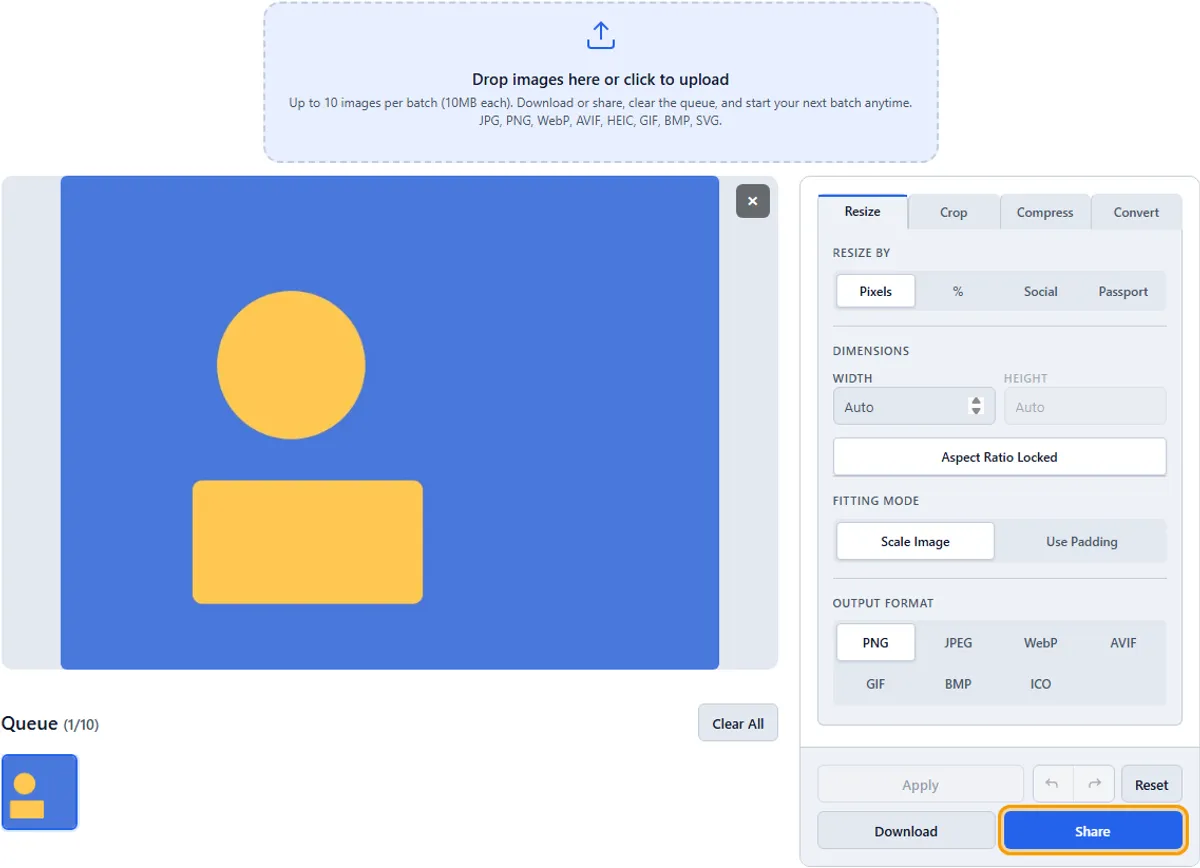
Шаг 1. Нажмите «Поделиться».
Открыть параметры обмена после обработки.Добавьте страницу в закладки, если вы часто используете этот рабочий процесс.
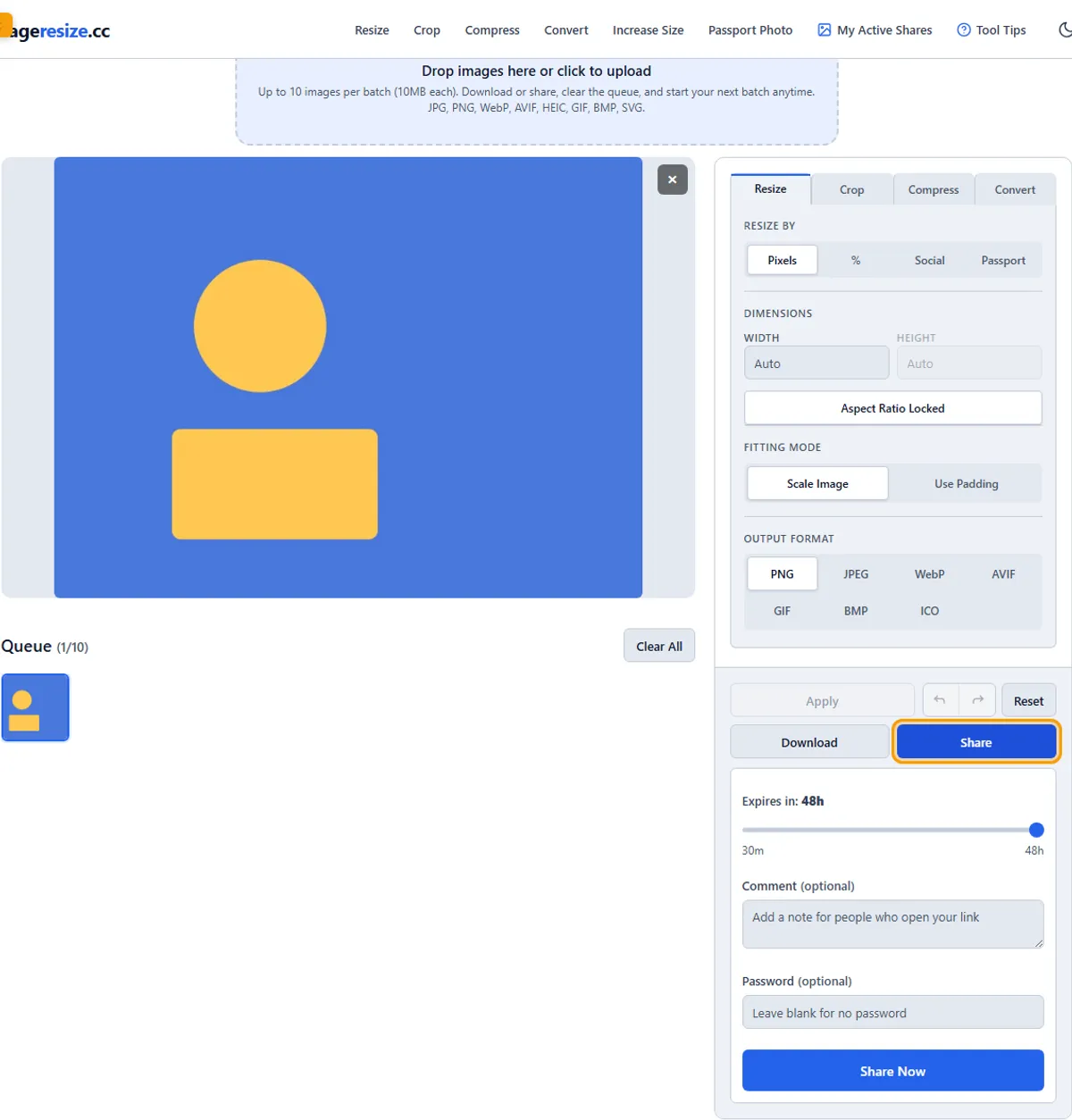
Шаг 2. Добавьте сообщение.
Введите до 500 символов — инструкции, название проекта или примечание к версии.Если предварительный просмотр выглядит неправильно, убедитесь, что вы выбрали правильный исходный файл.
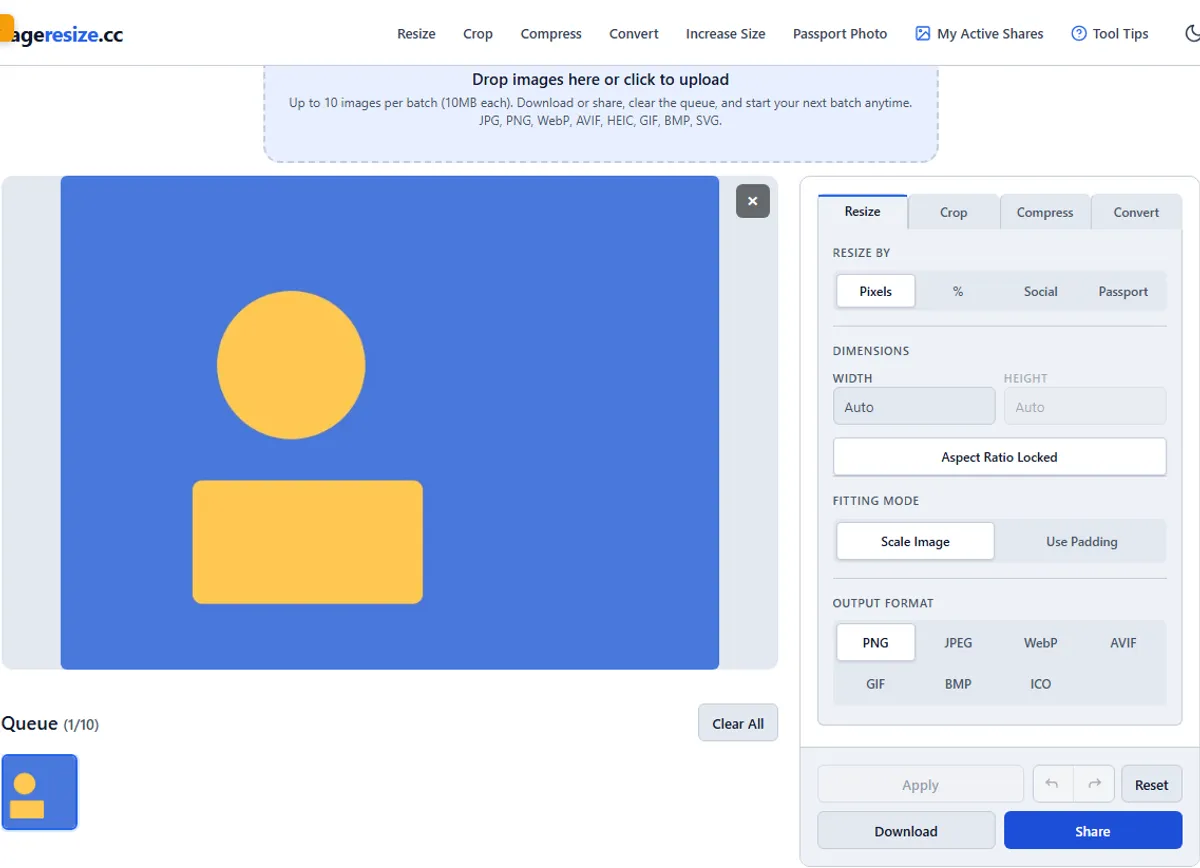
Шаг 3. Получатели видят это
Сообщение появится на общедоступной странице по адресу /s/{code}.
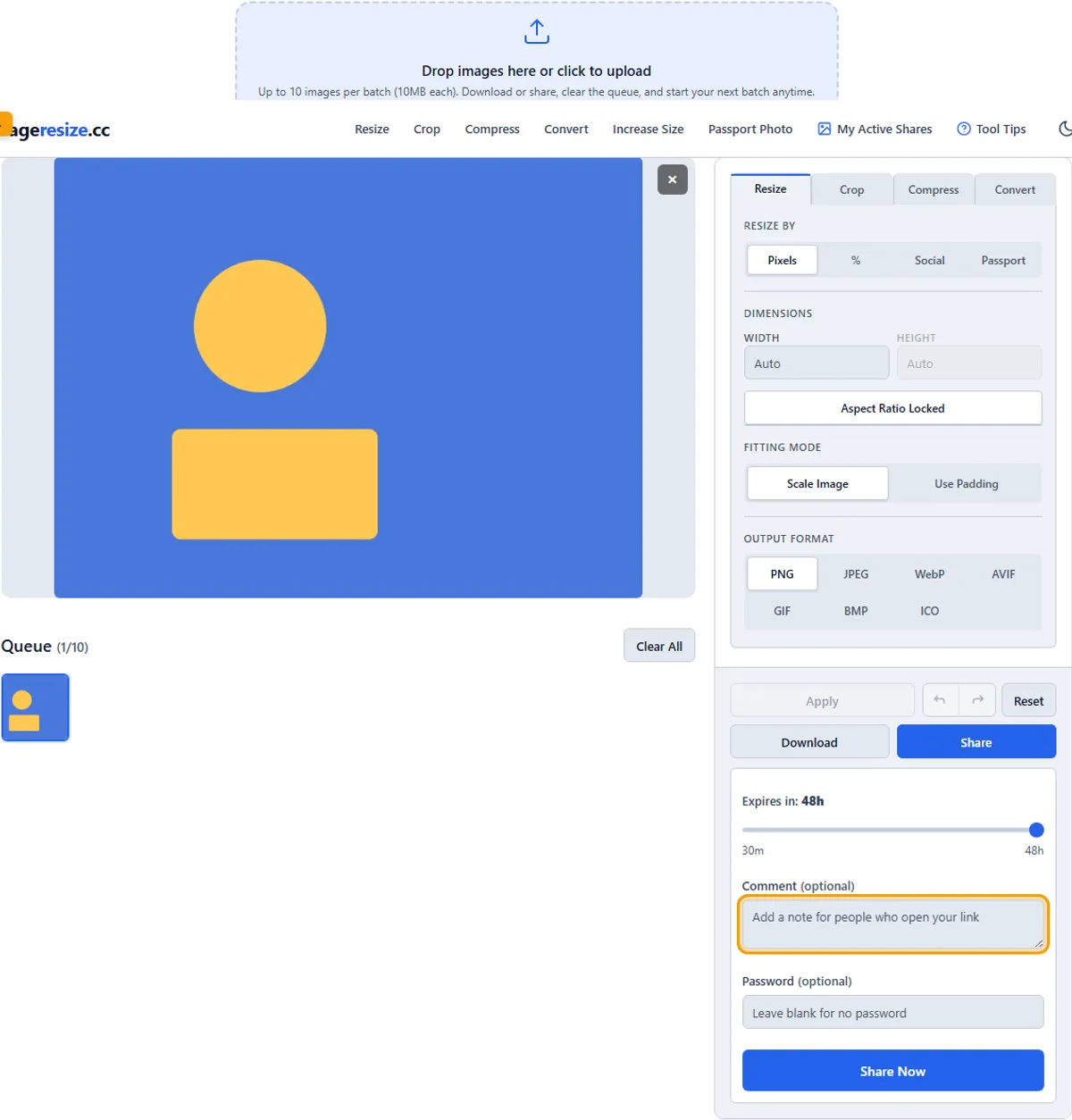
Шаг 4: Комментарии
Получатели могут оставить для вас комментарий на странице общего доступа.
Практический совет
Закладка imageresize.cc — учетная запись не требуется, работает на настольных компьютерах и мобильных устройствах.
Попробуйте сами
Вы можете запустить еще один пакет в любое время: очистить очередь и загрузить до 10 новых изображений.Открыть сообщение владельцу →
Связанный:Откройте инструмент·Как работает imageresize.cc·Часто задаваемые вопросы
Общие вопросы
imageresize.cc бесплатен?
Да.Бесплатные инструменты без водяных знаков и регистрации.