
Cómo dejar un mensaje de propietario en un archivo compartido (paso a paso)
6 de julio de 2026 Por imageresize.cc
Puede agregar contexto para los destinatarios en menos de un minuto una vez que sepa dónde se encuentra el control.Siga estos pasos a su propio ritmo.
lo que necesitarás
- Una o más imágenes (hasta 10 por lote, 10 MB cada una)
- Cualquier navegador moderno en computadora, tableta o teléfono
- Sin cuenta: comience inmediatamente
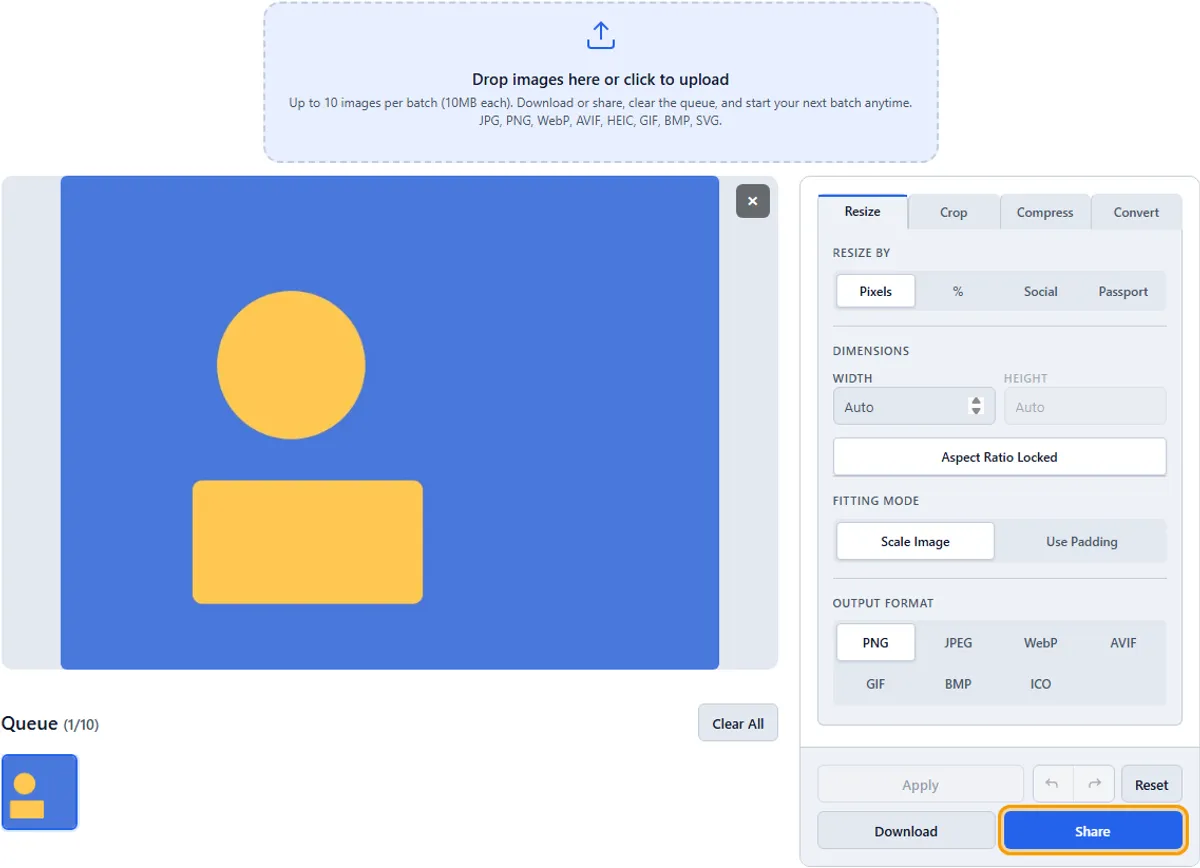
Paso 1: haz clic en Compartir
Abra las opciones sobre acciones después del procesamiento.Marque la página como favorita si utiliza este flujo de trabajo con frecuencia.
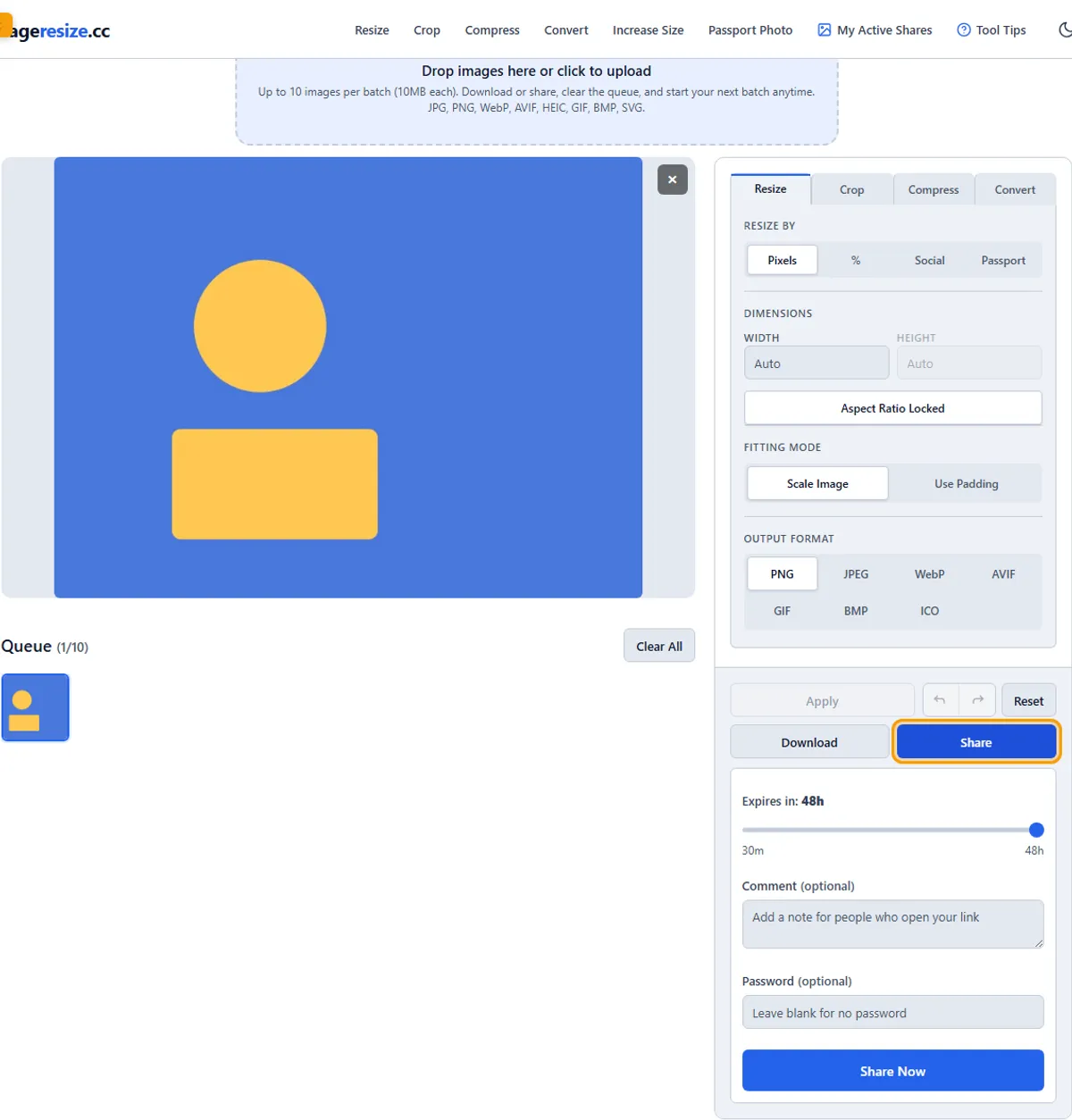
Paso 2: Agregar mensaje
Escriba hasta 500 caracteres: instrucciones, nombre del proyecto o nota de versión.Si la vista previa parece incorrecta, verifique que haya elegido el archivo fuente correcto.
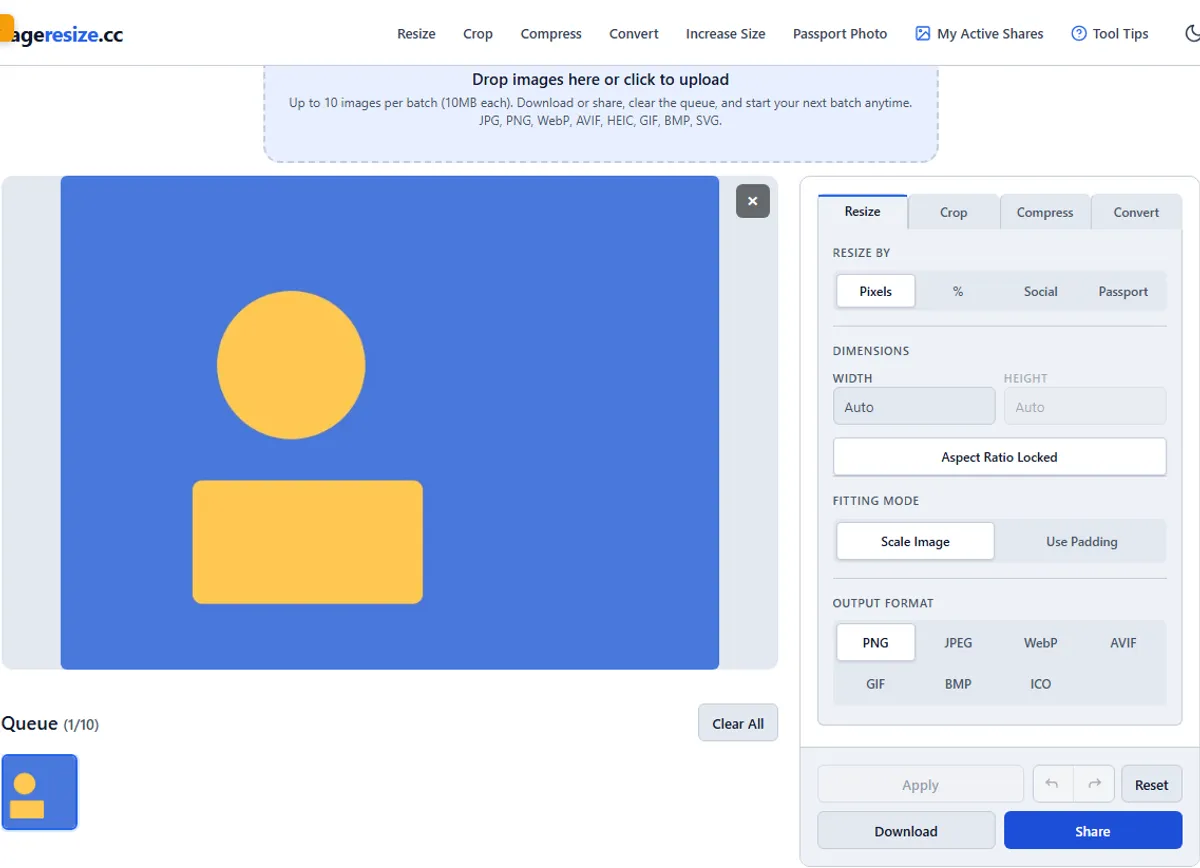
Paso 3: los destinatarios lo ven
El mensaje aparece en la página pública para compartir en /s/{code}.
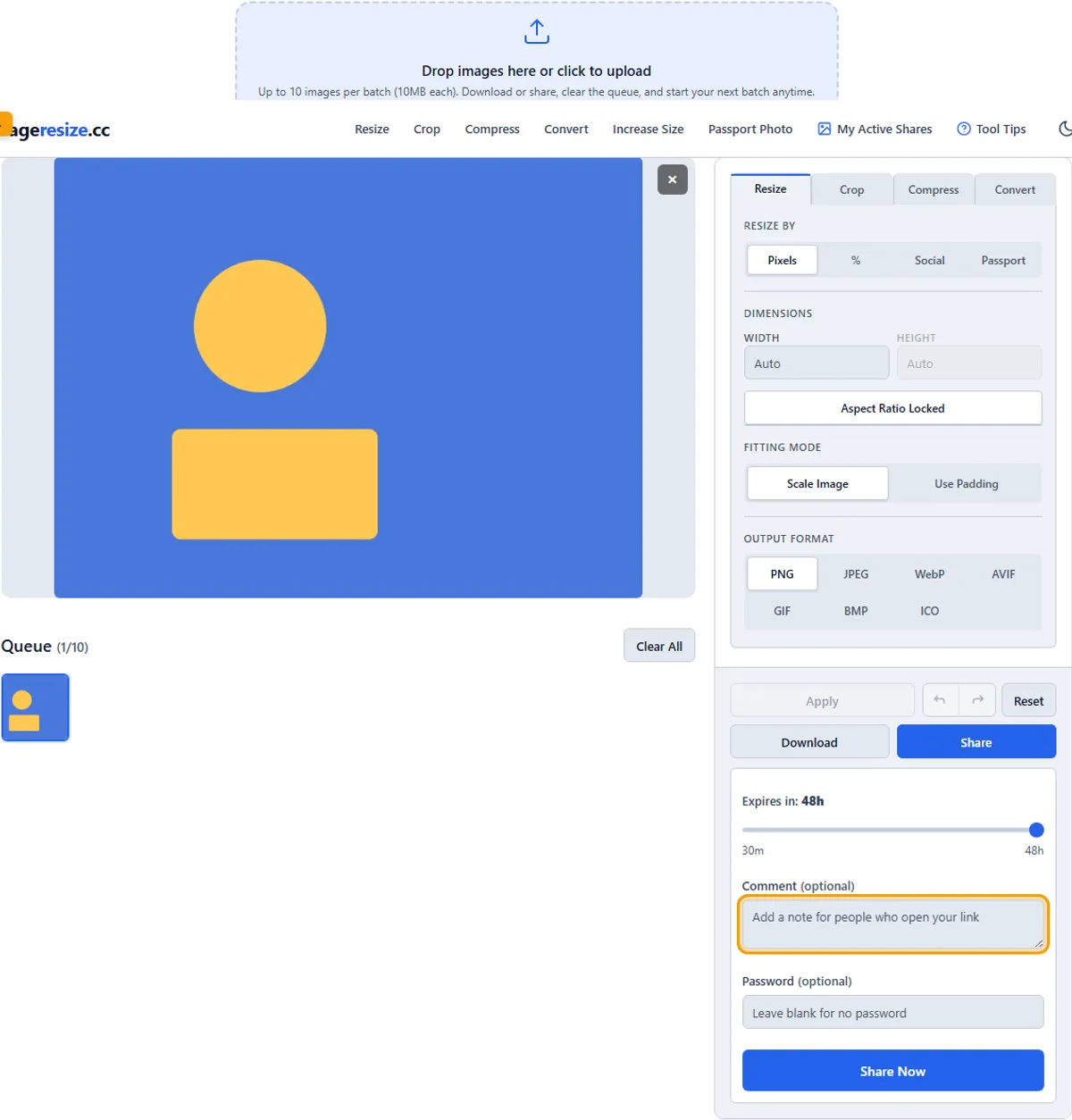
Paso 4: Comentarios
Los destinatarios pueden dejarle un comentario en la página para compartir.
Consejo práctico
Marcador imageresize.cc: no se necesita cuenta, funciona en computadoras de escritorio y dispositivos móviles.
Pruébalo tú mismo
Puede ejecutar otro lote en cualquier momento: borre la cola y cargue hasta 10 imágenes nuevas.Abra el mensaje del propietario →
Relacionado:Abre la herramienta·Cómo funciona imageresize.cc·Preguntas frecuentes
Preguntas comunes
¿imageresize.cc es gratis?
Sí.Herramientas gratuitas sin marca de agua y sin registro.