
共有ファイルに所有者メッセージを残す方法 (ステップバイステップ)
2026年7月6日 imageresize.cc 著
コントロールが存在する場所がわかれば、1 分以内に受信者向けのコンテキストを追加できます。自分のペースでこれらの手順を実行してください。
必要なもの
- 1 つ以上の画像 (バッチごとに最大 10 個、それぞれ 10 MB)
- コンピューター、タブレット、または携帯電話上の最新のブラウザー
- アカウントなし – すぐに開始
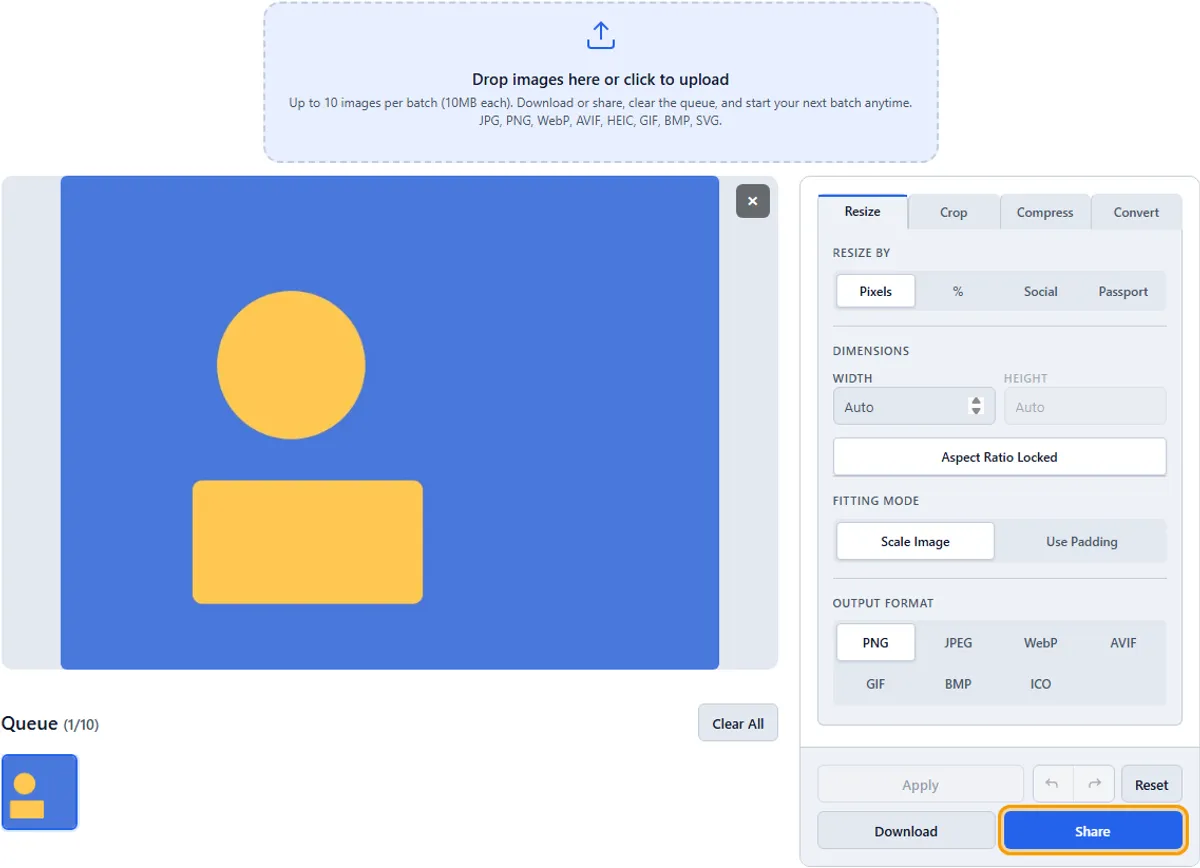
ステップ 1: [共有] をクリックします
処理後に共有オプションを開きます。このワークフローを頻繁に使用する場合は、ページをブックマークしてください。
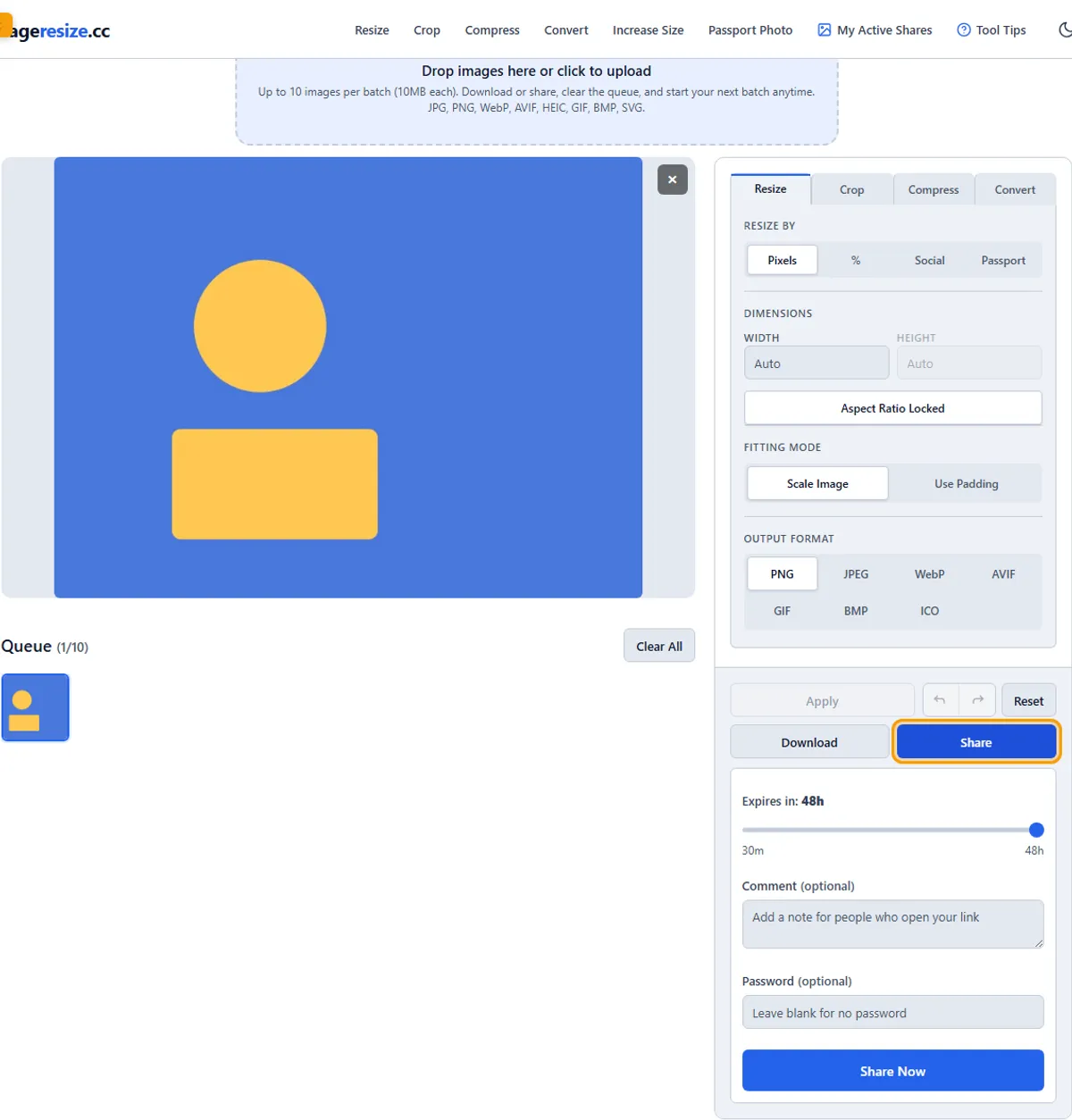
ステップ 2: メッセージを追加する
説明、プロジェクト名、またはバージョンメモを最大 500 文字で入力します。プレビューが間違っているように見える場合は、正しいソース ファイルを選択していることを確認してください。
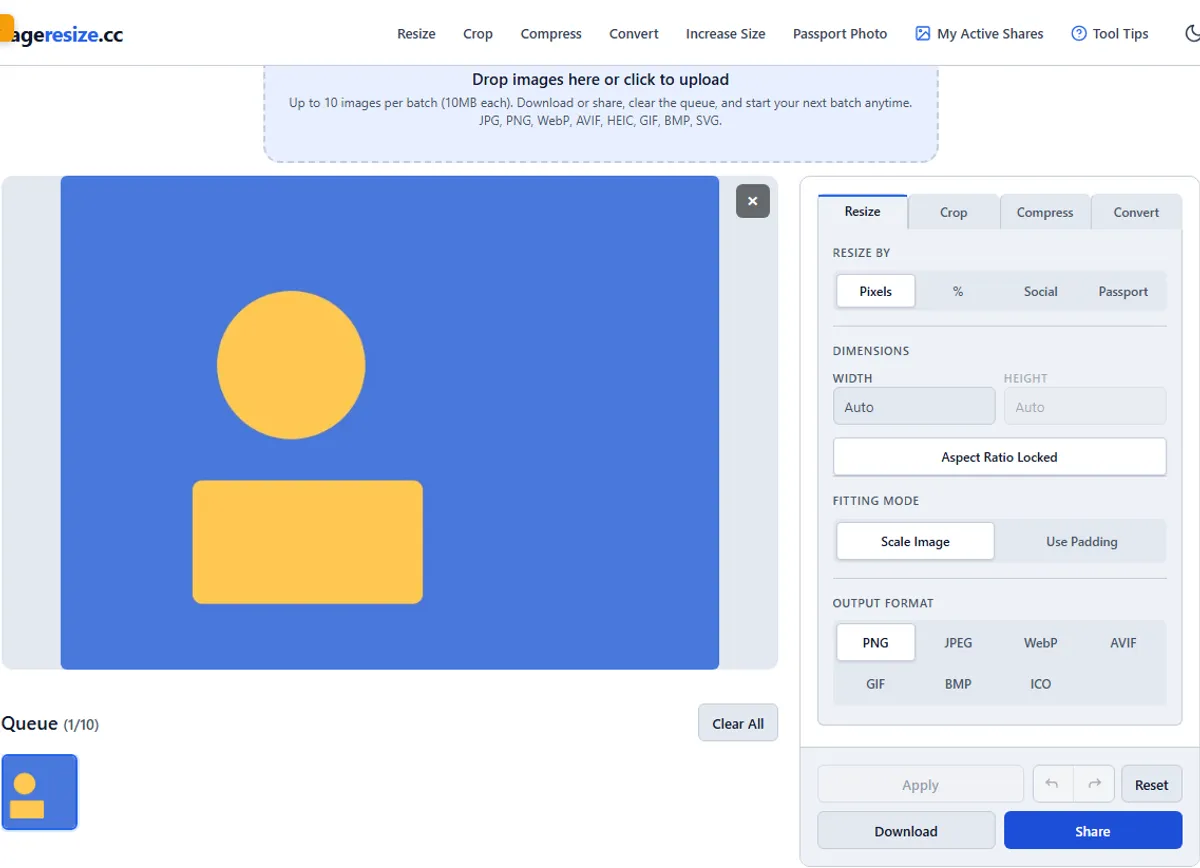
ステップ 3: 受信者がそれを確認する
メッセージは、/s/{code} の公開共有ページに表示されます。
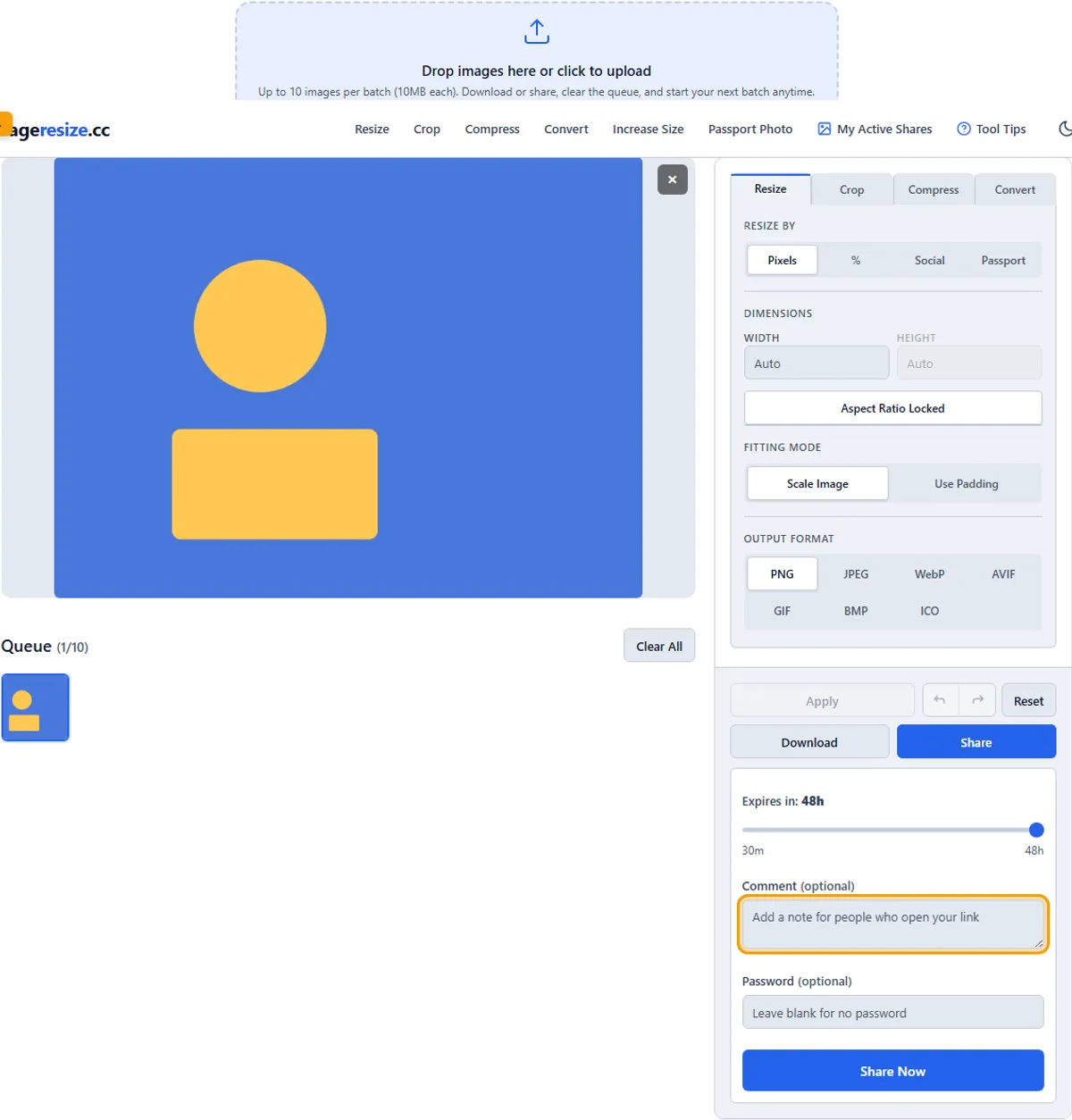
ステップ 4: コメント
受信者は共有ページにコメントを残すことができます。
実践的なヒント
imageresize.cc をブックマーク — アカウントは必要ありません。デスクトップとモバイルで動作します。
自分で試してみてください
いつでも別のバッチを実行できます。キューをクリアして、最大 10 個の新しい画像をアップロードします。所有者のメッセージを開く →
関連している:ツールを開く·imageresize.cc の仕組み·よくある質問
よくある質問
imageresize.cc は無料ですか?
はい。ウォーターマークなし、サインアップなしの無料ツール。