
শেয়ার করা ফাইলে মালিকের মেসেজ কীভাবে রেখে যাবেন (ধাপে ধাপে)
৬ জুলাই, ২০২৬ imageresize.cc দ্বারা
নিয়ন্ত্রণটি কোথায় থাকে তা জানার পরে আপনি এক মিনিটেরও কম সময়ে প্রাপকদের জন্য প্রসঙ্গ যোগ করতে পারেন ।আপনার নিজের গতিতে এই পদক্ষেপগুলি দিয়ে হাঁটুন।
আপনি কি প্রয়োজন হবে
- এক বা একাধিক ছবি (প্রতি ব্যাচে 10টি পর্যন্ত, প্রতিটি 10 MB)
- কম্পিউটার, ট্যাবলেট বা ফোনে যেকোনো আধুনিক ব্রাউজার
- কোনো অ্যাকাউন্ট নেই - অবিলম্বে শুরু করুন
ধাপ 1: শেয়ার করুন এ ক্লিক করুন
প্রক্রিয়াকরণের পরে শেয়ার বিকল্পগুলি খুলুন ।আপনি প্রায়ই এই কর্মপ্রবাহ ব্যবহার করলে পৃষ্ঠাটি বুকমার্ক করুন।
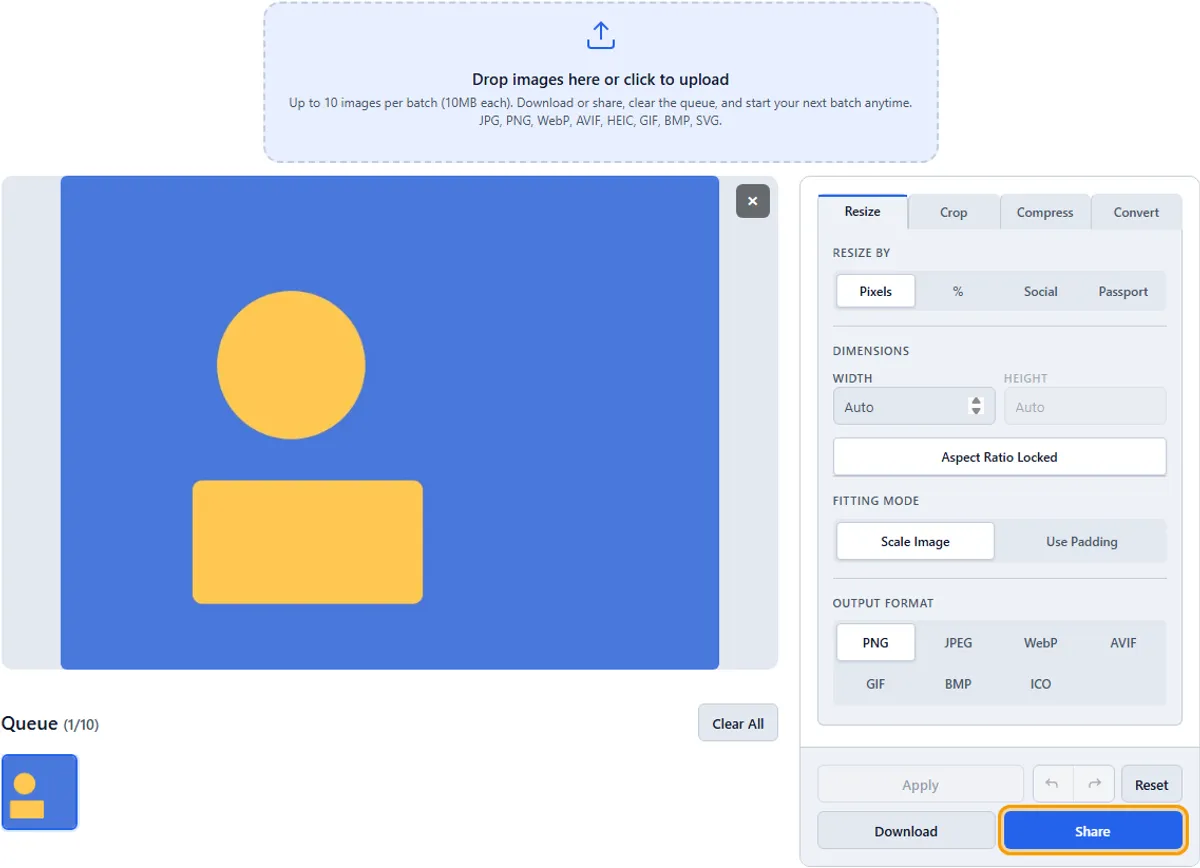
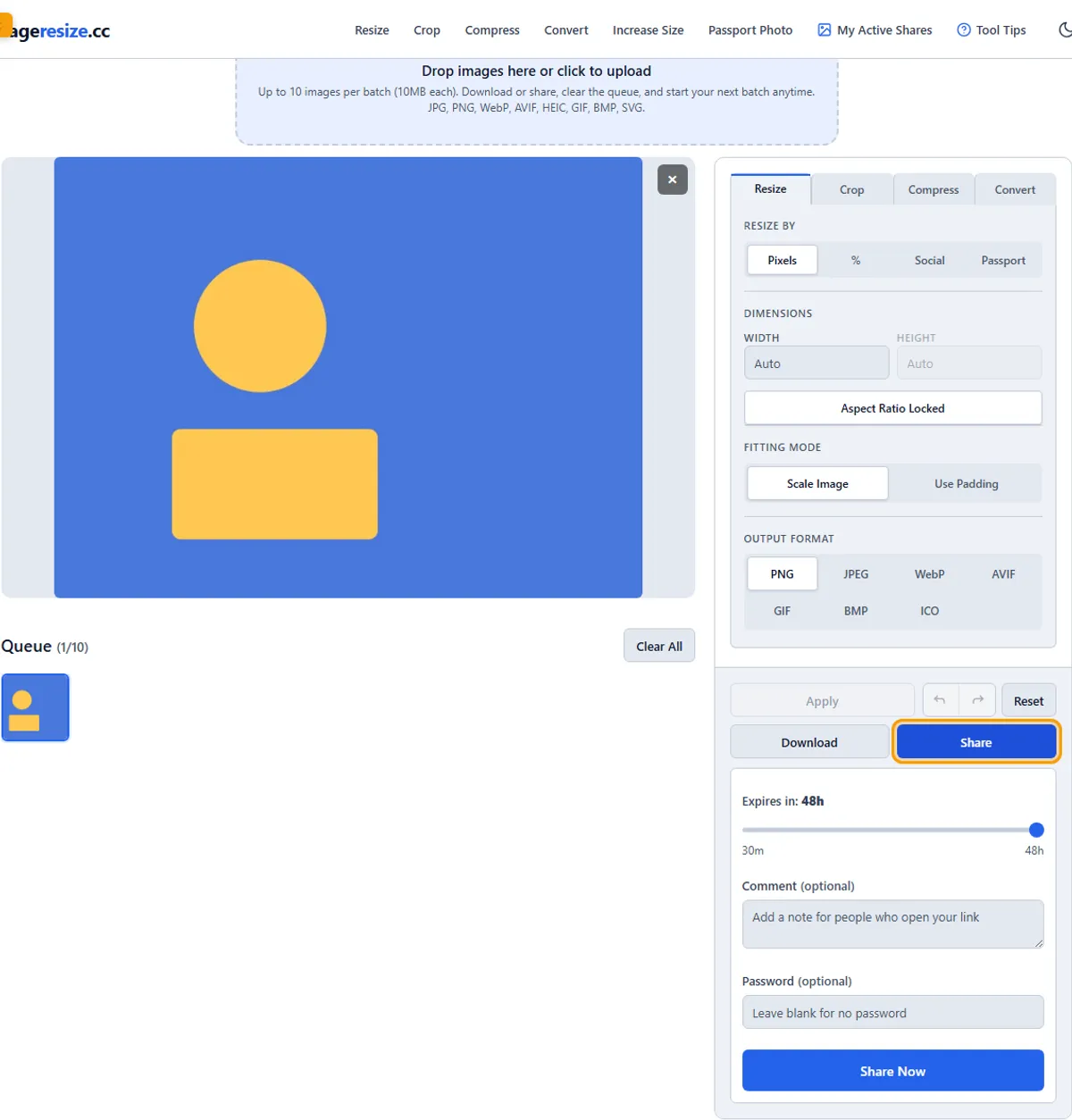
ধাপ 2: মেসেজ যোগ করুন
500 অক্ষর পর্যন্ত টাইপ করুন — নির্দেশাবলী, প্রকল্পের নাম, বা সংস্করণ নোট ।যদি প্রিভিউটি ভুল মনে হয়, আপনি সঠিক সোর্স ফাইলটি বেছে নিয়েছেন কিনা তা পরীক্ষা করে দেখুন।
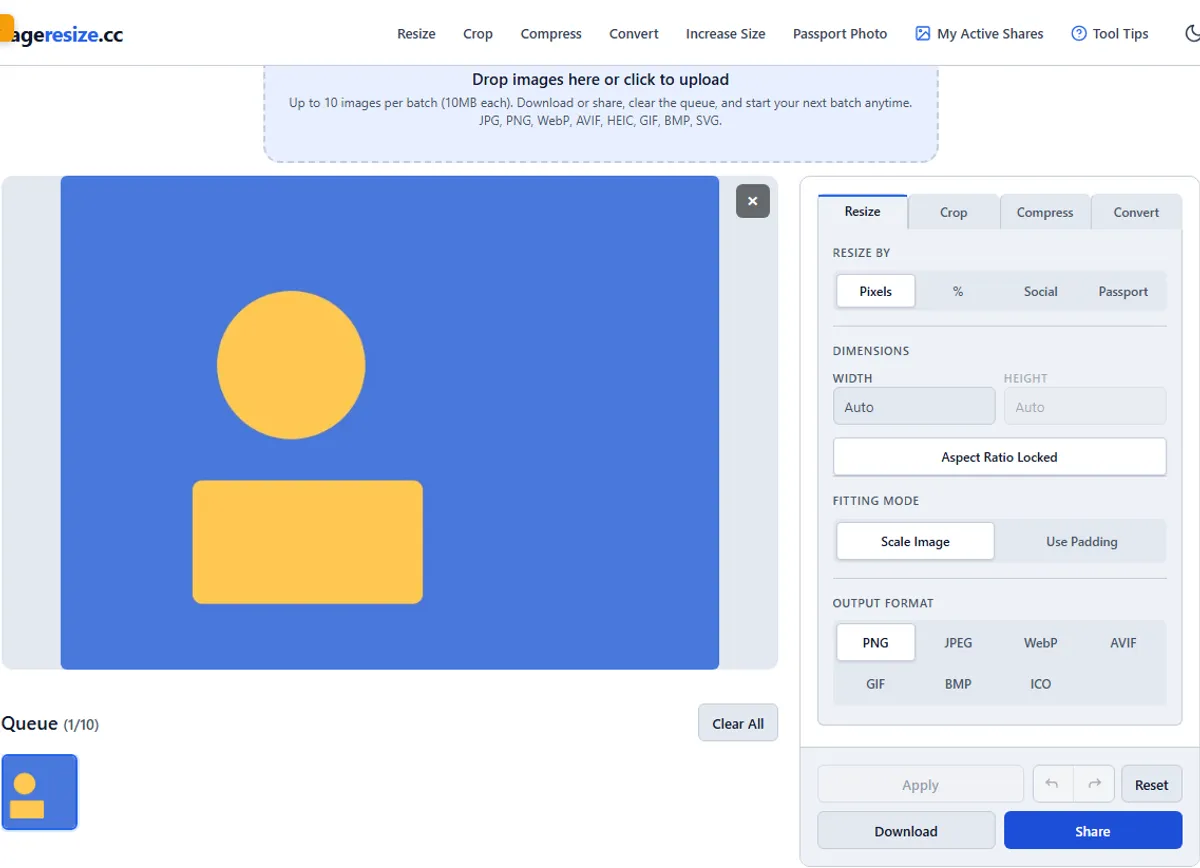
ধাপ 3: প্রাপকরা এটি দেখতে পাবেন
বার্তাটি/s/{code} এ পাবলিক শেয়ার পৃষ্ঠায় প্রদর্শিত হয় ।
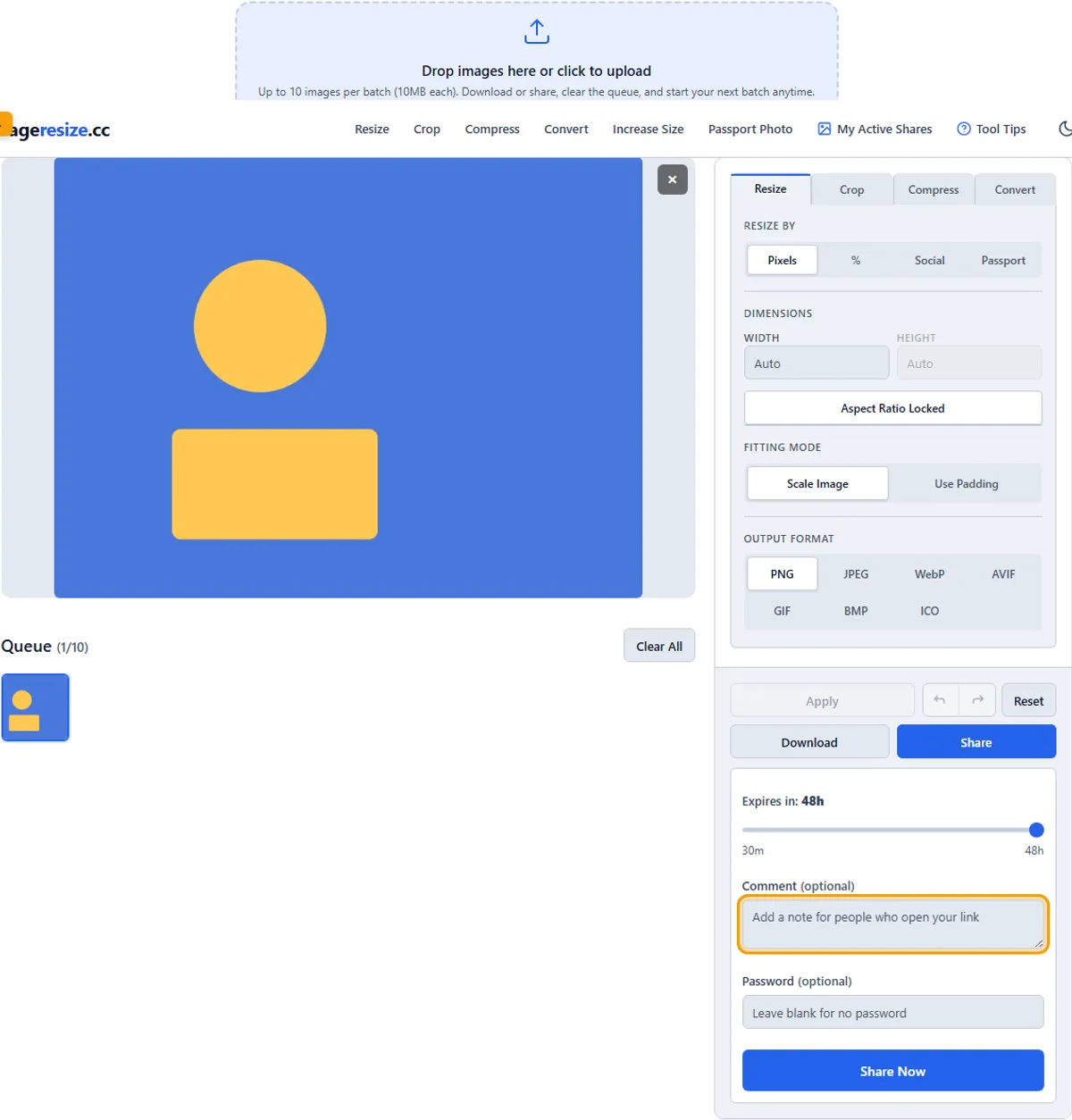
ধাপ 4: মন্তব্য
প্রাপকরা শেয়ার পৃষ্ঠায় আপনার জন্য একটি মন্তব্য রেখে যেতে পারেন ।
ব্যবহারিক টিপ
বুকমার্ক imageresize.cc — কোনো অ্যাকাউন্টের প্রয়োজন নেই, ডেস্কটপ এবং মোবাইলে কাজ করে।
নিজে চেষ্টা করে দেখুন
আপনি যেকোনো সময় অন্য ব্যাচ চালাতে পারেন: সারি সাফ করুন এবং 10টি পর্যন্ত নতুন ছবি আপলোড করুন।মালিকের বার্তাটি খুলুন →
সম্পর্কিত:টুল খুলুন·কিভাবে imageresize.cc কাজ করে·FAQ
সাধারণ প্রশ্ন
imageresize.cc বিনামূল্যে?
হ্যাঁ।কোন ওয়াটারমার্ক এবং কোন সাইনআপ ছাড়া বিনামূল্যে সরঞ্জাম.