
Как конвертировать PNG в WebP (шаг за шагом)
2 июля 2026 г. Обновлен 2 июля 2026 г. автор imageresize.cc
Открытие файла на неправильном устройстве часто начинается с неправильного формата.В этом руководстве объясняется, как конвертировать файлы PNG в WebP в вашем браузере — это удобно для снимков HEIC на iPhone, экспорта WebP и старых рабочих процессов JPG.
Что вам понадобится
- Исходное изображение (HEIC, PNG, WebP, TIFF и т. д.)
- Представление о формате вывода (JPG для фотографий, PNG для прозрачности)
- Вкладка браузера — плагины не требуются
Шаг 1: Откройте конвертер
Посетите imageresize.cc/convert-png-to-webp — откроется вкладка «Преобразование» с предварительно выбранным WebP.Добавьте страницу в закладки, если вы часто используете этот рабочий процесс.
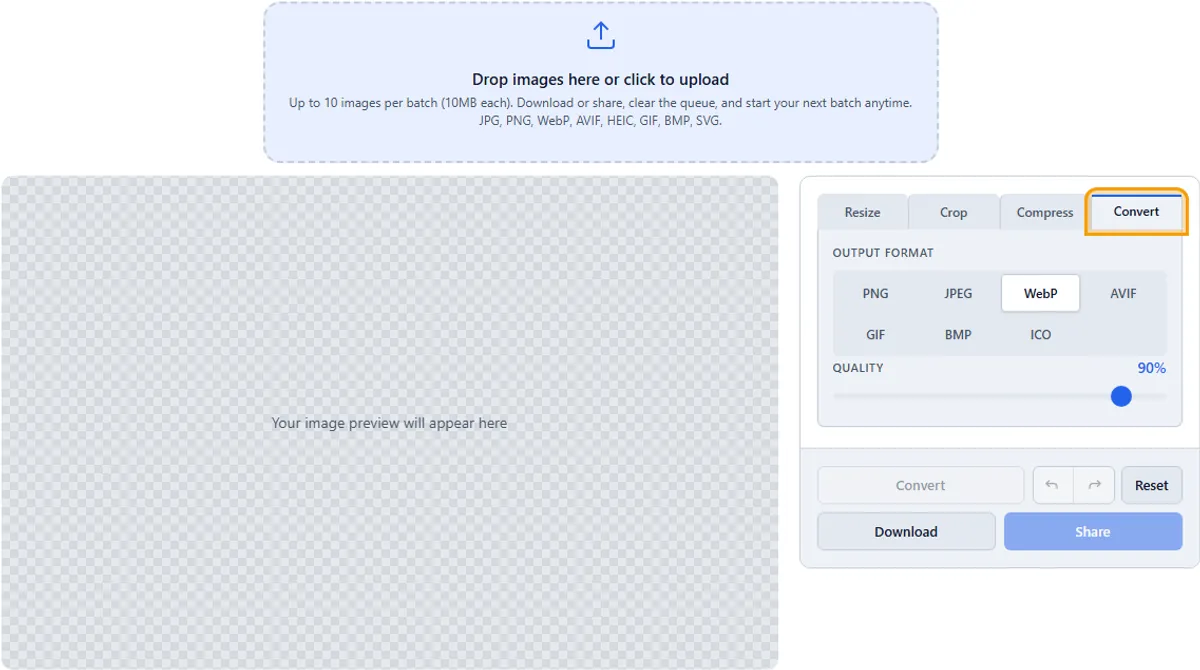
Шаг 2. Загрузите файл
Добавьте изображение PNG.Файлы HEIC и TIFF обрабатываются автоматически, даже если ваш браузер не может предварительно просмотреть их.Если предварительный просмотр выглядит неправильно, убедитесь, что вы выбрали правильный исходный файл.
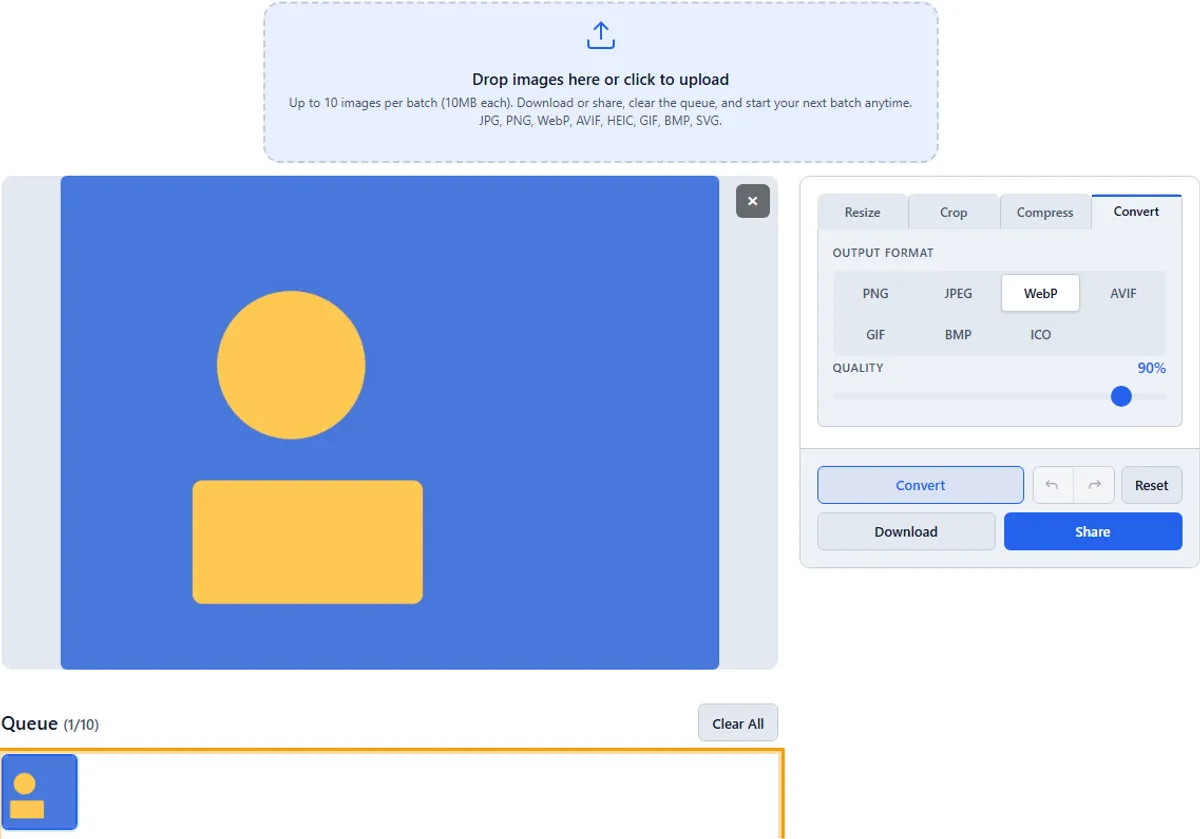
Шаг 3. Отрегулируйте качество
Для вывода WebP установите ползунок качества.Более высокие значения сохраняют детали; более низкие значения уменьшают размер файла.

Шаг 4. Подайте заявку и загрузите.
Нажмите «Применить», просмотрите результат, затем загрузите или поделитесь преобразованным файлом.

Практический совет
Преобразование в WebP может значительно уменьшить размер файла для использования в Интернете, сохраняя при этом хорошее визуальное качество.
Попробуйте сами
Когда превью вас устроит, загрузите на свое устройство или поделитесь ссылкой — ваш выбор.Откройте конвертер PNG в WebP →
Связанный:Откройте инструмент·Конвертер изображений·HEIC-конвертер
Общие вопросы
Потеряю ли я качество при преобразовании PNG в WebP?
Некоторые форматы с потерями немного снижают качество.Используйте ползунок качества и просмотрите его перед загрузкой.
Мой файл загружен на сервер?
Редактирование происходит в вашем браузере.Файлы загружаются только при нажатии кнопки «Загрузить» или «Поделиться».