
কিভাবে PNG কে WebP তে রূপান্তর করবেন (ধাপে ধাপে)
২ জুলাই, ২০২৬ আপডেট করা হয়েছে ২ জুলাই, ২০২৬ imageresize.cc দ্বারা
ভুল ডিভাইসে একটি ফাইল খোলা প্রায়ই ভুল বিন্যাস দিয়ে শুরু হয়।এই নির্দেশিকাটি ব্যাখ্যা করে কিভাবে আপনার ব্রাউজারে PNG ফাইলগুলিকে WebP-এ রূপান্তর করতে হয় — HEIC iPhone শট, WebP এক্সপোর্ট, এবং পুরানো JPG ওয়ার্কফ্লোগুলির জন্য সহজ৷
আপনি কি প্রয়োজন হবে
- উৎস চিত্র (HEIC, PNG, WebP, TIFF, এবং আরও অনেক কিছু)
- আপনার আউটপুট বিন্যাসের একটি ধারণা (ফটোর জন্য JPG, স্বচ্ছতার জন্য PNG)
- একটি ব্রাউজার ট্যাব - কোন প্লাগইন প্রয়োজন নেই
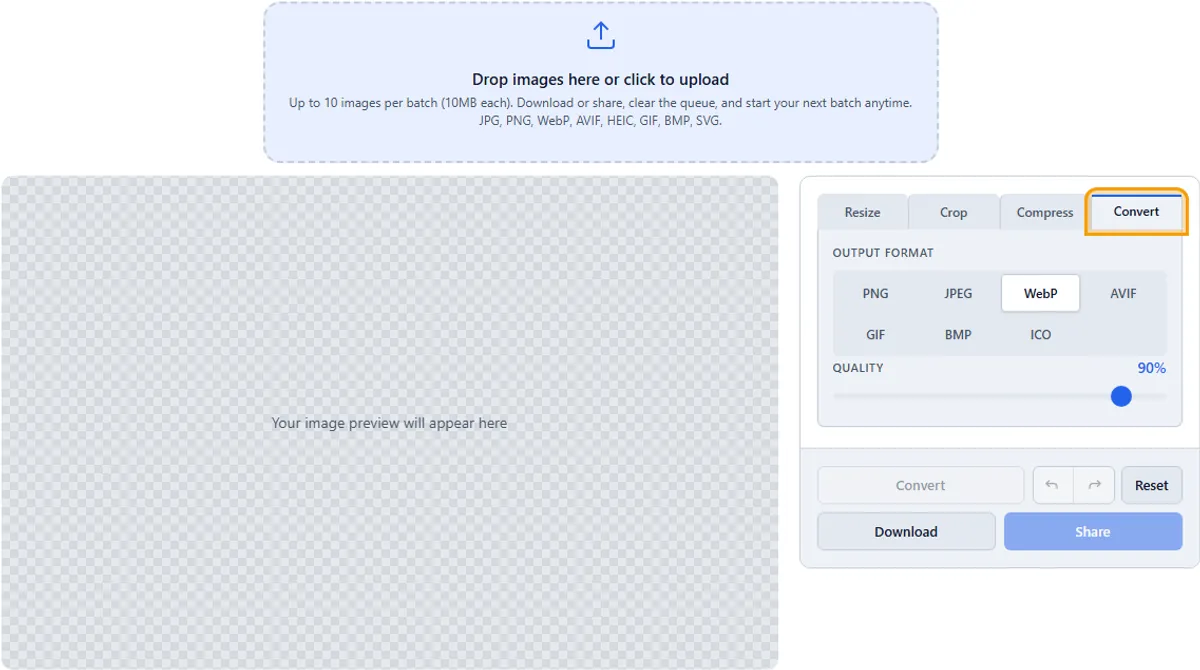
ধাপ 1: কনভার্টার খুলুন
পরিদর্শন করুন imageresize.cc_P1__ — রূপান্তর ট্যাবটি WebP পূর্ব-নির্বাচিত সহ খোলে।আপনি প্রায়ই এই কর্মপ্রবাহ ব্যবহার করলে পৃষ্ঠাটি বুকমার্ক করুন।
ধাপ 2: আপনার ফাইল আপলোড করুন
আপনার PNG ছবি যোগ করুন।HEIC এবং TIFF ফাইলগুলি স্বয়ংক্রিয়ভাবে পরিচালনা করা হয় এমনকি যদি আপনার ব্রাউজার স্থানীয়ভাবে তাদের পূর্বরূপ দেখতে না পারে।যদি প্রিভিউটি ভুল মনে হয়, আপনি সঠিক সোর্স ফাইলটি বেছে নিয়েছেন কিনা তা পরীক্ষা করে দেখুন।
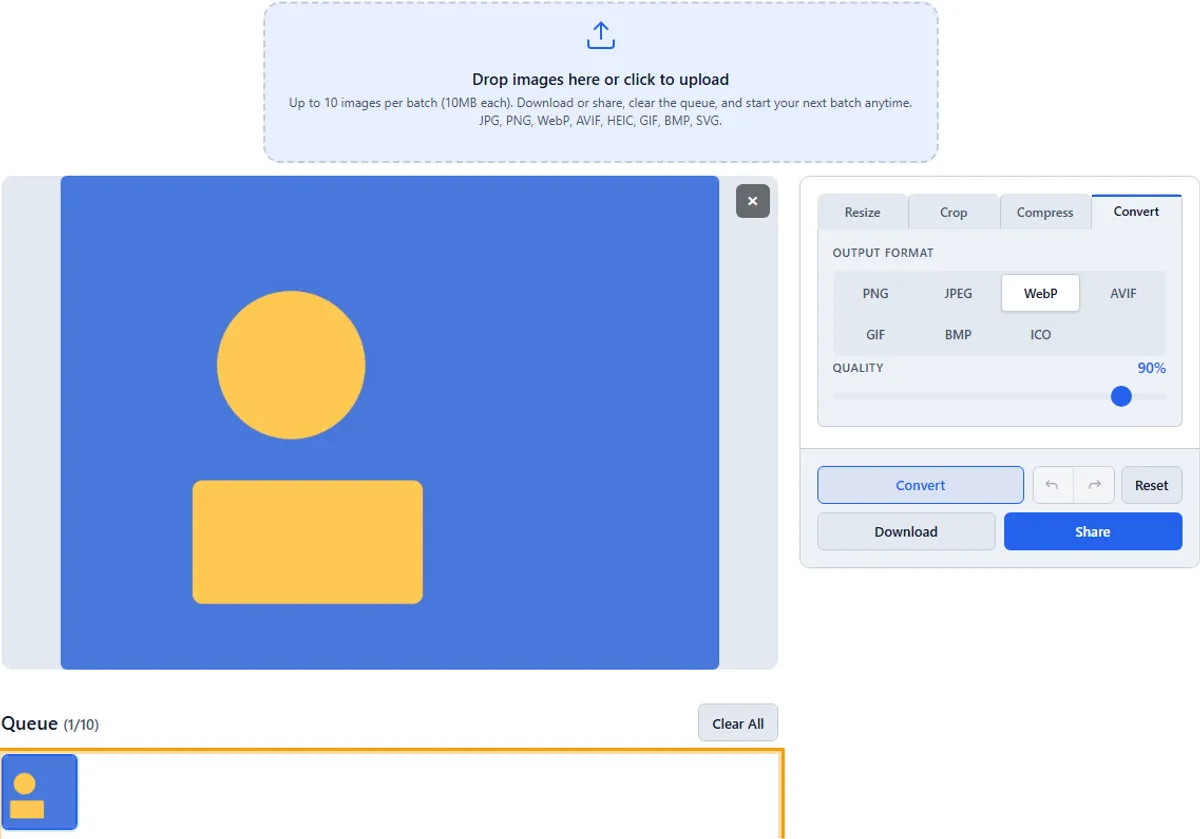
ধাপ 3: গুণমান সামঞ্জস্য করুন
WebP আউটপুটের জন্য, গুণমানের স্লাইডার সেট করুন।উচ্চ মান বিশদ সংরক্ষণ করে; নিম্ন মান ফাইলের আকার সঙ্কুচিত।

ধাপ 4: আবেদন করুন এবং ডাউনলোড করুন
প্রয়োগ করুন ক্লিক করুন, ফলাফলের পূর্বরূপ দেখুন, তারপরে আপনার রূপান্তরিত ফাইলটি ডাউনলোড বা শেয়ার করুন।

ব্যবহারিক টিপ
WebP-এ রূপান্তর করলে ভাল ভিজ্যুয়াল গুণমান বজায় রেখে ওয়েব ব্যবহারের জন্য ফাইলের আকার উল্লেখযোগ্যভাবে কমাতে পারে।
নিজে চেষ্টা করে দেখুন
আপনি যখন পূর্বরূপ দেখে খুশি হন, তখন আপনার ডিভাইসে ডাউনলোড করুন বা একটি লিঙ্ক শেয়ার করুন — আপনার পছন্দ৷PNG থেকে WebP কনভার্টার খুলুন →
সম্পর্কিত:টুল খুলুন·ইমেজ কনভার্টার হাব·HEIC কনভার্টার
সাধারণ প্রশ্ন
আমি কি PNG কে WebP-এ রূপান্তর করার মান হারাবো?
কিছু ক্ষতিকর বিন্যাস মানকে কিছুটা কমিয়ে দেয়।ডাউনলোড করার আগে গুণমানের স্লাইডার এবং পূর্বরূপ ব্যবহার করুন।
আমার ফাইল একটি সার্ভারে আপলোড করা হয়?
সম্পাদনা আপনার ব্রাউজারে ঘটে।আপনি ডাউনলোড বা শেয়ার ক্লিক করলেই ফাইল আপলোড হবে।