
如何将PNG转换为WebP (分步)
2026年7月2日 更新了2026年7月2日 通过 imageresize.cc
在错误的设备上打开文件通常以错误的格式开始。本指南介绍了如何在浏览器中将PNG文件转换为WebP ,适用于HEIC iPhone镜头、WebP导出和较旧的JPG工作流程。
您需要的东西
- 源图像( HEIC、PNG、WebP、TIFF等)
- 输出格式的概念(用于照片的JPG ,用于透明度的PNG )
- 浏览器选项卡—无需插件
第1步:打开转换器
访问__ P0 ____ P1 __ —打开转换选项卡,并预先选择WebP。如果您经常使用此工作流程,请将页面添加为书签。
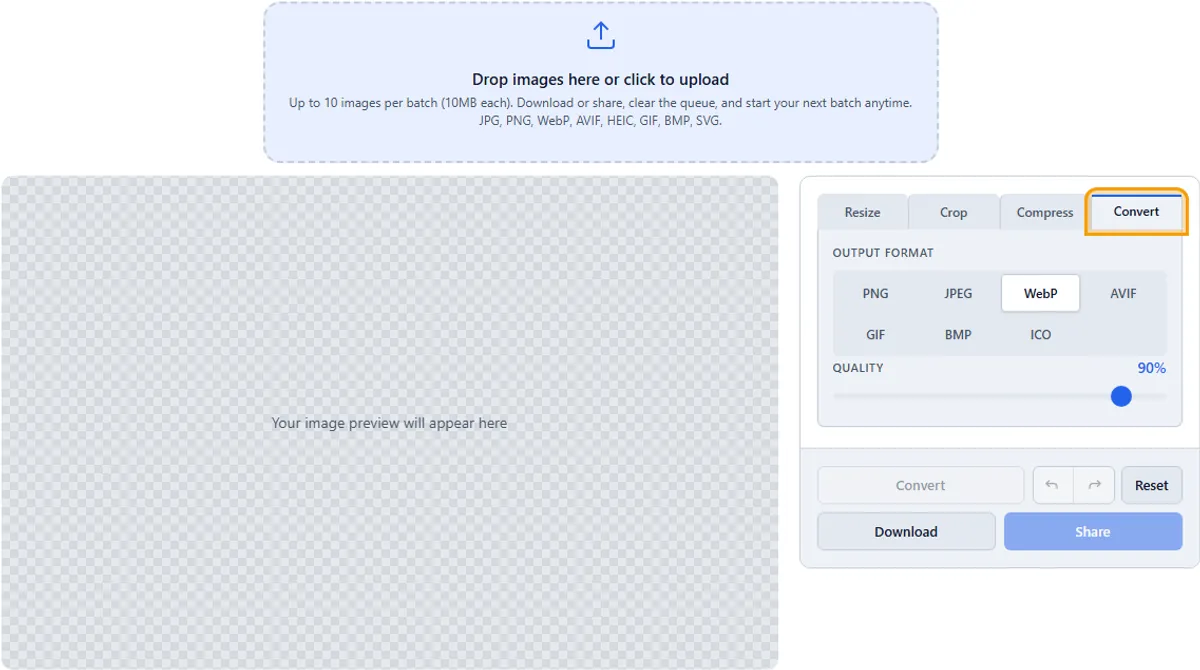
第2步:上传文件
添加您的图像即使浏览器无法本机预览HEIC和TIFF文件,也会自动处理它们。如果预览看起来不正确,请检查您选择了正确的源文件。
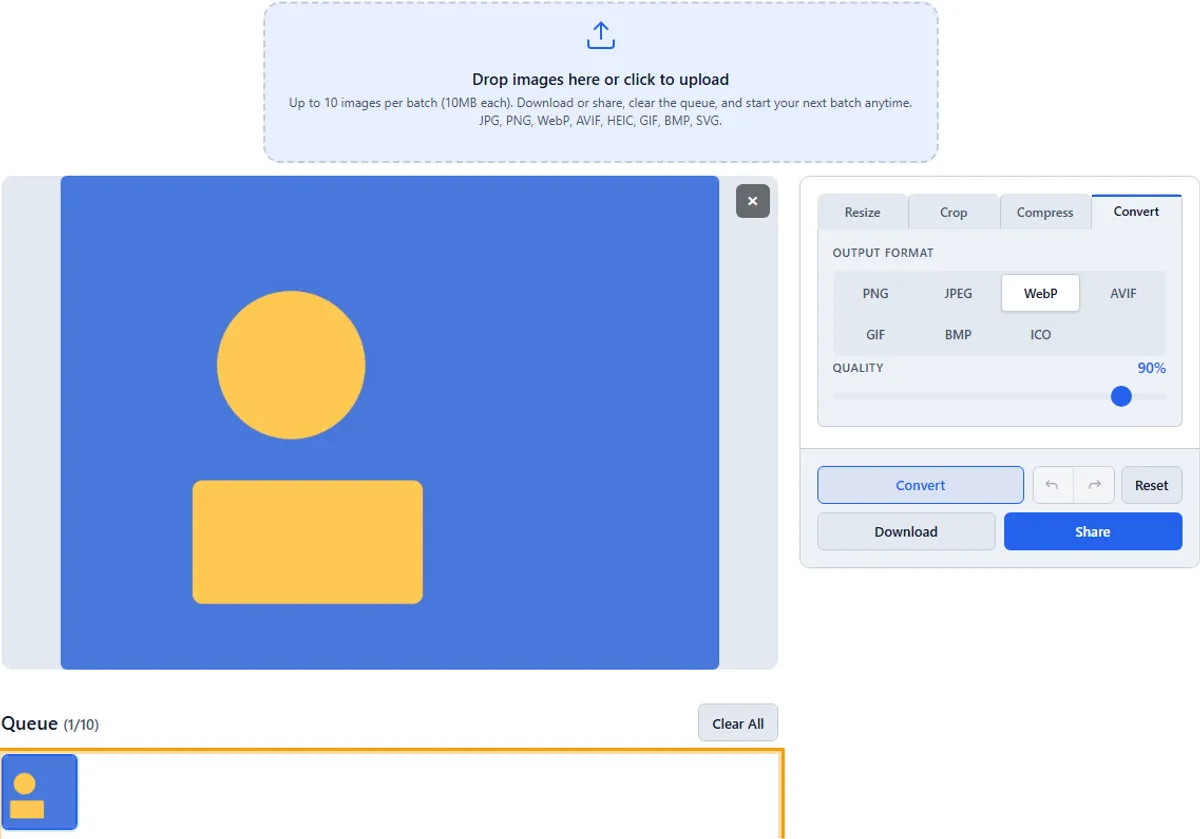
第3步:调整质量
对于WebP输出,设置质量滑块。值越高,细节越好;值越低,文件大小越小。

第4步:申请并下载
单击应用,预览结果,然后下载或共享转换后的文件。

实用技巧
转换为WebP可以显着减少Web使用的文件大小,同时保持良好的视觉质量。
自己试一下!
当您对预览感到满意时,请下载到您的设备或分享链接—由您选择。打开PNG到WebP转换器 →
常见问题
将PNG转换为WebP会丢失质量吗?
有些有损格式会略微降低质量。在下载之前使用质量滑块和预览。
我的文件是否已上传到服务器?
编辑操作在浏览器中进行。仅当您单击下载或共享时,才上传文件。