
PNG を WebP に変換する方法 (ステップバイステップ)
2026年7月2日 2026年7月2日 を更新しました imageresize.cc 著
間違ったデバイスでファイルを開くと、間違った形式で開始されることがよくあります。このガイドでは、ブラウザで PNG ファイルを WebP に変換する方法について説明します。HEIC iPhone ショット、WebP エクスポート、古い JPG ワークフローに便利です。
必要なもの
- ソース画像 (HEIC、PNG、WebP、TIFF など)
- 出力形式のアイデア (写真の場合は JPG、透明度の場合は PNG)
- ブラウザタブ - プラグインは必要ありません
ステップ 1: コンバーターを開く
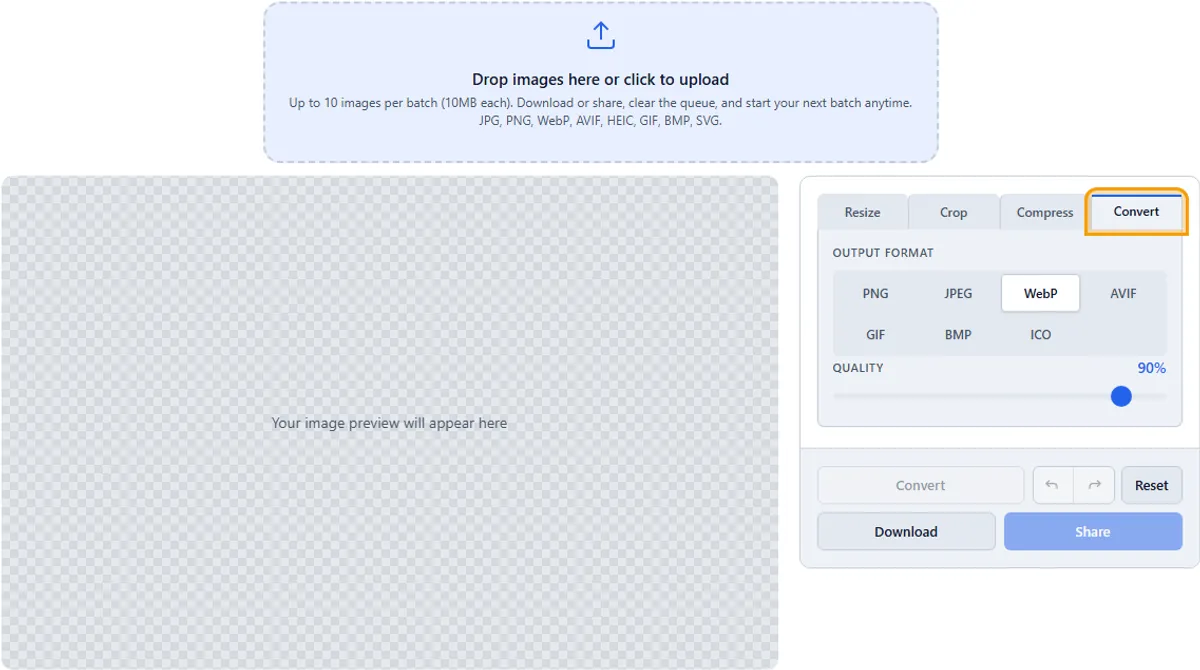
imageresize.cc/convert-png-to-webp にアクセスします。WebP が事前に選択された状態で「変換」タブが開きます。このワークフローを頻繁に使用する場合は、ページをブックマークしてください。
ステップ 2: ファイルをアップロードする
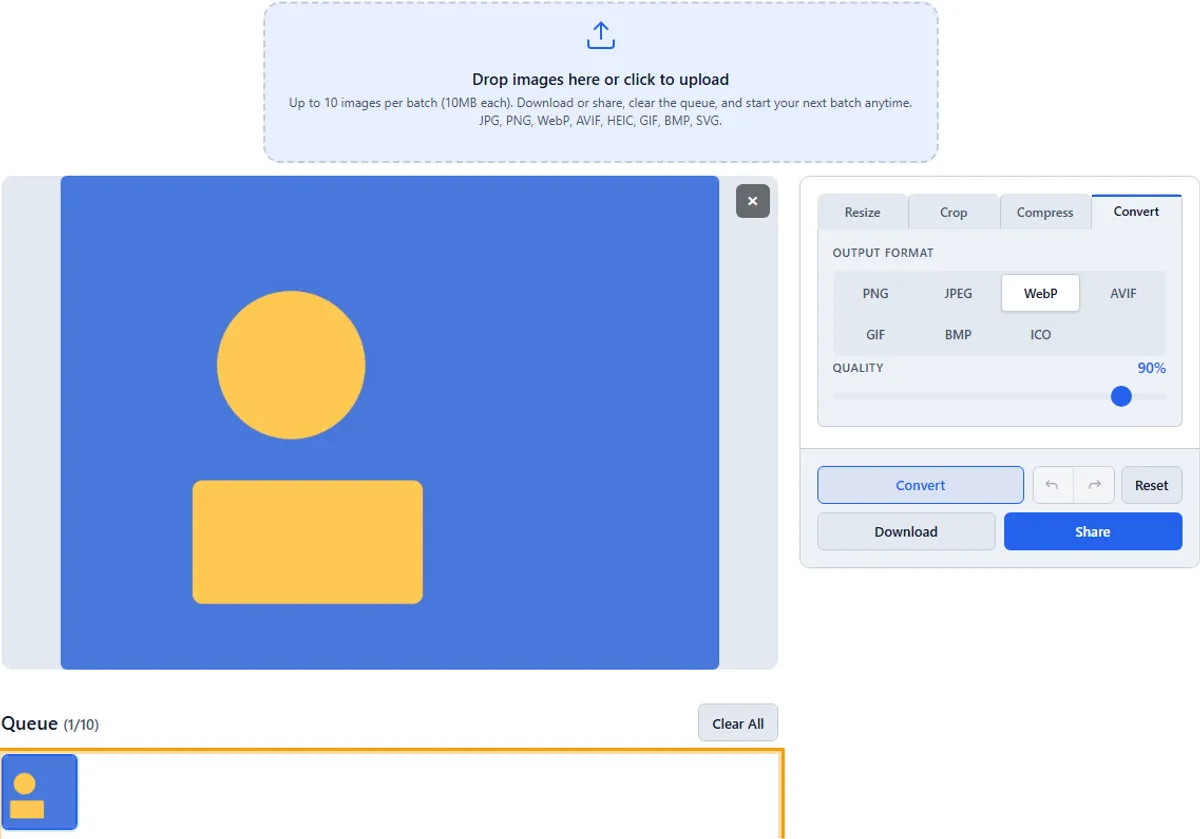
PNG 画像を追加します。HEIC および TIFF ファイルは、ブラウザーがネイティブにプレビューできない場合でも、自動的に処理されます。プレビューが間違っているように見える場合は、正しいソース ファイルを選択していることを確認してください。
ステップ 3: 品質を調整する
WebP 出力の場合は、品質スライダーを設定します。値を大きくすると詳細が維持されます。値を小さくすると、ファイル サイズが小さくなります。

ステップ 4: 申請とダウンロード
「適用」をクリックして結果をプレビューし、変換されたファイルをダウンロードまたは共有します。

実践的なヒント
WebP に変換すると、良好なビジュアル品質を維持しながら、Web で使用するファイル サイズを大幅に削減できます。
自分で試してみてください
プレビューに満足したら、デバイスにダウンロードするかリンクを共有するか、お好みで選択してください。PNG から WebP コンバーターを開く →
関連している:ツールを開く·画像変換ハブ·HEICコンバータ
よくある質問
PNG を WebP に変換すると品質が低下しますか?
一部の非可逆形式では品質がわずかに低下します。ダウンロードする前に品質スライダーとプレビューを使用してください。
私のファイルはサーバーにアップロードされていますか?
編集はブラウザ内で行われます。ファイルは、[ダウンロード] または [共有] をクリックした場合にのみアップロードされます。