
Как выбрать выходной формат: PNG, JPEG или WebP (шаг за шагом)
6 июля 2026 г. автор imageresize.cc
Впервые в редакторе?В этом специализированном руководстве показано, как выбрать правильный формат экспорта — по одному действию за раз, со скриншотами по ходу дела.
Что вам понадобится
- Одно или несколько изображений (до 10 в пакете по 10 МБ каждое)
- Любой современный браузер на компьютере, планшете или телефоне.
- Нет аккаунта — начните немедленно
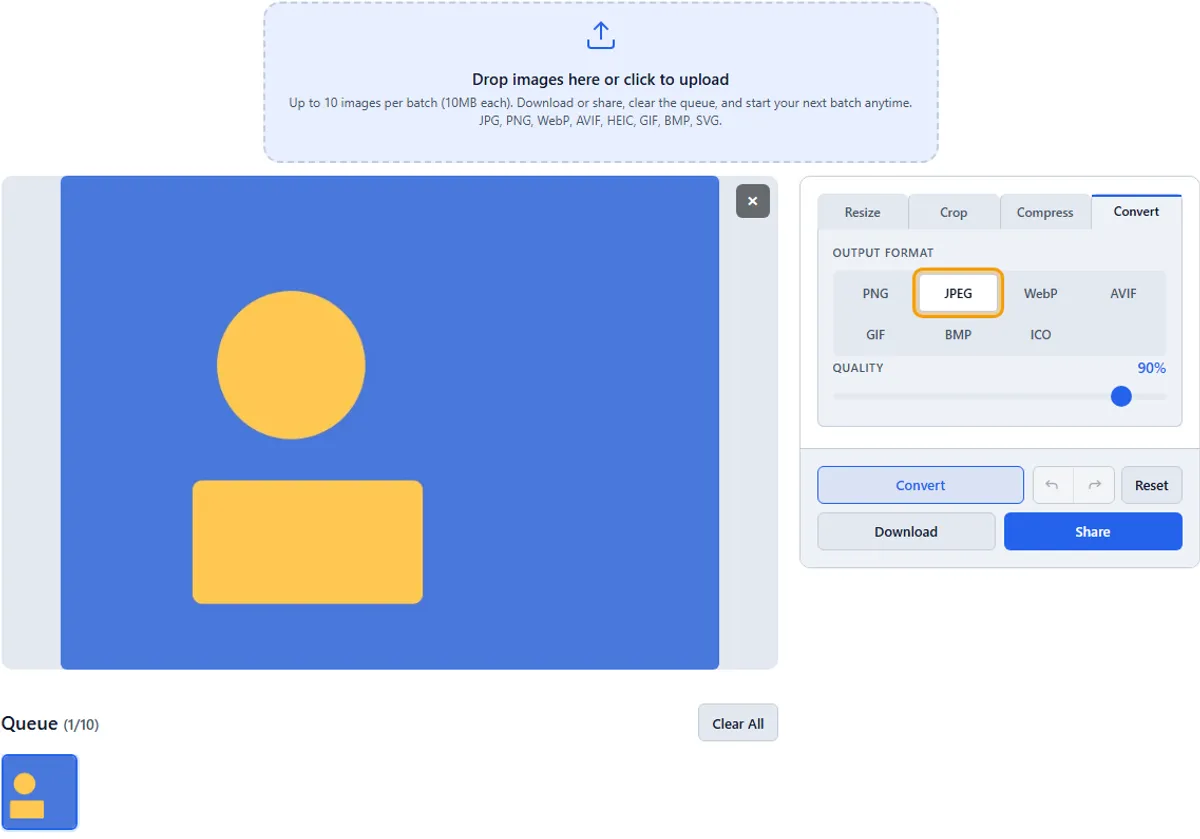
Шаг 1: Найдите выходной формат
На каждой вкладке есть кнопки формата: PNG, JPEG, WebP, AVIF, GIF, BMP, ICO.Добавьте страницу в закладки, если вы часто используете этот рабочий процесс.

Шаг 2: Фотографии
JPEG или WebP для наименьшего размера.Если предварительный просмотр выглядит неправильно, убедитесь, что вы выбрали правильный исходный файл.
Шаг 3: Прозрачность
PNG, WebP или AVIF сохраняют альфа-канал; JPEG нет.

Шаг 4: Иконки
ICO для значков; PNG для четких логотипов.

Практический совет
Закладка imageresize.cc — учетная запись не требуется, работает на настольных компьютерах и мобильных устройствах.
Попробуйте сами
Вы можете запустить еще один пакет в любое время: очистить очередь и загрузить до 10 новых изображений.Откройте формат вывода →
Связанный:Откройте инструмент·Как работает imageresize.cc·Часто задаваемые вопросы
Общие вопросы
imageresize.cc бесплатен?
Да.Бесплатные инструменты без водяных знаков и регистрации.