
Cómo elegir el formato de salida: PNG vs JPEG vs WebP (paso a paso)
6 de julio de 2026 Por imageresize.cc
¿Nuevo en el editor?Este tutorial enfocado muestra cómo elegir el formato de exportación correcto, una acción a la vez, con capturas de pantalla a lo largo del camino.
lo que necesitarás
- Una o más imágenes (hasta 10 por lote, 10 MB cada una)
- Cualquier navegador moderno en computadora, tableta o teléfono
- Sin cuenta: comience inmediatamente
Paso 1: buscar el formato de salida
Cada pestaña tiene botones de formato: PNG, JPEG, WebP, AVIF, GIF, BMP, ICO.Marque la página como favorita si utiliza este flujo de trabajo con frecuencia.

Paso 2: Fotos
JPEG o WebP para el tamaño más pequeño.Si la vista previa parece incorrecta, verifique que haya elegido el archivo fuente correcto.
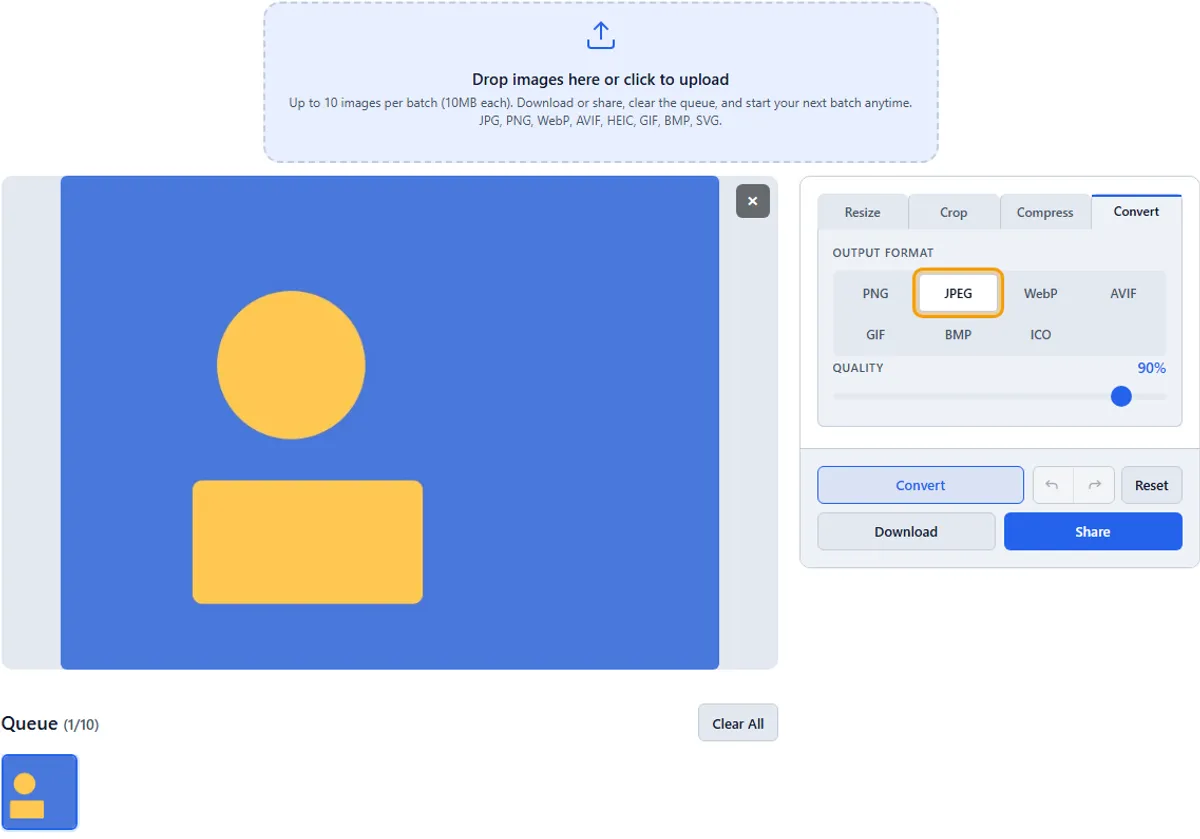
Paso 3: Transparencia
PNG, WebP o AVIF conservan alfa; JPEG no.

Paso 4: Iconos
ICO para favicons; PNG para logotipos nítidos.

Consejo práctico
Marcador imageresize.cc: no se necesita cuenta, funciona en computadoras de escritorio y dispositivos móviles.
Pruébalo tú mismo
Puede ejecutar otro lote en cualquier momento: borre la cola y cargue hasta 10 imágenes nuevas.Abra el formato de salida →
Relacionado:Abre la herramienta·Cómo funciona imageresize.cc·Preguntas frecuentes
Preguntas comunes
¿imageresize.cc es gratis?
Sí.Herramientas gratuitas sin marca de agua y sin registro.