
Como escolher o formato de saída: PNG vs JPEG vs WebP (passo a passo)
6 de julho de 2026 Por imageresize.cc
Carta ao EditorEste tutorial focado mostra como escolher o formato de exportação certo — uma ação de cada vez, com capturas de tela ao longo do caminho.
O que você precisa
- Uma ou mais imagens (até 10 por lote, 10 MB cada)
- Qualquer navegador moderno em computador, tablet ou telefone
- Sem conta – comece imediatamente
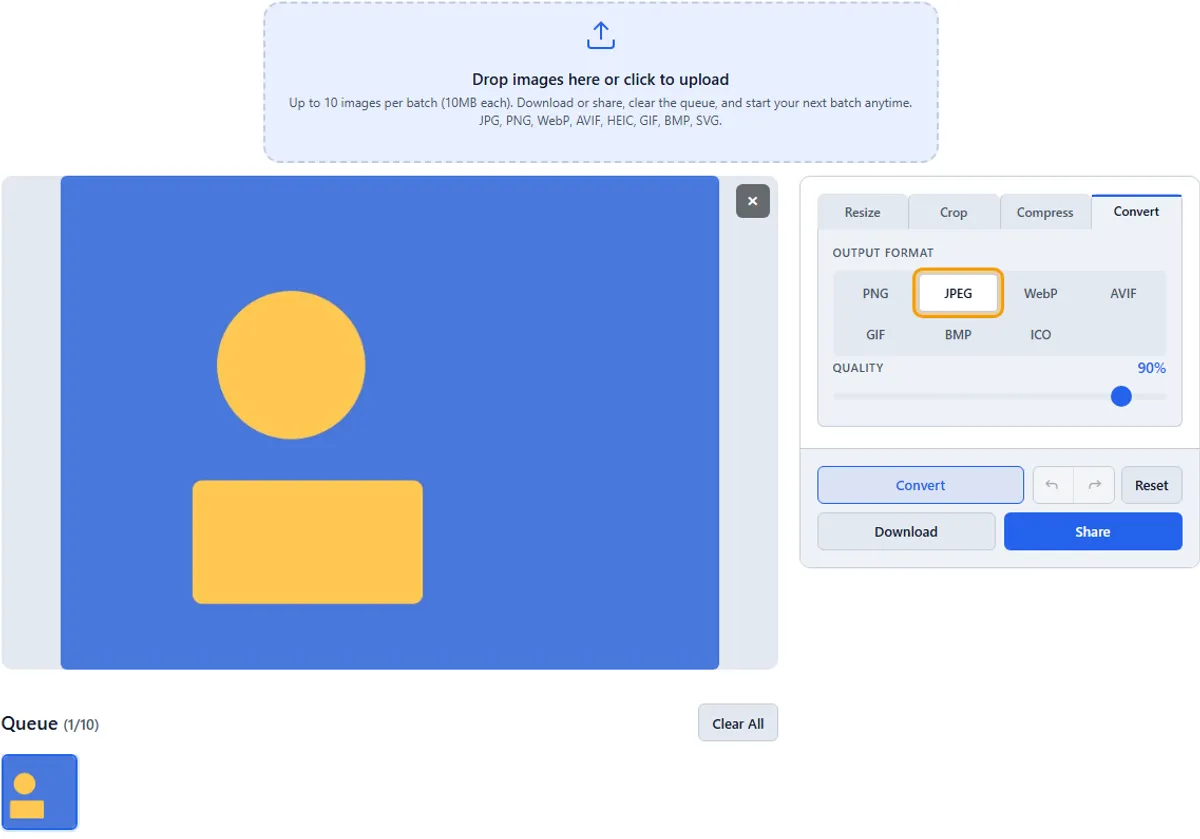
Etapa 1: Encontrar Formato de Saída
Cada guia tem botões de formato: PNG, JPEG, WebP, AVIF, GIF, BMP, ICO.Marque a página como favorita se você usa esse fluxo de trabalho com frequência.

Passo 2: Fotos
JPEG ou WebP para o menor tamanho.Se a visualização parecer errada, verifique se você escolheu o arquivo de origem correto.
Passo 3: Transparência
PNG, WebP ou AVIF preservam alfa; JPEG não.

Etapa 4: Ícones
ICO para favicons; PNG para logotipos nítidos.

Dica prática
Marcador imageresize.cc — sem necessidade de conta, funciona no computador e no telemóvel.
Experimente você mesmo
Você pode executar outro lote a qualquer momento: limpe a fila e carregue até 10 novas imagens.Abrir o formato de saída →
Relacionado:Abra a ferramenta·Como imageresize.cc funciona·Perguntas frequentes
Perguntas comuns
imageresize.cc é grátis?
Sim.Ferramentas gratuitas sem marca d 'água e sem cadastro.