
كيفية اختيار تنسيق الإخراج: PNG مقابل JPEG مقابل WebP (خطوة بخطوة)
٦ يوليو ٢٠٢٦ بواسطة imageresize.cc
هل أنت جديد على المحرر ؟يوضح هذا البرنامج التعليمي المركز كيفية اختيار تنسيق التصدير الصحيح — إجراء واحد في كل مرة، مع لقطات شاشة على طول الطريق.
ما سوف تحتاج
- صورة واحدة أو أكثر (ما يصل إلى 10 لكل دفعة، كل منها 10 ميجابايت)
- أي متصفح حديث على الكمبيوتر أو الجهاز اللوحي أو الهاتف
- لا يوجد حساب - ابدأ على الفور
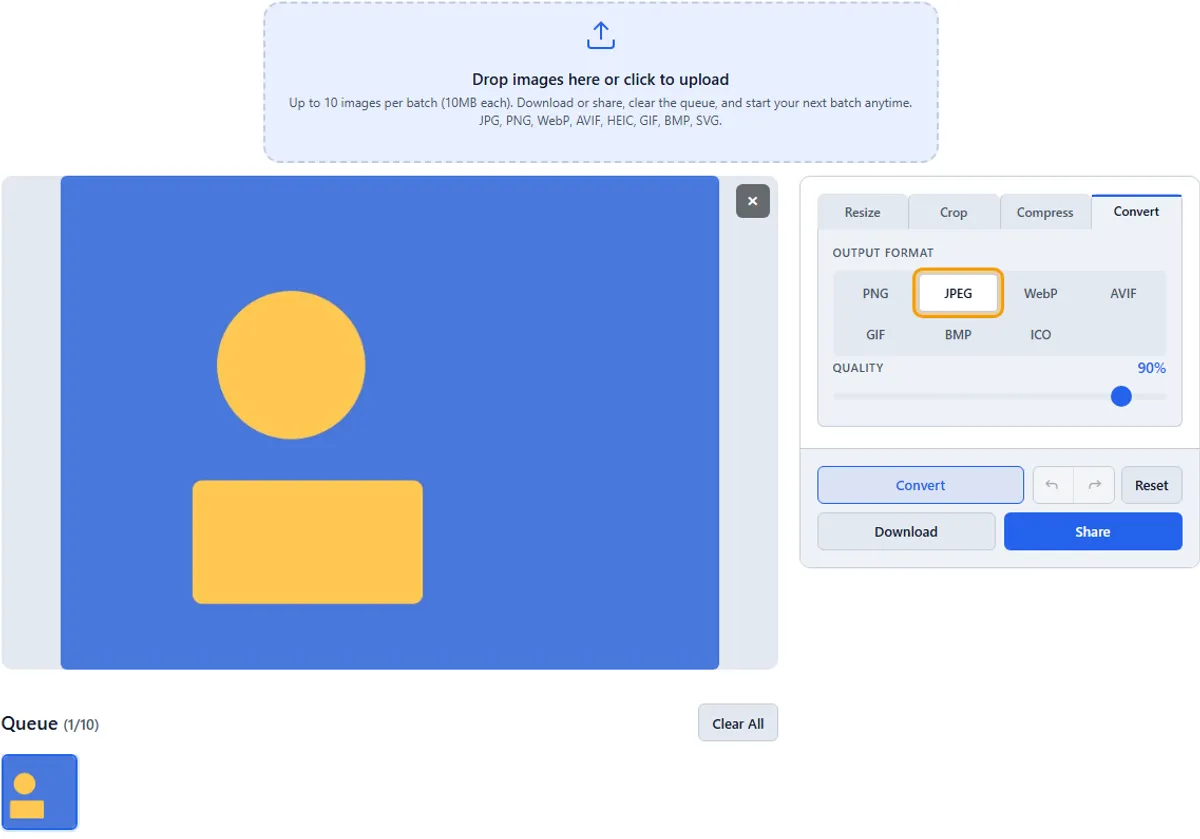
الخطوة 1: البحث عن تنسيق المخرجات
تحتوي كل علامة تبويب على أزرار تنسيق: PNG و JPEG و WebP و AVIF و GIF و BMP و ICO.قم بوضع إشارة مرجعية على الصفحة إذا كنت تستخدم سير العمل هذا كثيرًا.

2 صور
JPEG أو WebP لأصغر حجم.إذا بدت المعاينة خاطئة، فتأكد من أنك اخترت الملف المصدر الصحيح.
الخطوة 3: الشفافية
يحافظ PNG أو WebP أو AVIF على ألفا ؛ بينما لا يحافظ JPEG على ألفا.

الخطوة 4: الأيقونات
ICO للرموز المفضلة ؛ PNG للشعارات الواضحة.

نصيحة عملية
BOOKMARK imageresize.cc — لا حاجة إلى حساب، يعمل على سطح المكتب والجوال.
جربه بنفسك
يمكنك تشغيل دفعة أخرى في أي وقت: قم بمسح قائمة الانتظار وتحميل ما يصل إلى 10 صور جديدة.افتح تنسيق الإخراج →
متعلق ب:افتح الأداة·كيف يعمل imageresize.cc·التعليمات
الأسئلة الشائعة
هل imageresize.cc مجاني ؟
نعم.أدوات مجانية بدون علامة مائية وبدون تسجيل.