
Comment choisir le format de sortie : PNG, JPEG ou WebP (étape par étape)
6 juillet 2026 Par imageresize.cc
Nouveau chez l'éditeur ?Ce didacticiel ciblé montre comment choisir le bon format d'exportation, une action à la fois, avec des captures d'écran en cours de route.
Ce dont vous aurez besoin
- Une ou plusieurs images (jusqu'à 10 par lot, 10 Mo chacune)
- Tout navigateur moderne sur ordinateur, tablette ou téléphone
- Pas de compte – commencez immédiatement
Étape 1 : Rechercher le format de sortie
Chaque onglet comporte des boutons de format : PNG, JPEG, WebP, AVIF, GIF, BMP, ICO.Ajoutez la page à vos favoris si vous utilisez souvent ce flux de travail.

Étape 2 : Photos
JPEG ou WebP pour la plus petite taille.Si l'aperçu semble incorrect, vérifiez que vous avez sélectionné le bon fichier source.
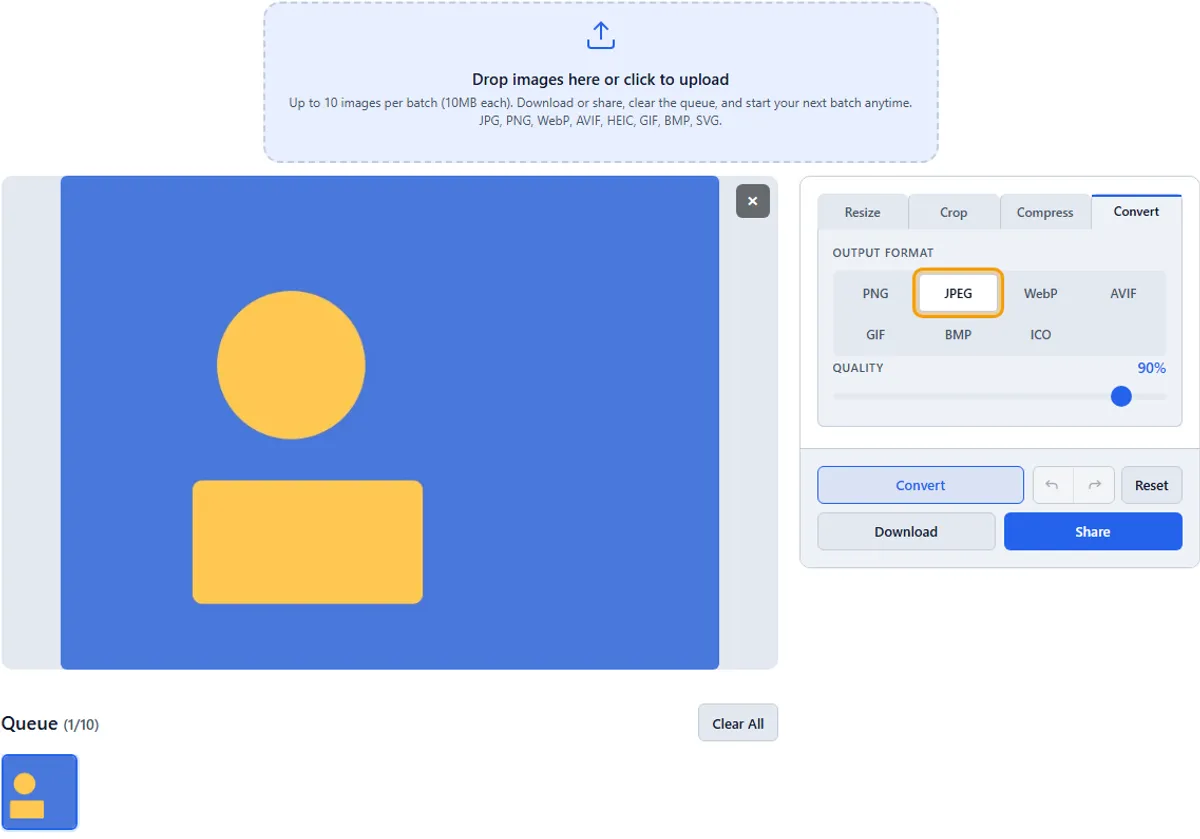
Étape 3 : Transparence
PNG, WebP ou AVIF conservent l'alpha ; JPEG ne le fait pas.

Étape 4 : Icônes
ICO pour les favicons ; PNG pour des logos nets.

Conseil pratique
Bookmark imageresize.cc — aucun compte requis, fonctionne sur ordinateur et mobile.
Essayez-le vous-même
Vous pouvez exécuter un autre lot à tout moment : effacez la file d'attente et téléchargez jusqu'à 10 nouvelles images.Ouvrez le format de sortie →
En rapport:Ouvrez l'outil·Comment fonctionne imageresize.cc·FAQ
Questions courantes
Est-ce que imageresize.cc est gratuit ?
Oui.Outils gratuits sans filigrane et sans inscription.