
Как нарисовать бесплатную обрезку в предварительном просмотре (шаг за шагом)
6 июля 2026 г. автор imageresize.cc
Вы можете нарисовать любой прямоугольник обрезки менее чем за минуту, если знаете, где находится элемент управления.Пройдите эти шаги в своем собственном темпе.
Что вам понадобится
- Одно или несколько изображений (до 10 в пакете по 10 МБ каждое)
- Любой современный браузер на компьютере, планшете или телефоне.
- Нет аккаунта — начните немедленно
Шаг 1. Откройте вкладку «Обрезка».
Загрузите изображение и переключитесь в режим «Обрезать».Добавьте страницу в закладки, если вы часто используете этот рабочий процесс.
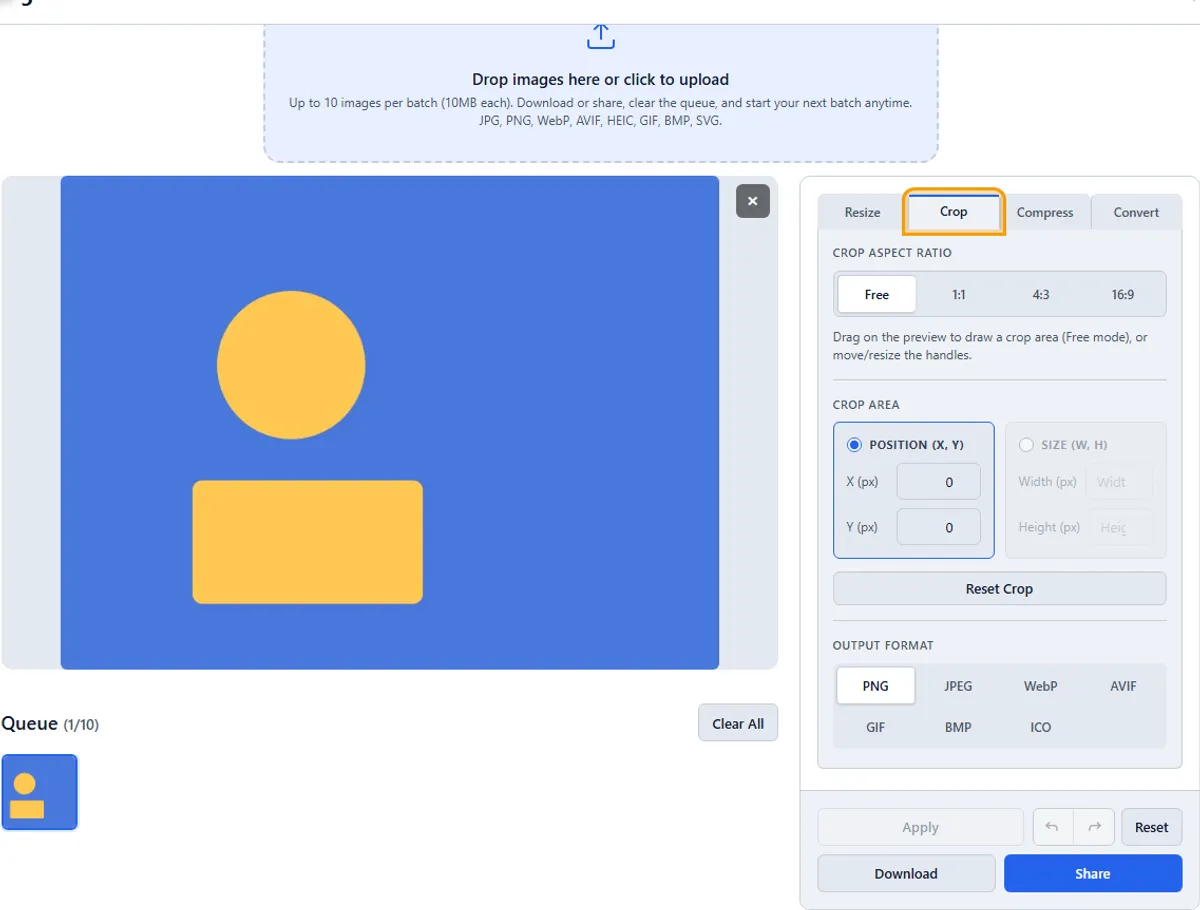
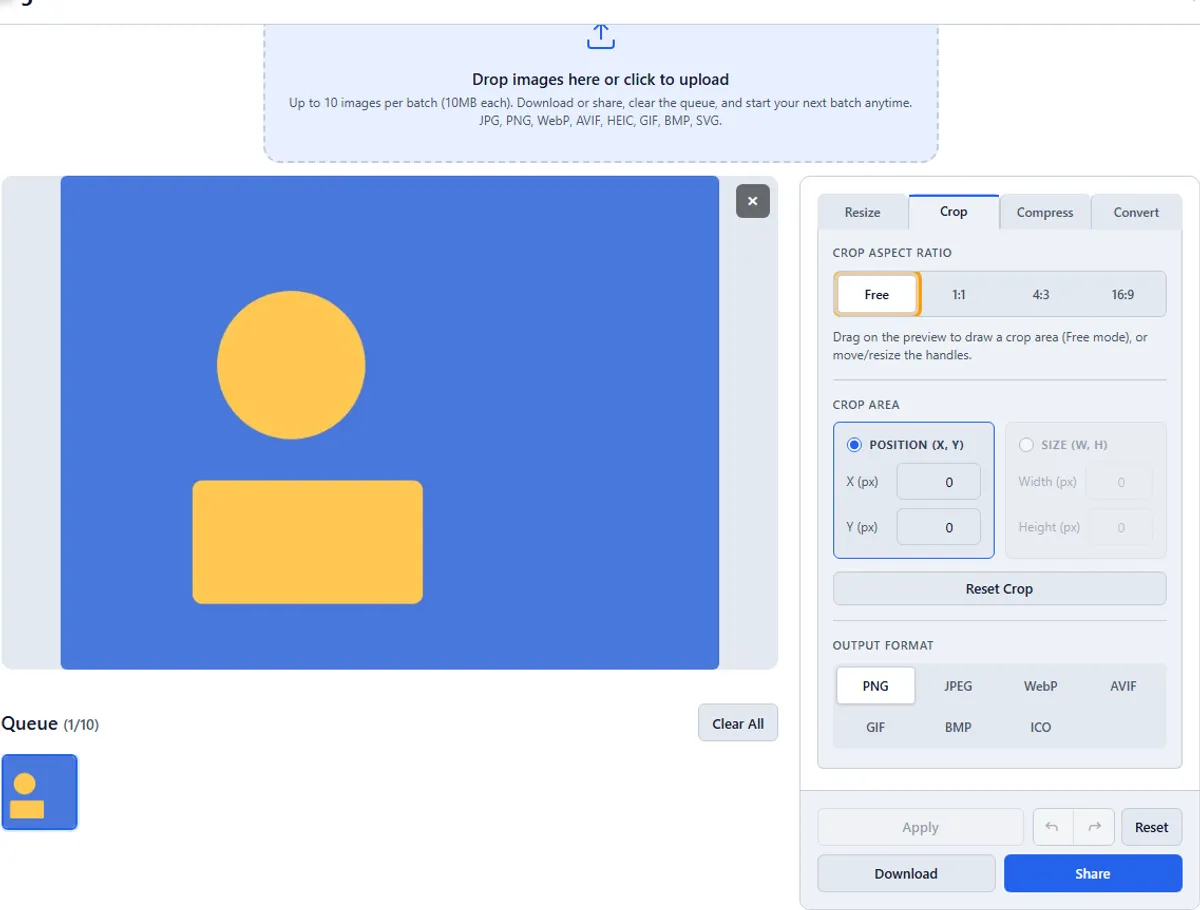
Шаг 2. Выберите «Бесплатно».
В разделе «Соотношение сторон обрезки» выберите «Свободно».Если предварительный просмотр выглядит неправильно, убедитесь, что вы выбрали правильный исходный файл.
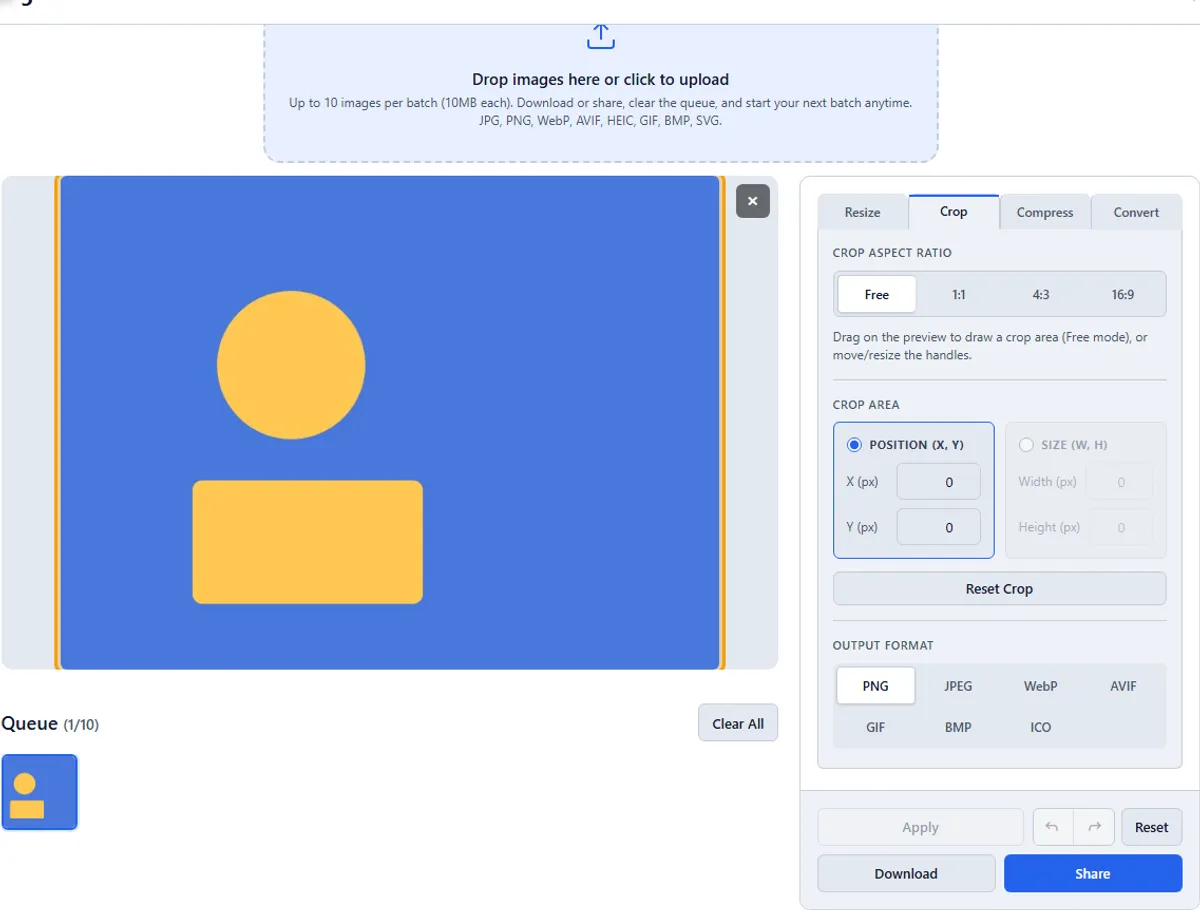
Шаг 3. Рисуйте в предварительном просмотре
Нажмите и перетащите изображение, чтобы определить область обрезки.
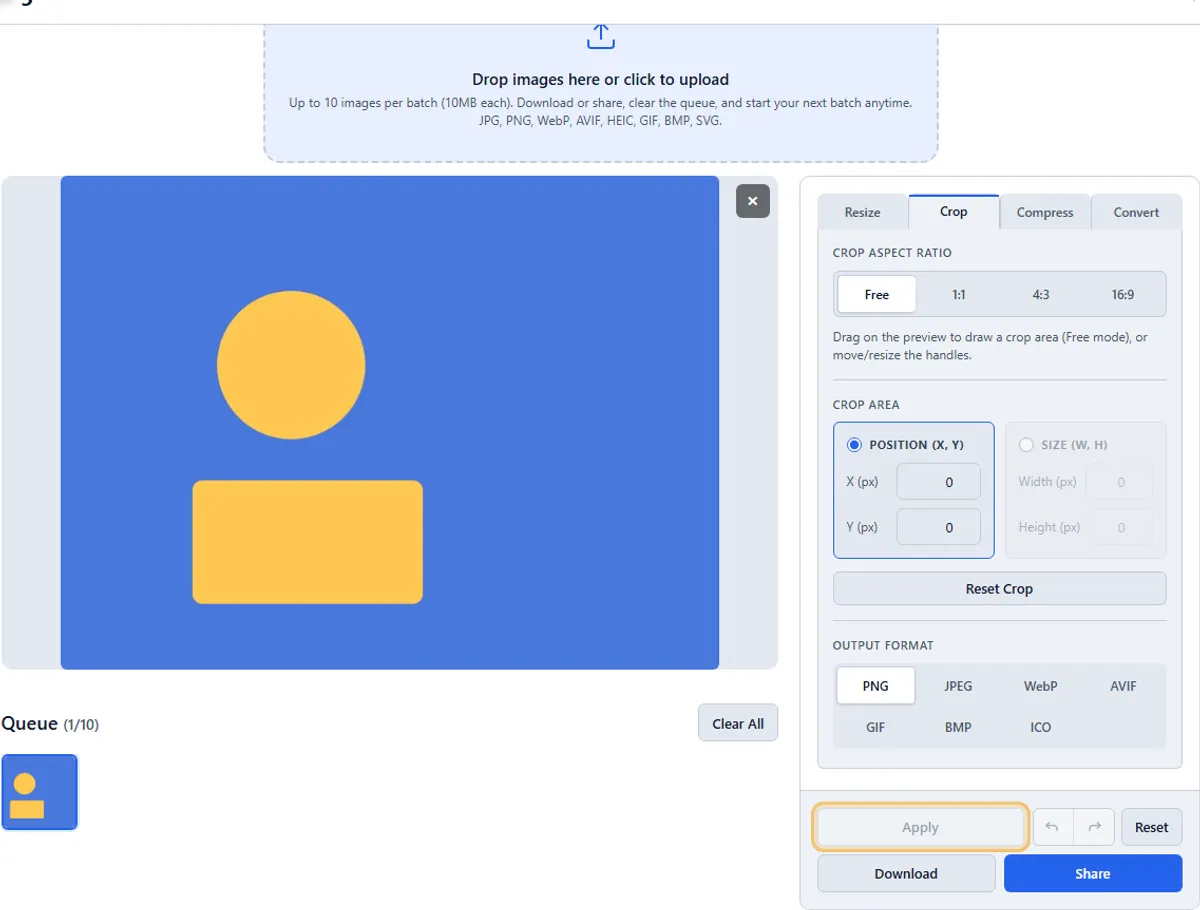
Шаг 4: Подать заявку
Нажмите «Применить», чтобы подтвердить обрезку.
Практический совет
Закладка imageresize.cc — учетная запись не требуется, работает на настольных компьютерах и мобильных устройствах.
Попробуйте сами
Найдите минутку и проверьте предварительный просмотр в полном размере; маленькие экраны скрывают артефакты сжатия.Открыть Бесплатный урожай →
Связанный:Откройте инструмент·Как работает imageresize.cc·Часто задаваемые вопросы
Общие вопросы
imageresize.cc бесплатен?
Да.Бесплатные инструменты без водяных знаков и регистрации.