
Cómo dibujar un cultivo libre en la vista previa (paso a paso)
6 de julio de 2026 Por imageresize.cc
Puedes dibujar cualquier rectángulo de recorte en menos de un minuto una vez que sepas dónde se encuentra el control.Siga estos pasos a su propio ritmo.
lo que necesitarás
- Una o más imágenes (hasta 10 por lote, 10 MB cada una)
- Cualquier navegador moderno en computadora, tableta o teléfono
- Sin cuenta: comience inmediatamente
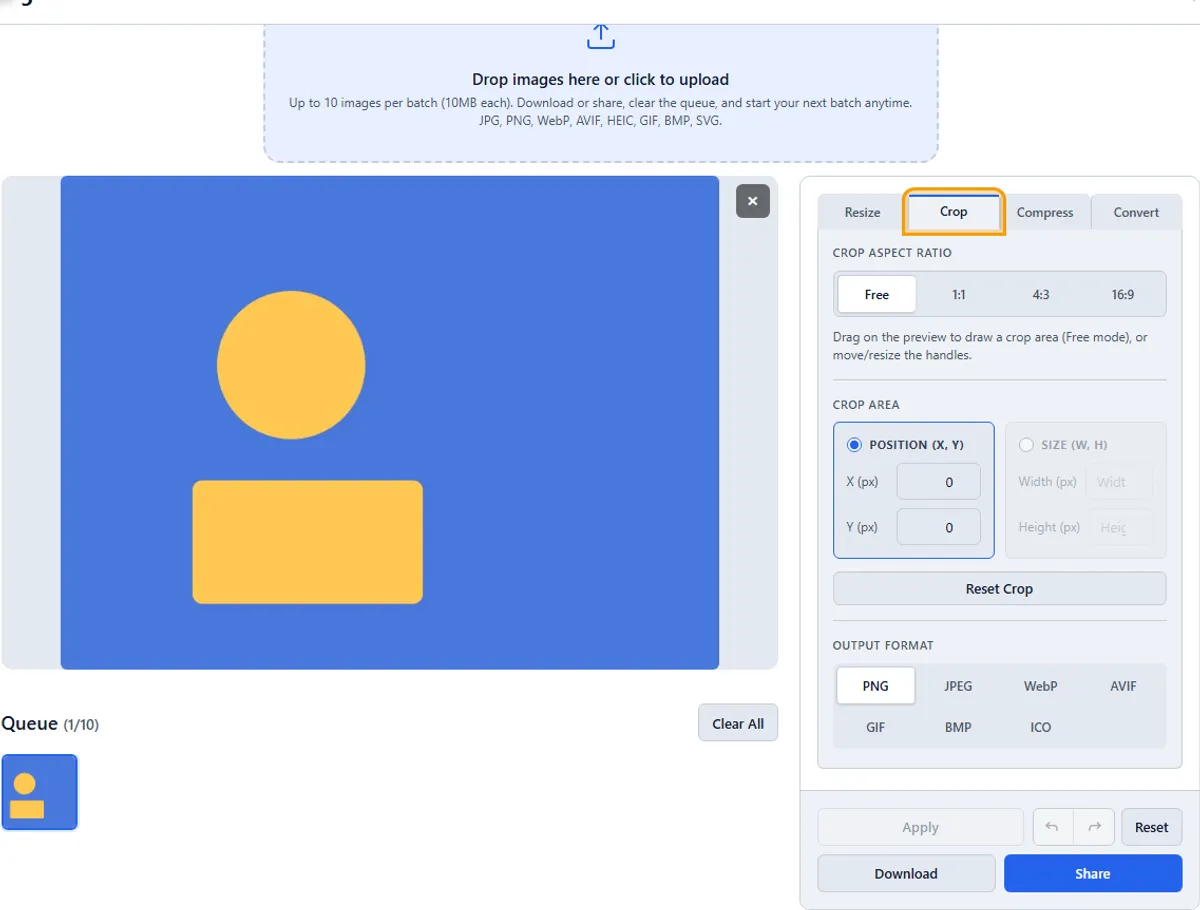
Paso 1: abrir la pestaña Recortar
Sube una imagen y cambia a Recortar.Marque la página como favorita si utiliza este flujo de trabajo con frecuencia.
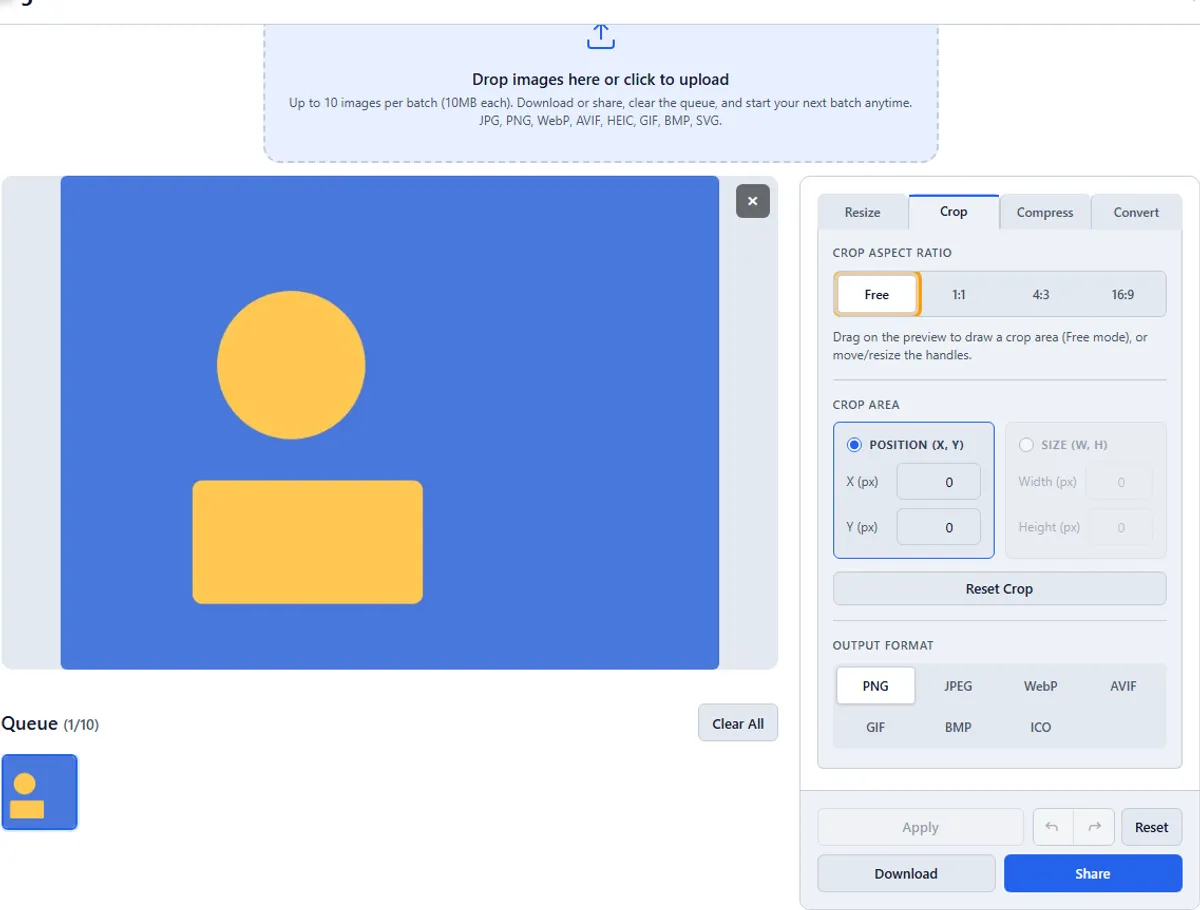
Paso 2: seleccione Gratis
En Relación de aspecto de recorte, elija Gratis.Si la vista previa parece incorrecta, verifique que haya elegido el archivo fuente correcto.
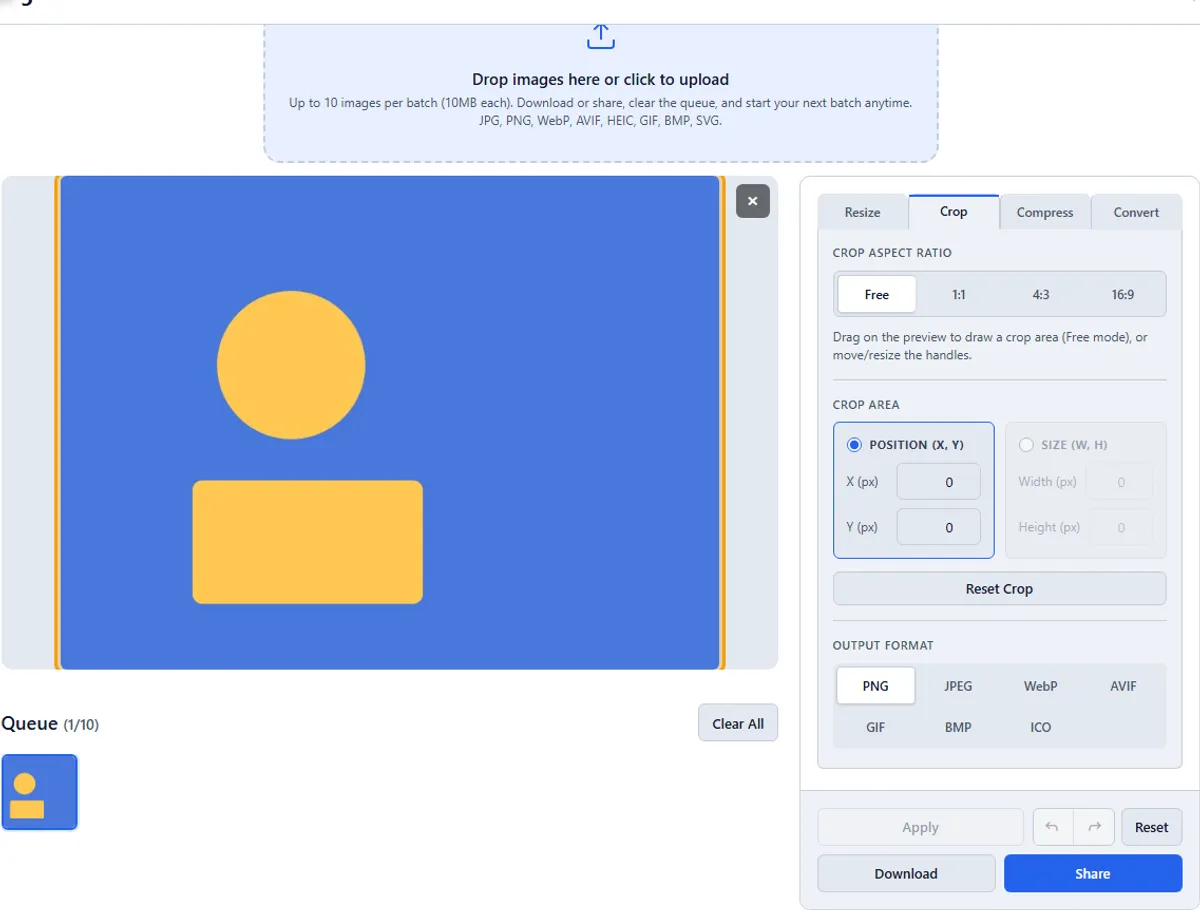
Paso 3: dibujar en la vista previa
Haga clic y arrastre sobre la imagen para definir el área de recorte.
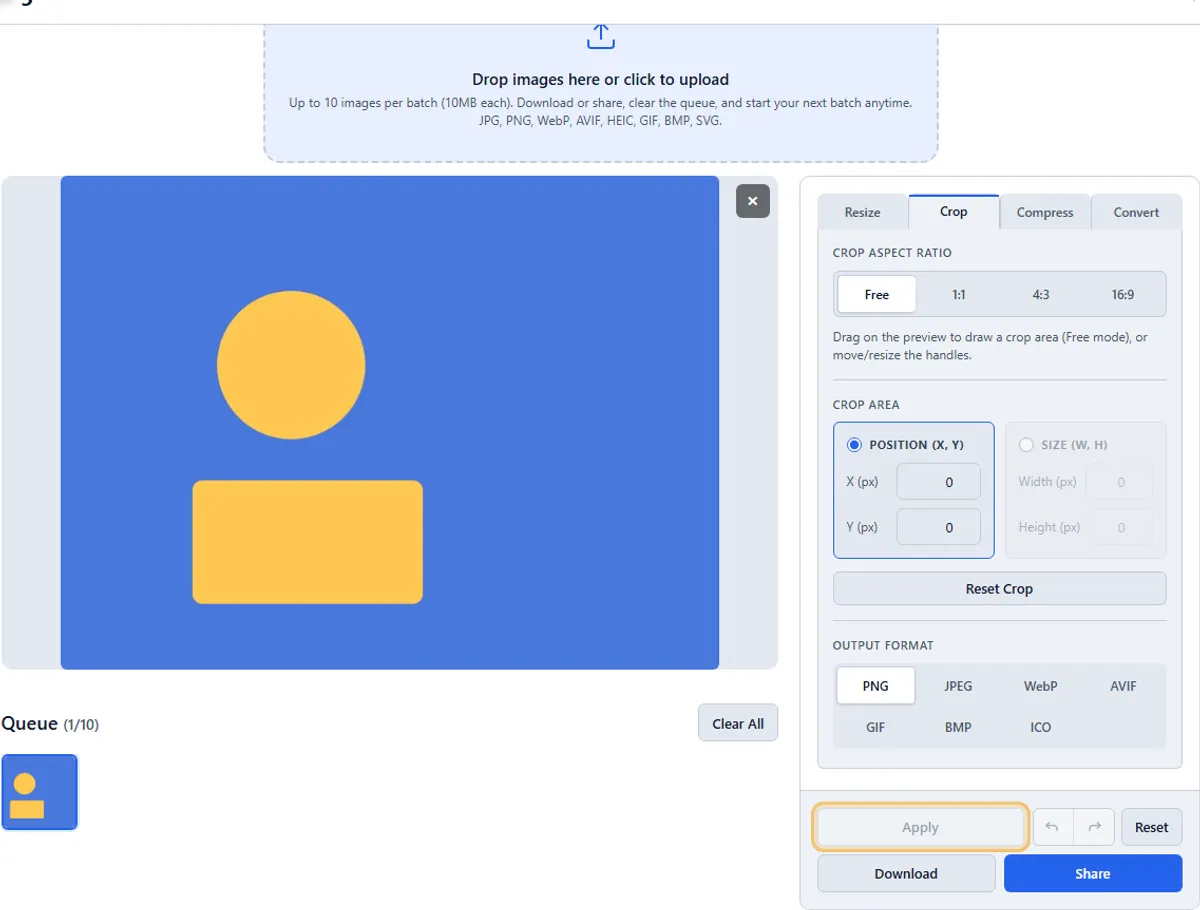
Paso 4: Aplicar
Haga clic en Aplicar para confirmar el recorte.
Consejo práctico
Marcador imageresize.cc: no se necesita cuenta, funciona en computadoras de escritorio y dispositivos móviles.
Pruébalo tú mismo
Tómese un momento para comprobar la vista previa en tamaño completo; Las pantallas pequeñas ocultan artefactos de compresión.Abra el cultivo libre →
Relacionado:Abre la herramienta·Cómo funciona imageresize.cc·Preguntas frecuentes
Preguntas comunes
¿imageresize.cc es gratis?
Sí.Herramientas gratuitas sin marca de agua y sin registro.