
如何在预览上绘制免费裁剪(分步)
2026年7月6日 通过 imageresize.cc
一旦您知道控件的位置,就可以在不到一分钟的时间内绘制任何裁剪矩形。按照自己的节奏完成这些步骤。
您需要的东西
- 一个或多个图像(每个批次最多10个,每个10 MB )
- 电脑、平板电脑或手机上的任何现代浏览器
- 无账户—立即开始
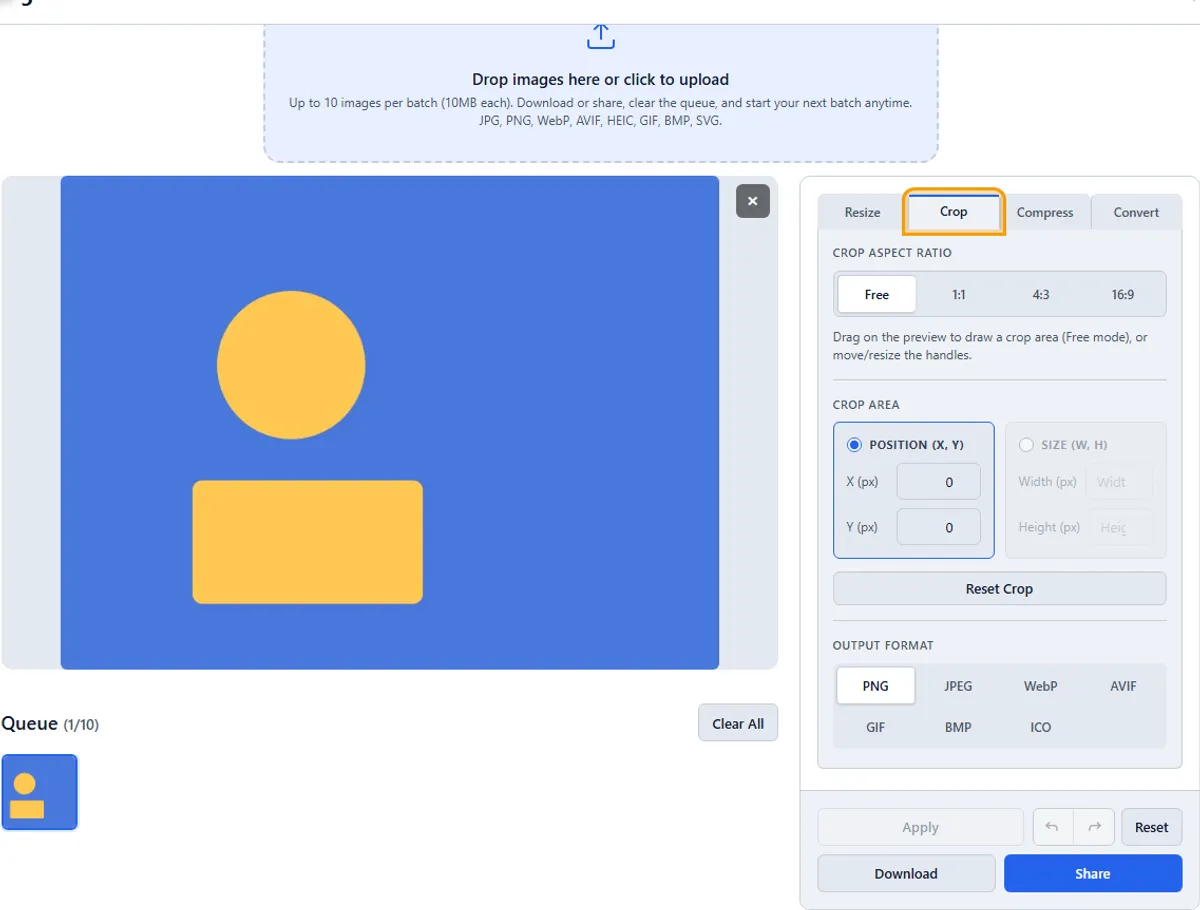
第1步:打开“裁剪”选项卡
上传图片并切换到裁剪。如果您经常使用此工作流程,请将页面添加为书签。
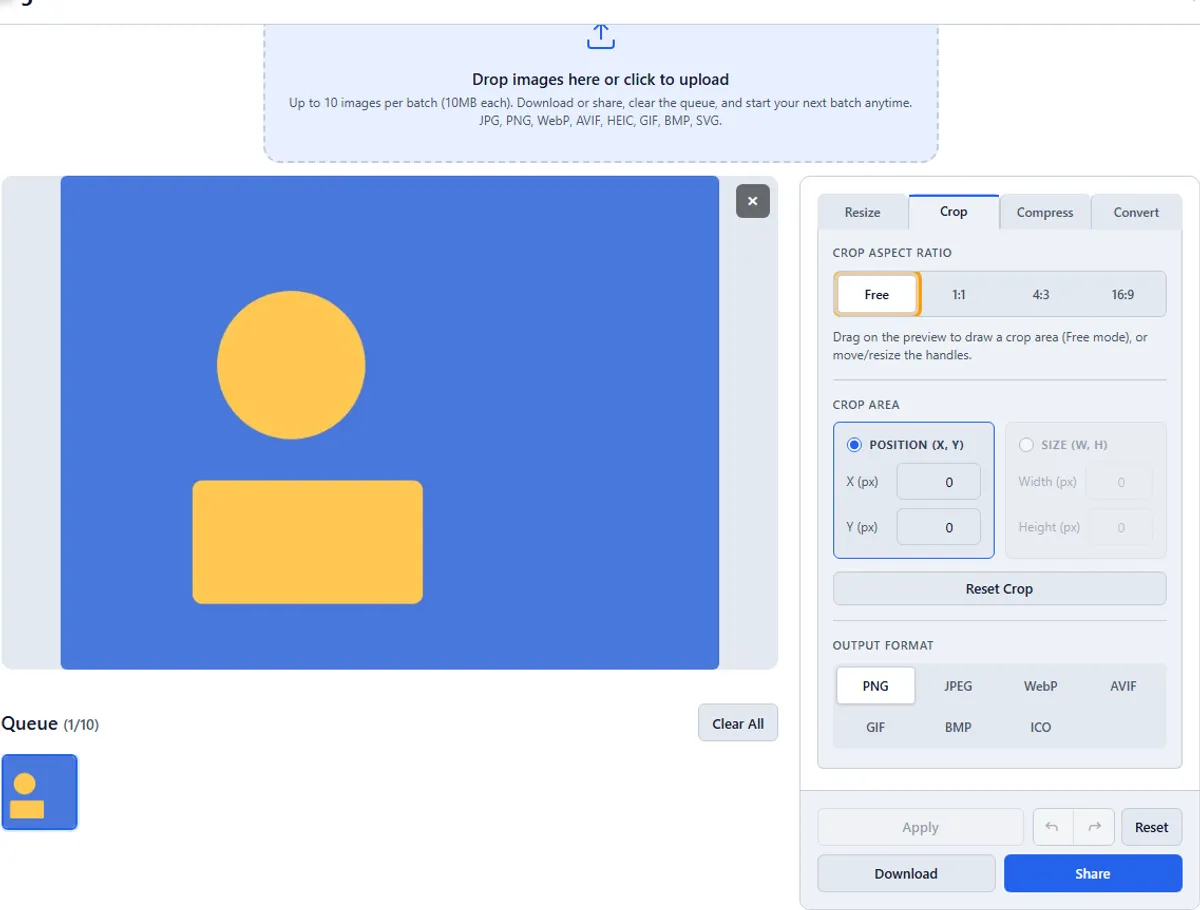
第2步:选择免费
在裁剪纵横比下,选择免费。如果预览看起来不正确,请检查您选择了正确的源文件。
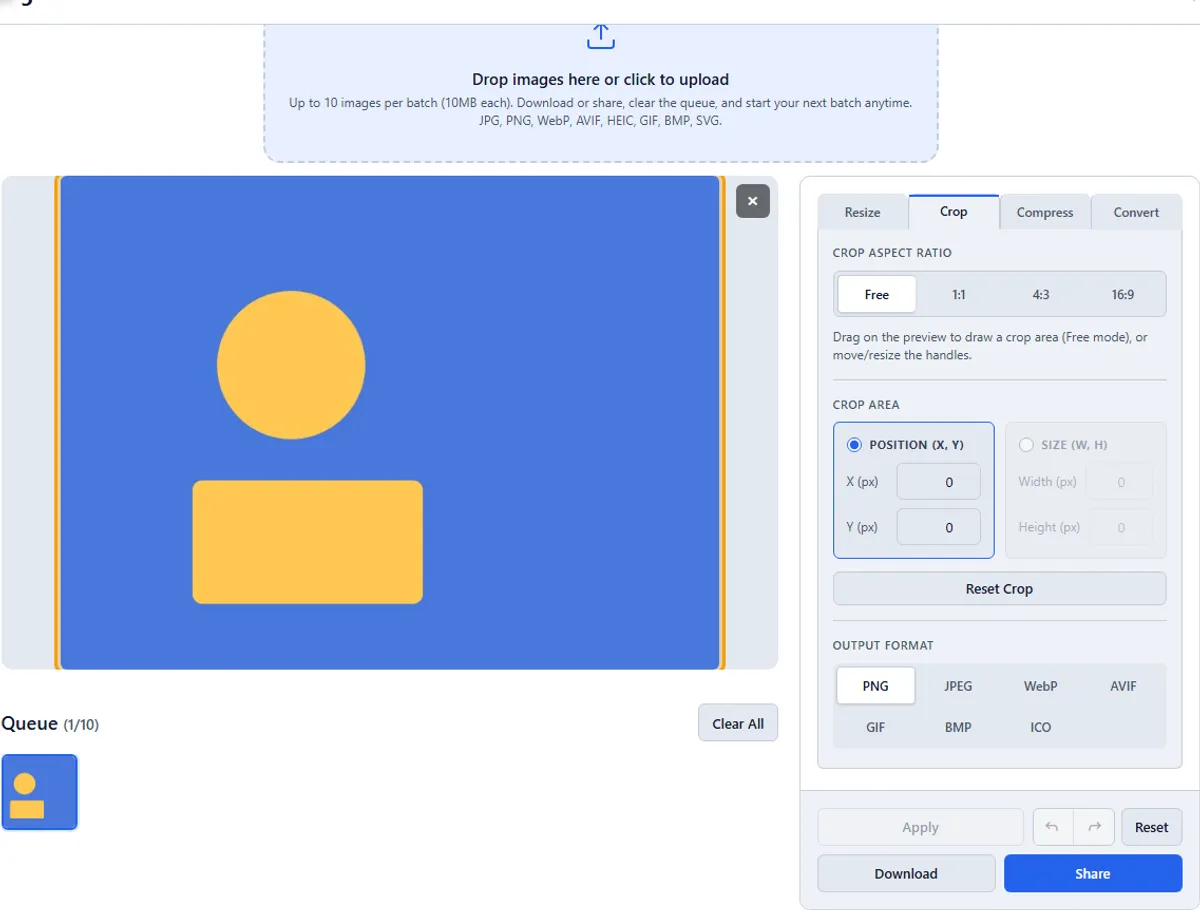
第3步:绘制预览
单击并拖动图像以定义裁剪区域。
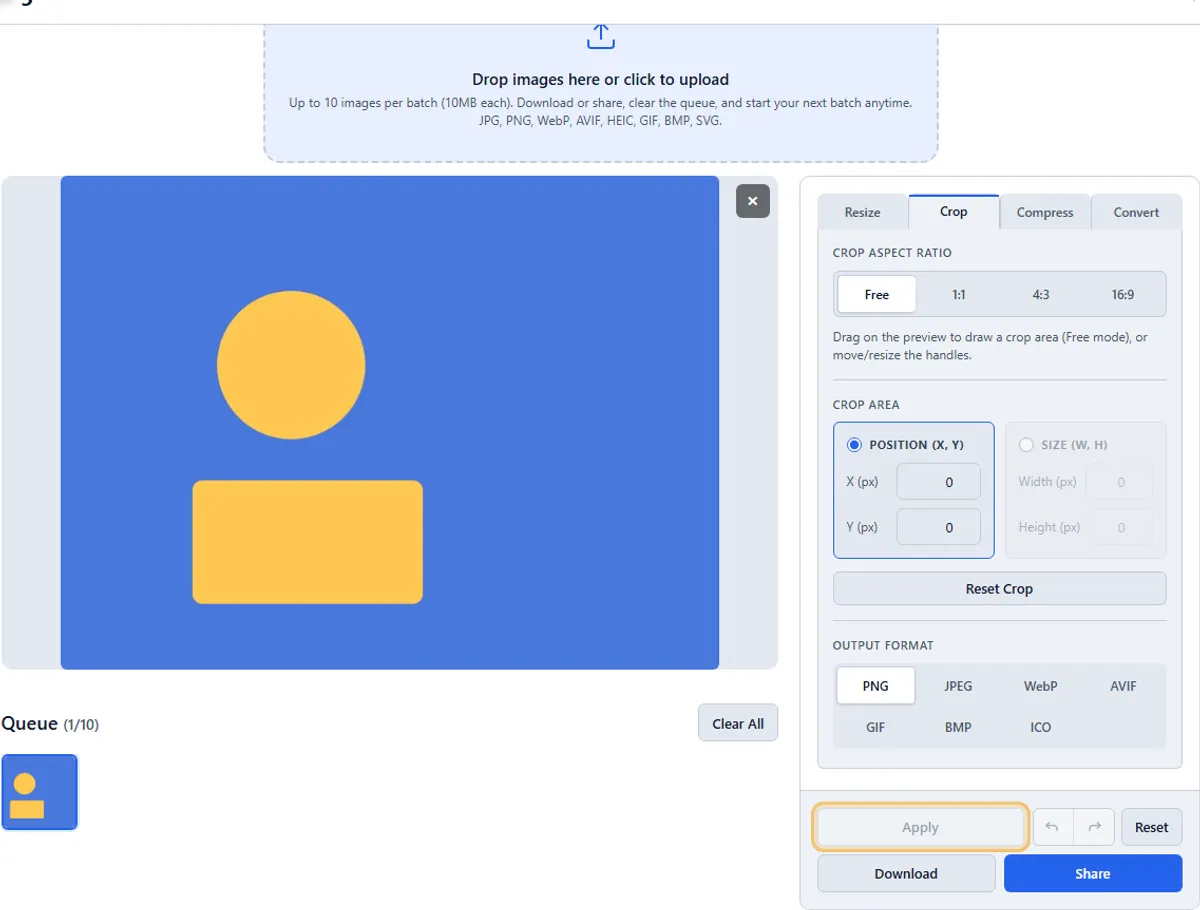
第4步:申请
单击应用以确认裁剪。
实用技巧
书签__ P0 __ —无需帐户,可在电脑和移动设备上使用。
自己试一下!
花点时间检查全尺寸预览;小屏幕隐藏压缩伪影。打开免费裁剪 →
常见问题
__ P0 __是否免费?
是的。免费工具,无水印,无需注册。