
プレビュー上で自由なクロップを描画する方法 (ステップバイステップ)
2026年7月6日 imageresize.cc 著
コントロールが存在する場所がわかれば、1 分以内に任意の切り抜き長方形を描画できます。自分のペースでこれらの手順を実行してください。
必要なもの
- 1 つ以上の画像 (バッチごとに最大 10 個、それぞれ 10 MB)
- コンピューター、タブレット、または携帯電話上の最新のブラウザー
- アカウントなし – すぐに開始
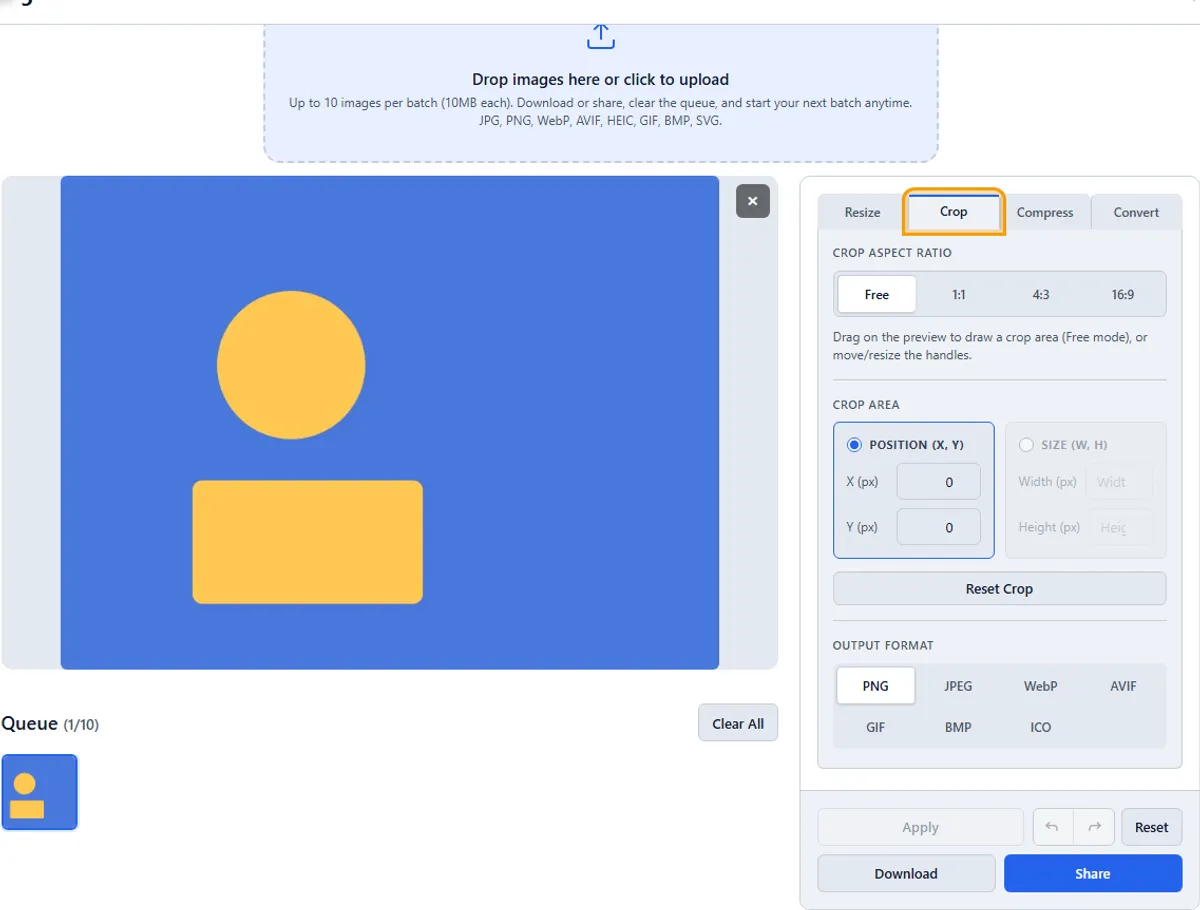
ステップ 1: [切り抜き] タブを開く
画像をアップロードし、切り抜きに切り替えます。このワークフローを頻繁に使用する場合は、ページをブックマークしてください。
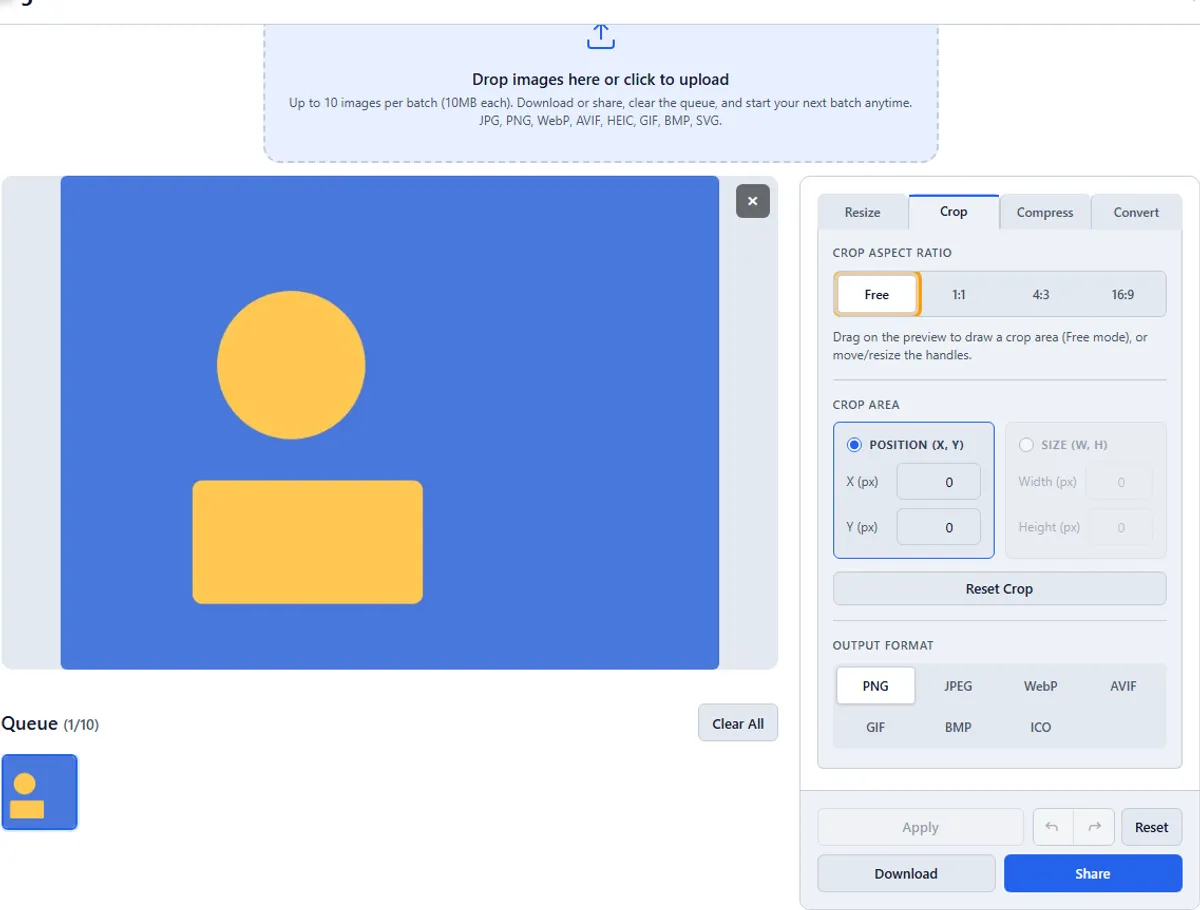
ステップ 2: 無料を選択します
[トリミングアスペクト比]で、[フリー]を選択します。プレビューが間違っているように見える場合は、正しいソース ファイルを選択していることを確認してください。
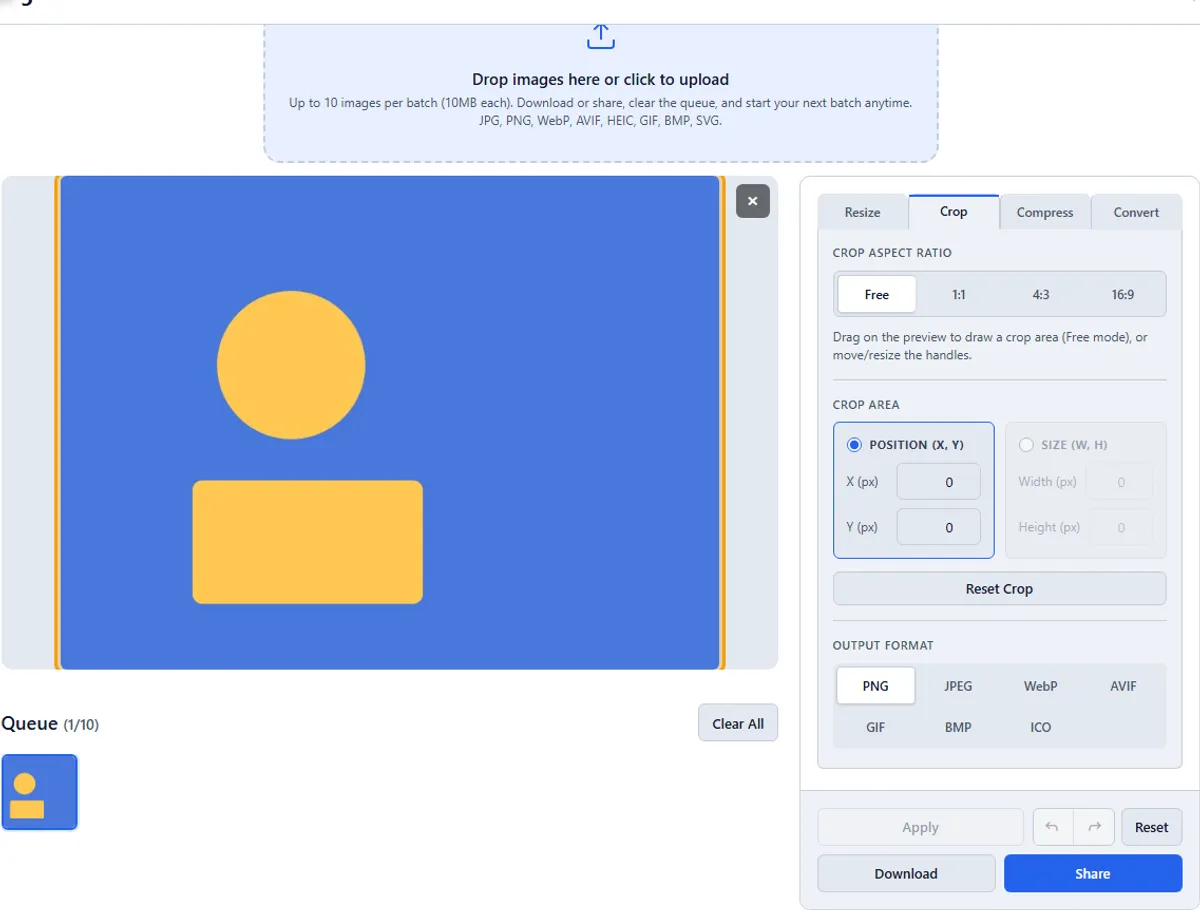
ステップ 3: プレビュー上に描画する
画像をクリックしてドラッグし、トリミング領域を定義します。
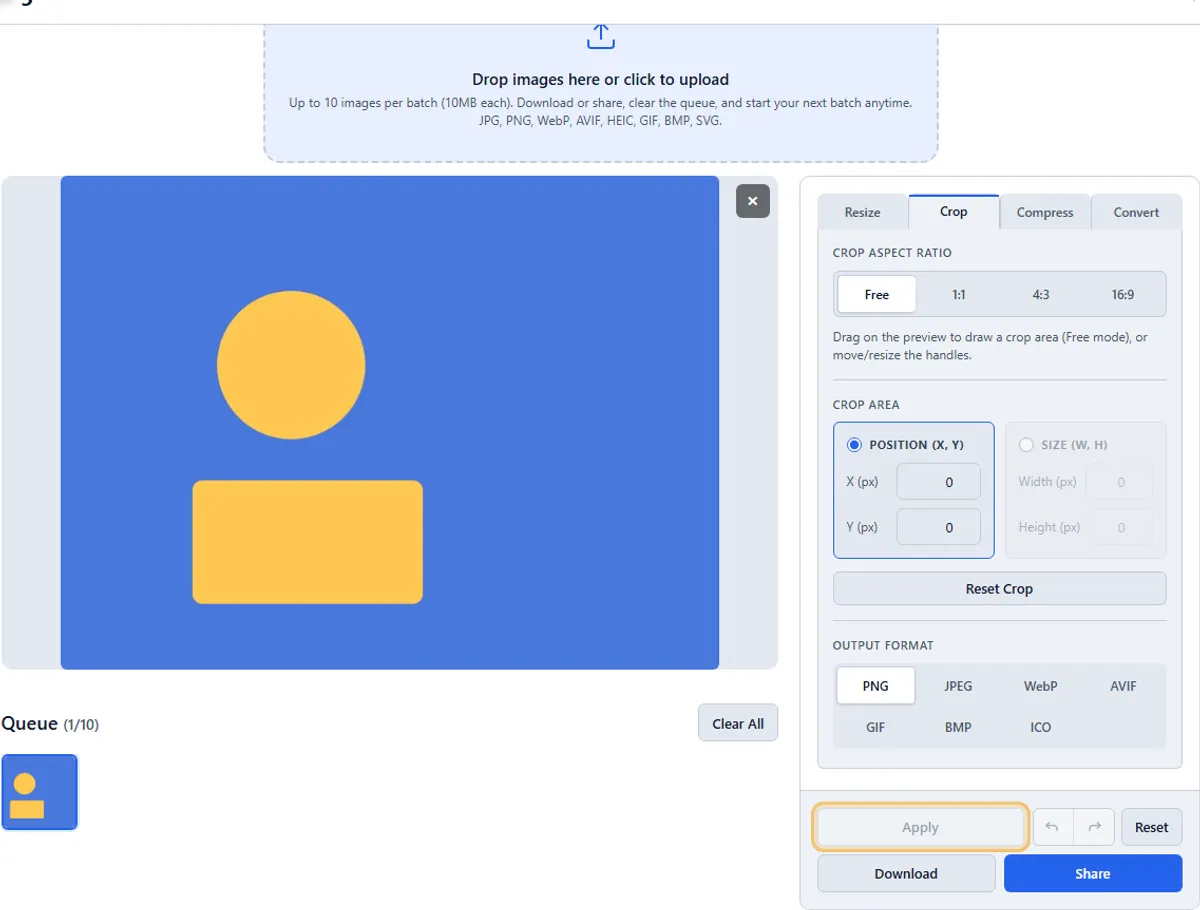
ステップ 4: 適用する
「適用」をクリックしてトリミングを確認します。
実践的なヒント
imageresize.cc をブックマーク — アカウントは必要ありません。デスクトップとモバイルで動作します。
自分で試してみてください
フルサイズでプレビューを確認してください。小さな画面では圧縮アーティファクトが隠れます。無料クロップを開く→
関連している:ツールを開く·imageresize.cc の仕組み·よくある質問
よくある質問
imageresize.cc は無料ですか?
はい。ウォーターマークなし、サインアップなしの無料ツール。