
Como compactar com o controle deslizante de qualidade (passo a passo)
6 de julho de 2026 Por imageresize.cc
Este é um guia de tarefa única para usuários imageresize.cc que desejam compactar usando a porcentagem de qualidade sem ler um manual longo.
O que você precisa
- Uma ou mais imagens (até 10 por lote, 10 MB cada)
- Qualquer navegador moderno em computador, tablet ou telefone
- Sem conta – comece imediatamente
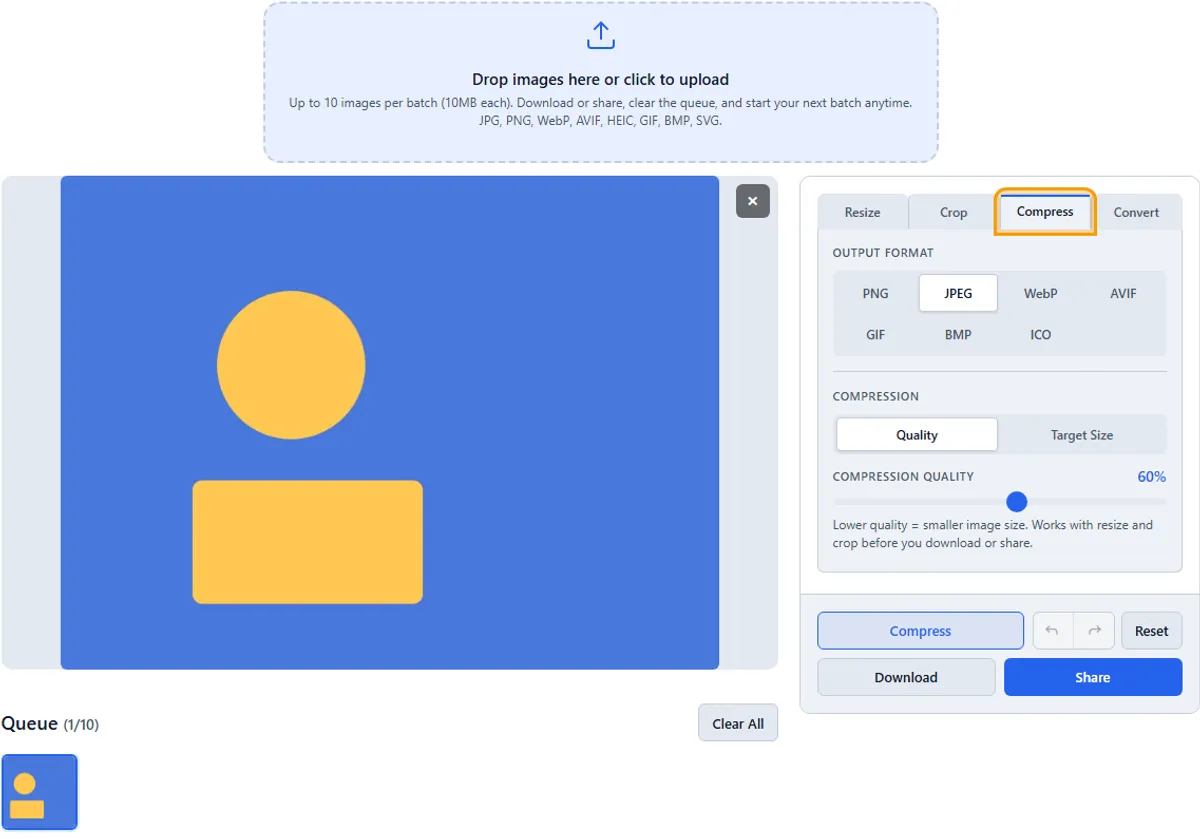
Etapa 1: Abra a guia Compactar
Carregue a sua imagemMarque a página como favorita se você usa esse fluxo de trabalho com frequência.
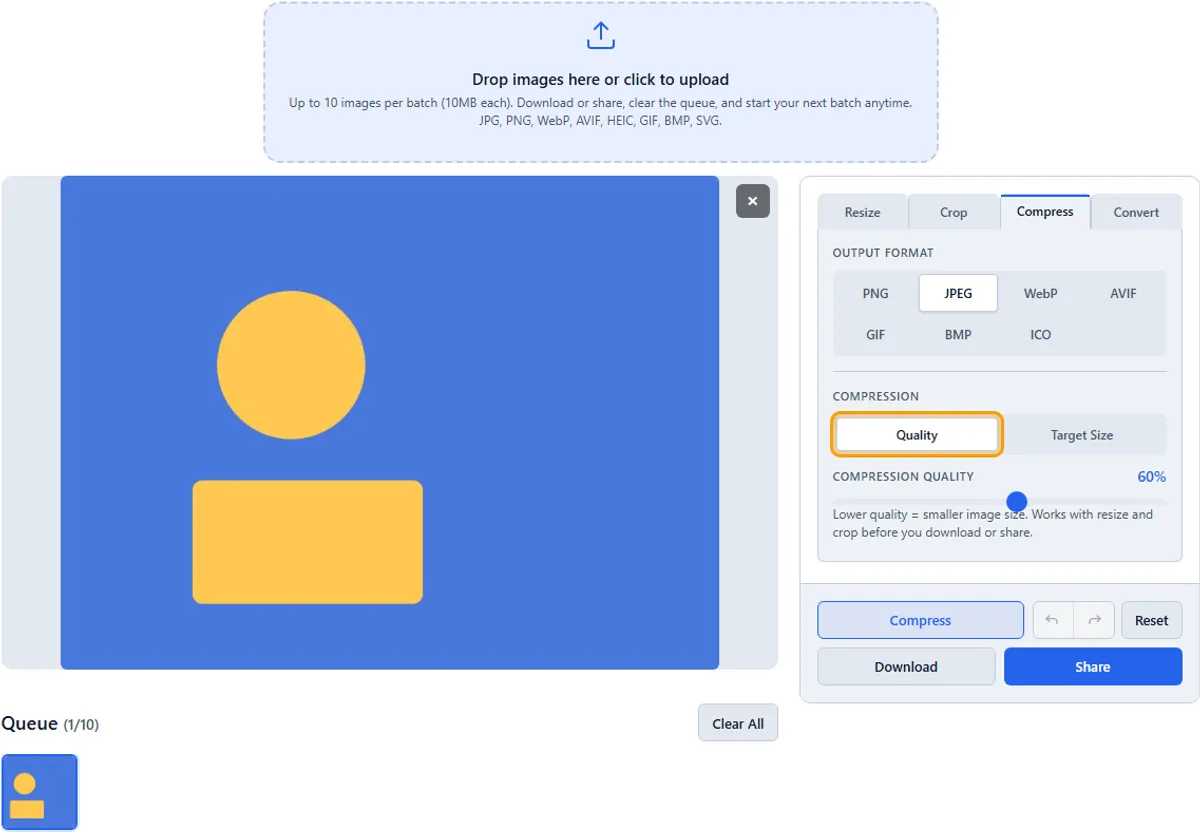
Passo 2: Seleccione o modo Qualidade
A compactação padrão usa um controle deslizante de qualidade (10–100%).Se a visualização parecer errada, verifique se você escolheu o arquivo de origem correto.
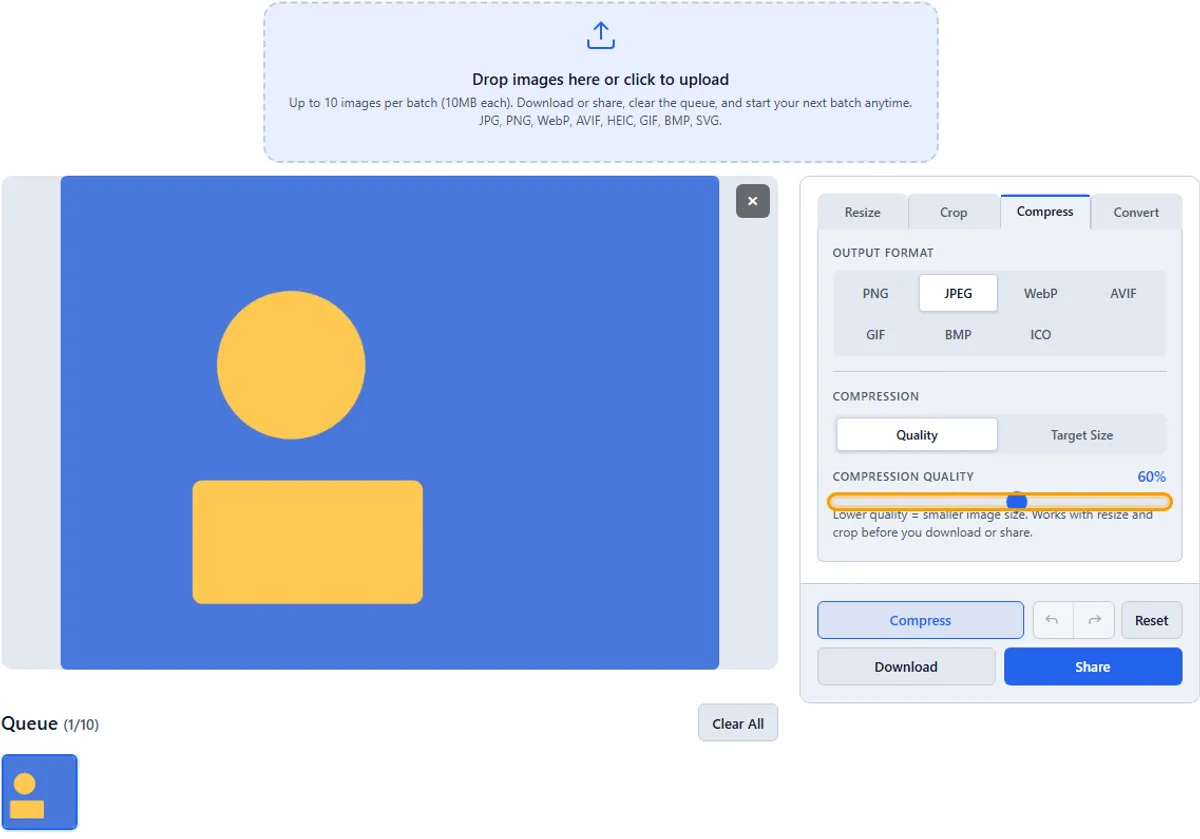
Etapa 3: qualidade inferior
Mova o controle deslizante para a esquerda para arquivos menores; para a direita para melhor qualidade.
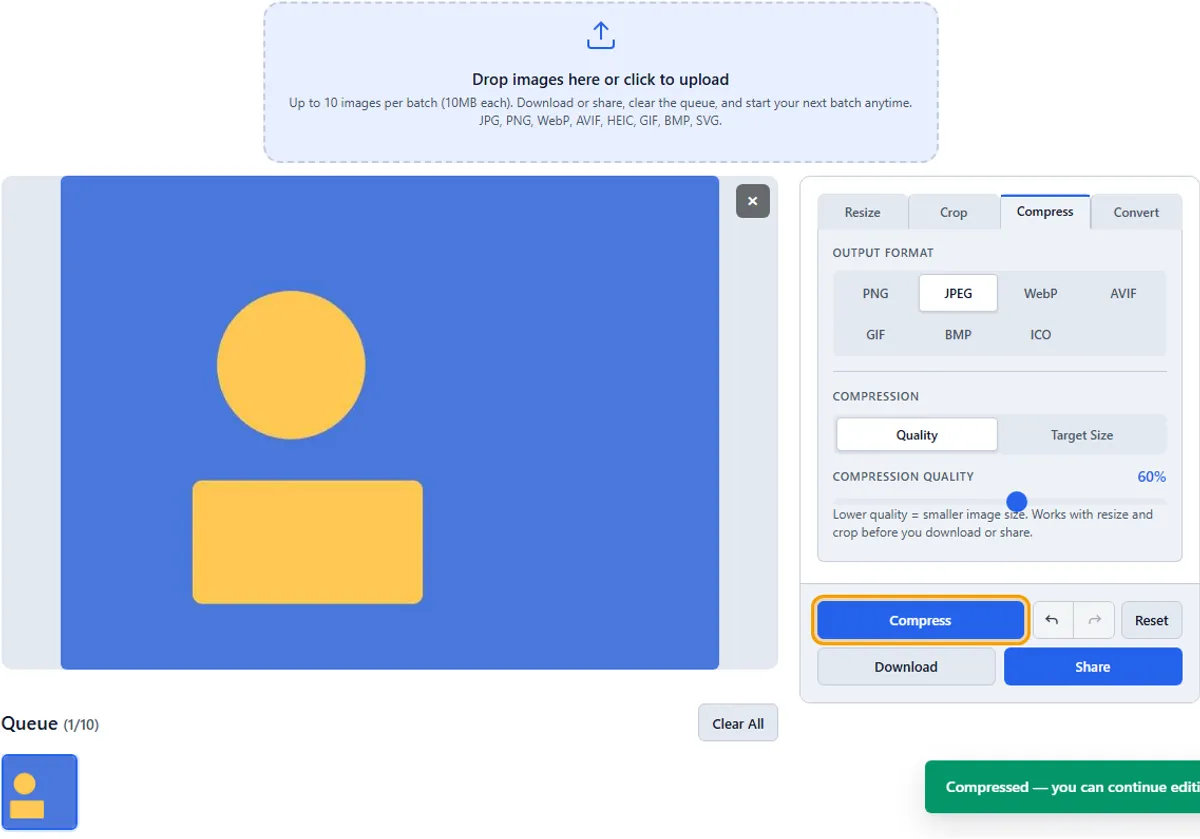
Etapa 4: aplicar e comparar
Verifique a dica de tamanho do arquivo e, em seguida, aplique e baixe.
Dica prática
Marcador imageresize.cc — sem necessidade de conta, funciona no computador e no telemóvel.
Experimente você mesmo
Você pode executar outro lote a qualquer momento: limpe a fila e carregue até 10 novas imagens.Abra o modo Qualidade →
Relacionado:Abra a ferramenta·Como imageresize.cc funciona·Perguntas frequentes
Perguntas comuns
imageresize.cc é grátis?
Sim.Ferramentas gratuitas sem marca d 'água e sem cadastro.