
কোয়ালিটি স্লাইডারের সাথে কীভাবে কম্প্রেস করবেন (ধাপে ধাপে)
৬ জুলাই, ২০২৬ imageresize.cc দ্বারা
এটি imageresize.cc ব্যবহারকারীদের জন্য একটি একক-কাজ নির্দেশিকা যারা দীর্ঘ ম্যানুয়াল না পড়ে মানের শতাংশ ব্যবহার করে সংকুচিত করতে চান ।
আপনি কি প্রয়োজন হবে
- এক বা একাধিক ছবি (প্রতি ব্যাচে 10টি পর্যন্ত, প্রতিটি 10 MB)
- কম্পিউটার, ট্যাবলেট বা ফোনে যেকোনো আধুনিক ব্রাউজার
- কোনো অ্যাকাউন্ট নেই - অবিলম্বে শুরু করুন
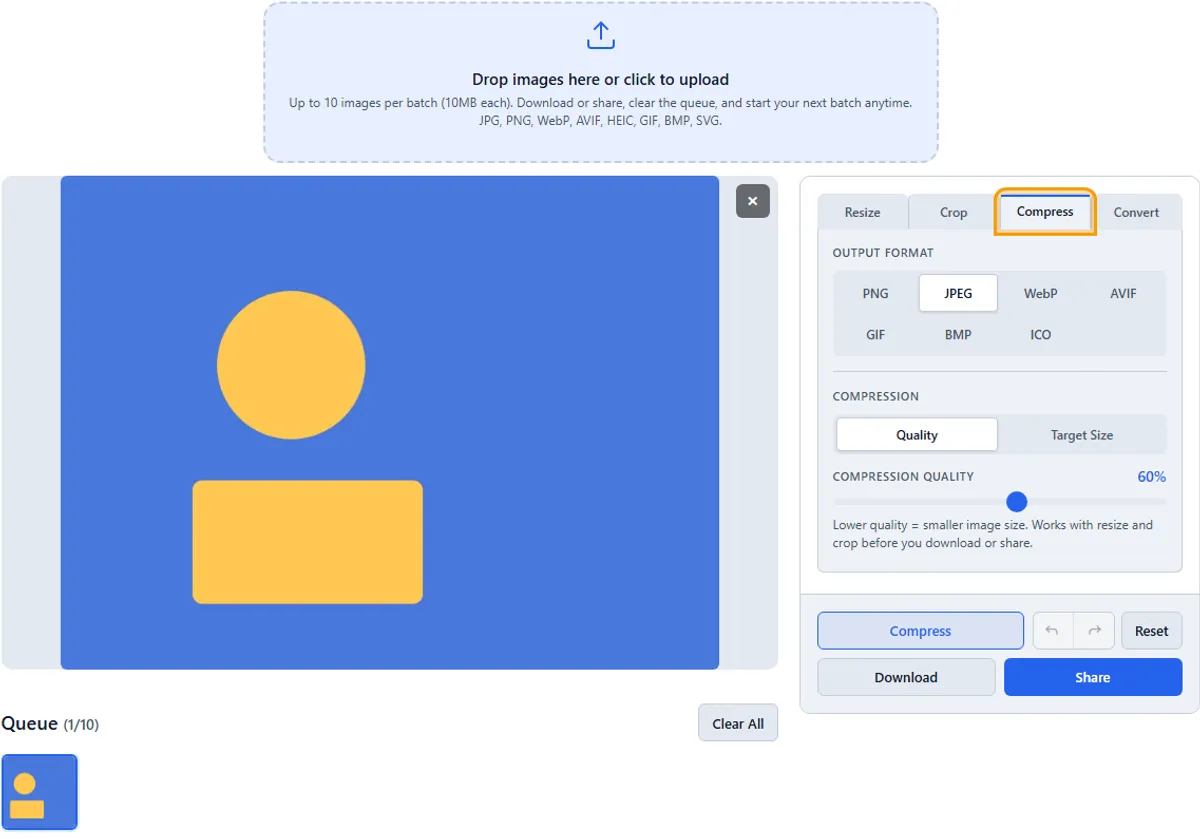
ধাপ 1: কম্প্রেস ট্যাব খুলুন
আপনার ছবি আপলোড করুন ।আপনি প্রায়ই এই কর্মপ্রবাহ ব্যবহার করলে পৃষ্ঠাটি বুকমার্ক করুন।
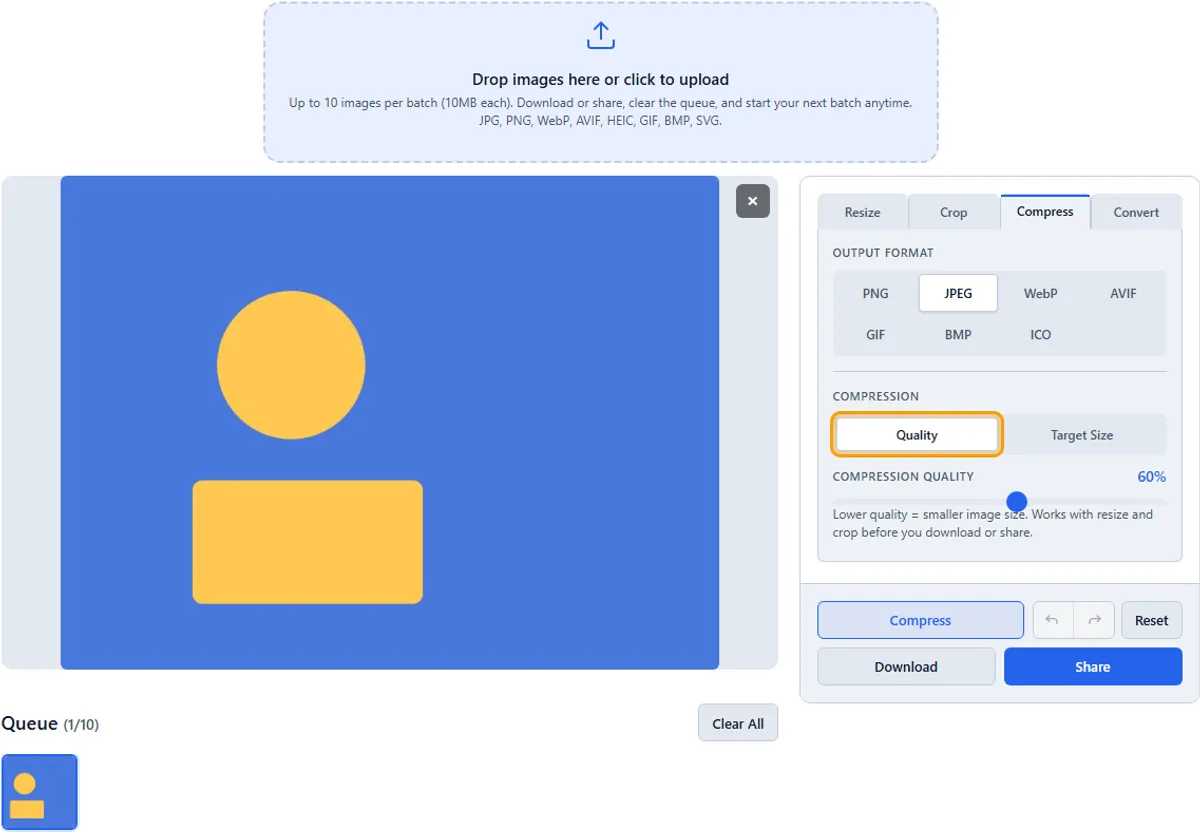
ধাপ 2: কোয়ালিটি মোড নির্বাচন করুন
ডিফল্ট কম্প্রেশন একটি মানের স্লাইডার (10–100%) ব্যবহার করে ।যদি প্রিভিউটি ভুল মনে হয়, আপনি সঠিক সোর্স ফাইলটি বেছে নিয়েছেন কিনা তা পরীক্ষা করে দেখুন।
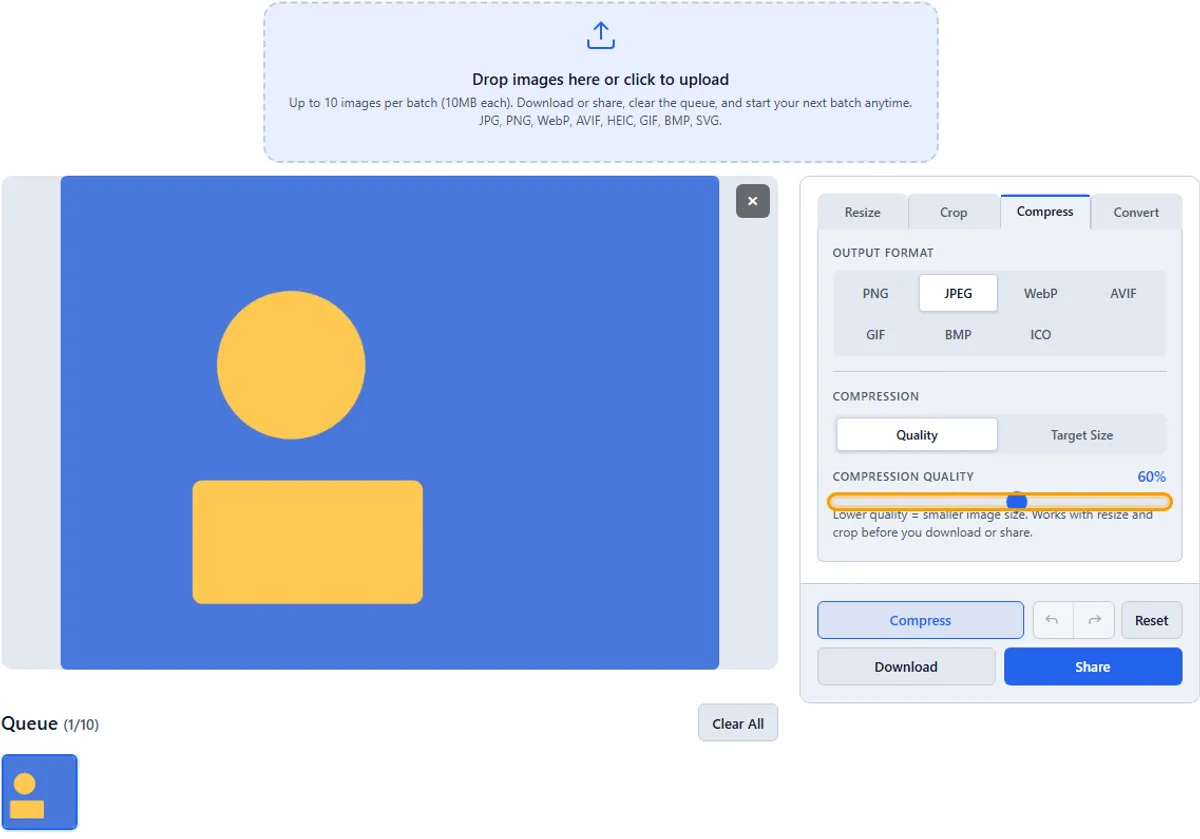
ধাপ ৩: নিম্নমানের
ছোট ফাইলগুলির জন্য স্লাইডার বাম দিকে সরান; আরও ভাল মানের জন্য ডানদিকে ।
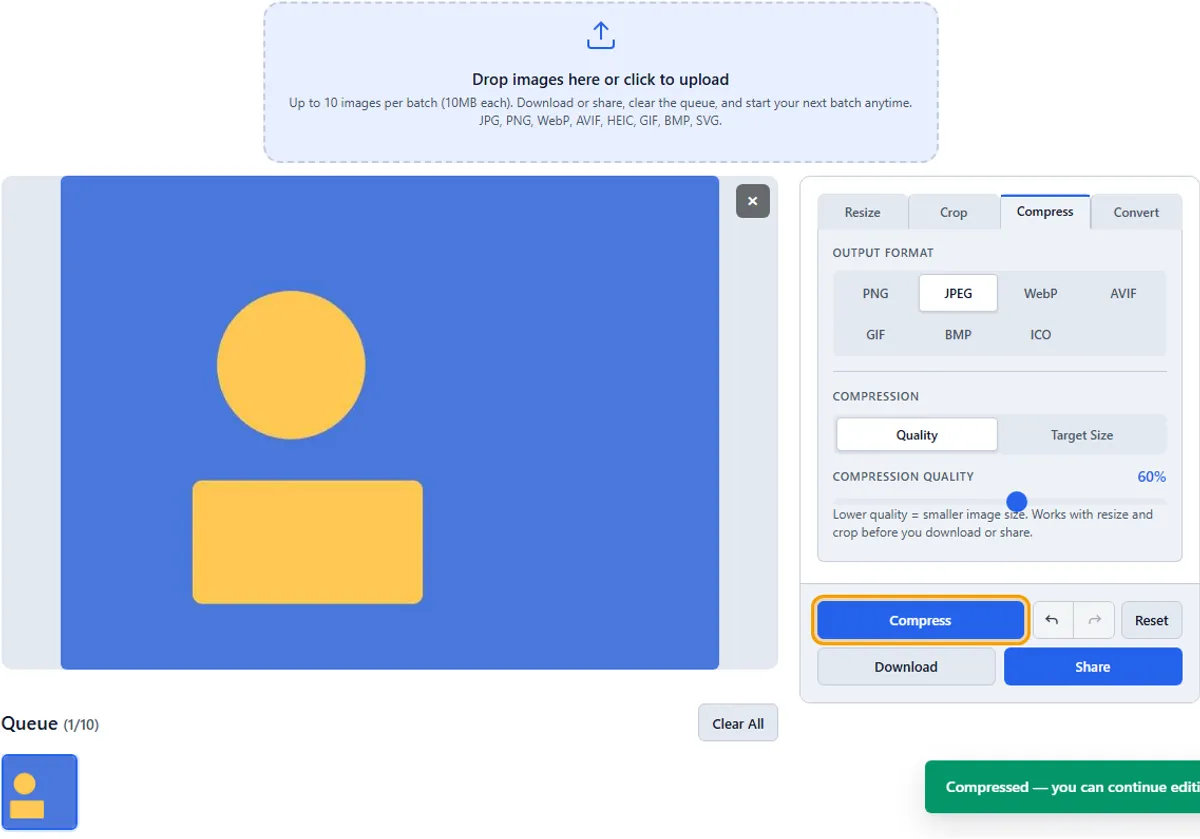
ধাপ 4: প্রয়োগ করুন এবং তুলনা করুন
ফাইলের আকারের ইঙ্গিত পরীক্ষা করুন, তারপরে প্রয়োগ করুন এবং ডাউনলোড করুন ।
ব্যবহারিক টিপ
বুকমার্ক imageresize.cc — কোনো অ্যাকাউন্টের প্রয়োজন নেই, ডেস্কটপ এবং মোবাইলে কাজ করে।
নিজে চেষ্টা করে দেখুন
আপনি যেকোনো সময় অন্য ব্যাচ চালাতে পারেন: সারি সাফ করুন এবং 10টি পর্যন্ত নতুন ছবি আপলোড করুন।কোয়ালিটি মোড খুলুন →
সম্পর্কিত:টুল খুলুন·কিভাবে imageresize.cc কাজ করে·FAQ
সাধারণ প্রশ্ন
imageresize.cc বিনামূল্যে?
হ্যাঁ।কোন ওয়াটারমার্ক এবং কোন সাইনআপ ছাড়া বিনামূল্যে সরঞ্জাম.