
क्वालिटी स्लाइडर से कंप्रेस कैसे करें (स्टेप बाय स्टेप)
6 जुलाई 2026 imageresize.cc द्वारा
यह imageresize.cc उपयोगकर्ताओं के लिए एक एकल - कार्य मार्गदर्शिका है जो लंबे मैनुअल को पढ़े बिना गुणवत्ता प्रतिशत का उपयोग करके संपीड़ित करना चाहते हैं।
आपको किस चीज़ की ज़रूरत पड़ेगी
- एक या अधिक छवियाँ (प्रति बैच 10 तक, प्रत्येक 10 एमबी)
- कंप्यूटर, टैबलेट या फ़ोन पर कोई भी आधुनिक ब्राउज़र
- कोई खाता नहीं - तुरंत प्रारंभ करें
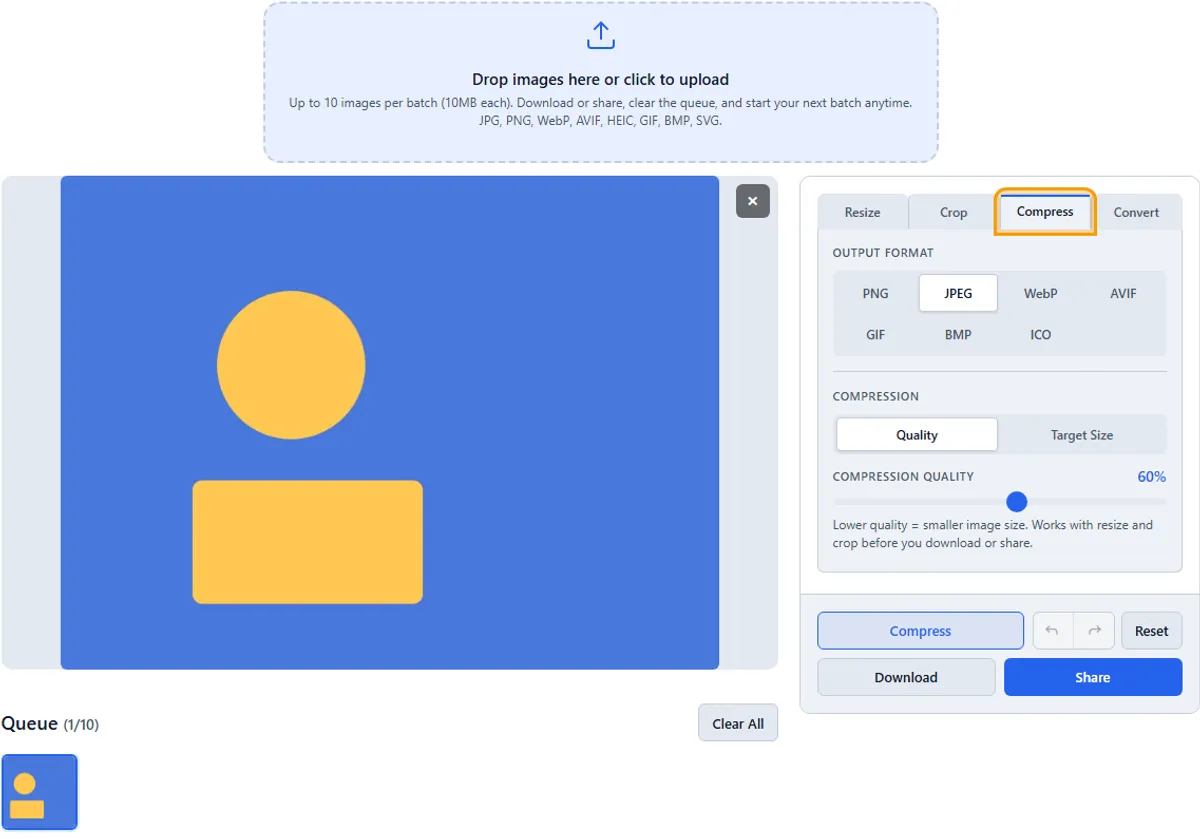
चरण 1: संपीड़ित करें टैब खोलें
अपनी छवि अपलोड करेंयदि आप इस वर्कफ़्लो का अक्सर उपयोग करते हैं तो पृष्ठ को बुकमार्क करें।
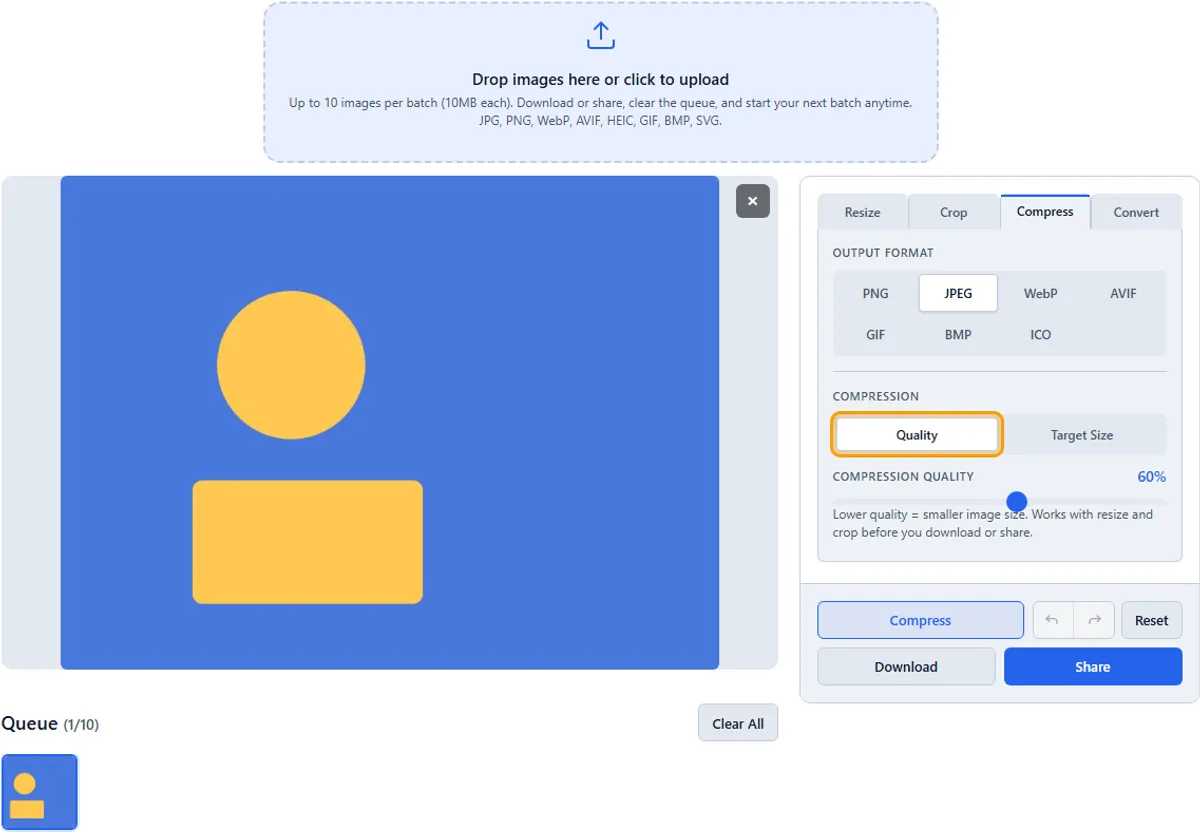
चरण 2: क्वालिटी मोड चुनें
डिफ़ॉल्ट कम्प्रेशन क्वालिटी स्लाइडर (10 -100%) का उपयोग करता है।यदि पूर्वावलोकन गलत दिखता है, तो जांचें कि आपने सही स्रोत फ़ाइल चुनी है।
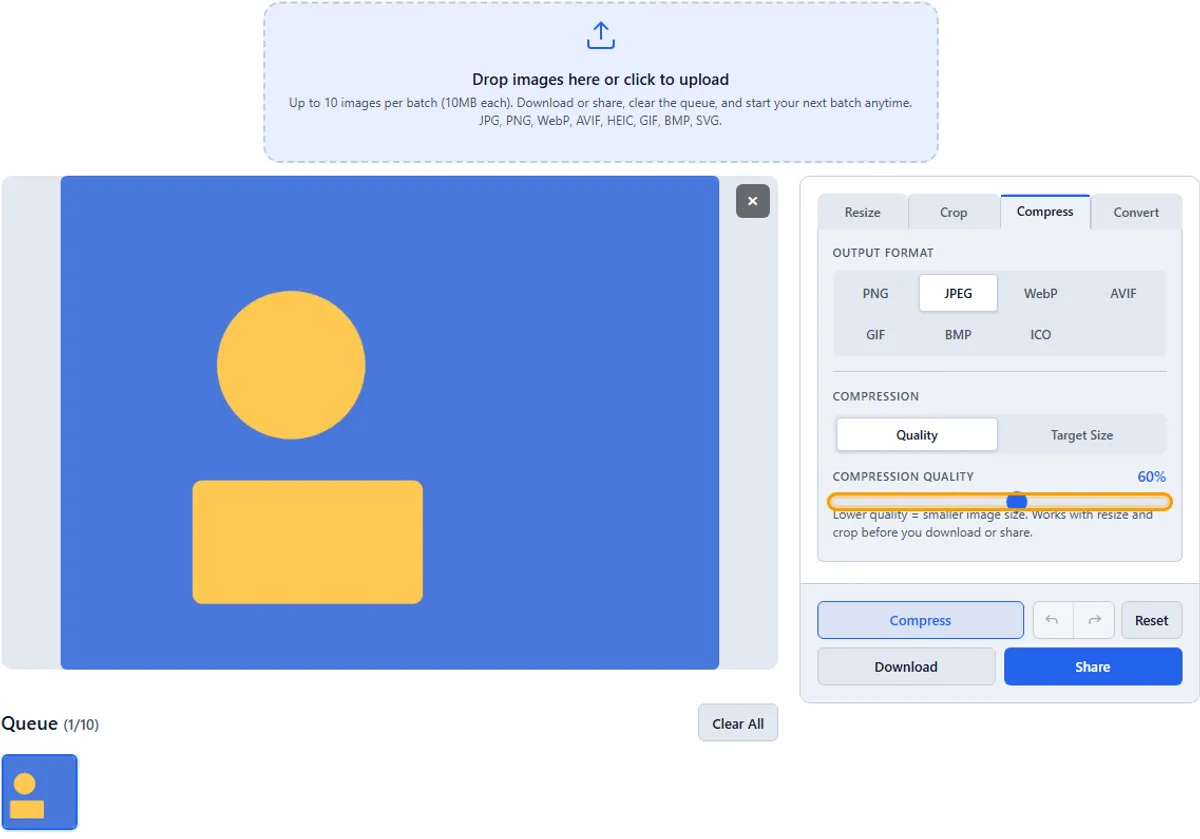
चरण 3: कम क्वालिटी
स्लाइडर को छोटी फ़ाइलों के लिए बाएँ ले जाएँ; बेहतर क्वालिटी के लिए दाएँ।
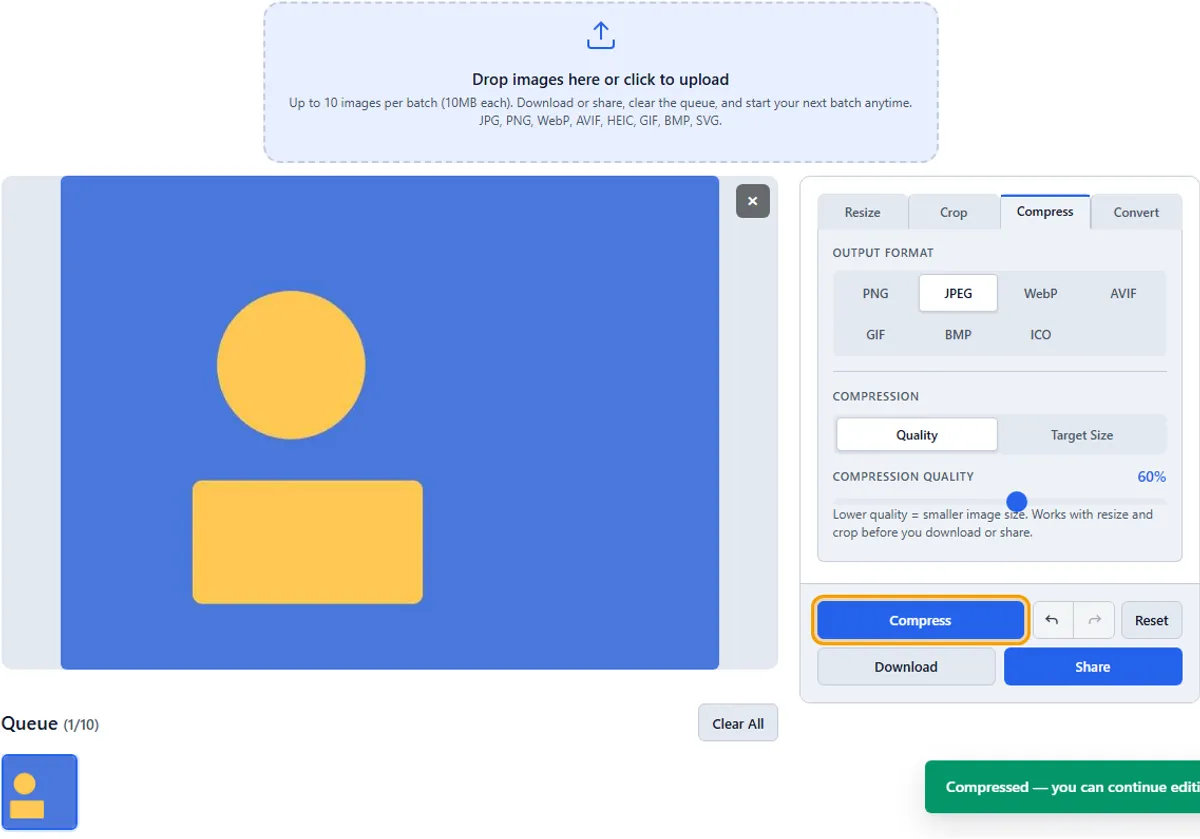
चरण 4: लागू करें और तुलना करें
फ़ाइल के आकार के संकेत की जाँच करें, फिर लागू करें और डाउनलोड करें।
व्यावहारिक युक्ति
बुकमार्क imageresize.cc — किसी खाते की आवश्यकता नहीं है, डेस्कटॉप और मोबाइल पर काम करता है।
खुद कोशिश करना
आप किसी भी समय दूसरा बैच चला सकते हैं: कतार साफ़ करें और अधिकतम 10 नई छवियां अपलोड करें।क्वालिटी मोड खोलें →
संबंधित:टूल खोलें·imageresize.cc कैसे काम करता है·अक्सर पूछे जाने वाले प्रश्न
सामान्य प्रश्न
क्या imageresize.cc मुफ़्त है?
हाँ।बिना वॉटरमार्क और बिना साइन अप के मुफ़्त टूल।