
Comment compresser avec le curseur de qualité (étape par étape)
6 juillet 2026 Par imageresize.cc
Il s'agit d'un guide monotâche destiné aux utilisateurs de imageresize.cc qui souhaitent compresser en utilisant un pourcentage de qualité sans lire un long manuel.
Ce dont vous aurez besoin
- Une ou plusieurs images (jusqu'à 10 par lot, 10 Mo chacune)
- Tout navigateur moderne sur ordinateur, tablette ou téléphone
- Pas de compte – commencez immédiatement
Étape 1 : Ouvrir l'onglet Compresser
Téléchargez votre image.Ajoutez la page à vos favoris si vous utilisez souvent ce flux de travail.
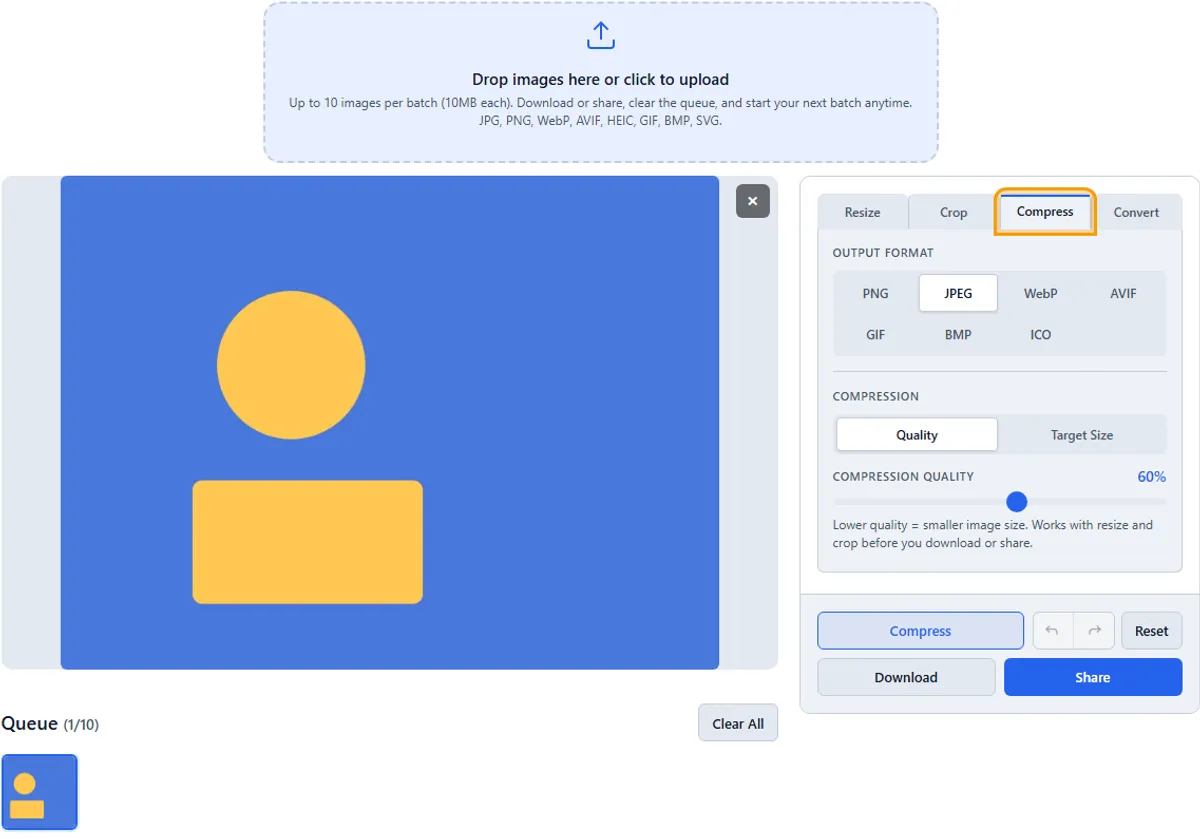
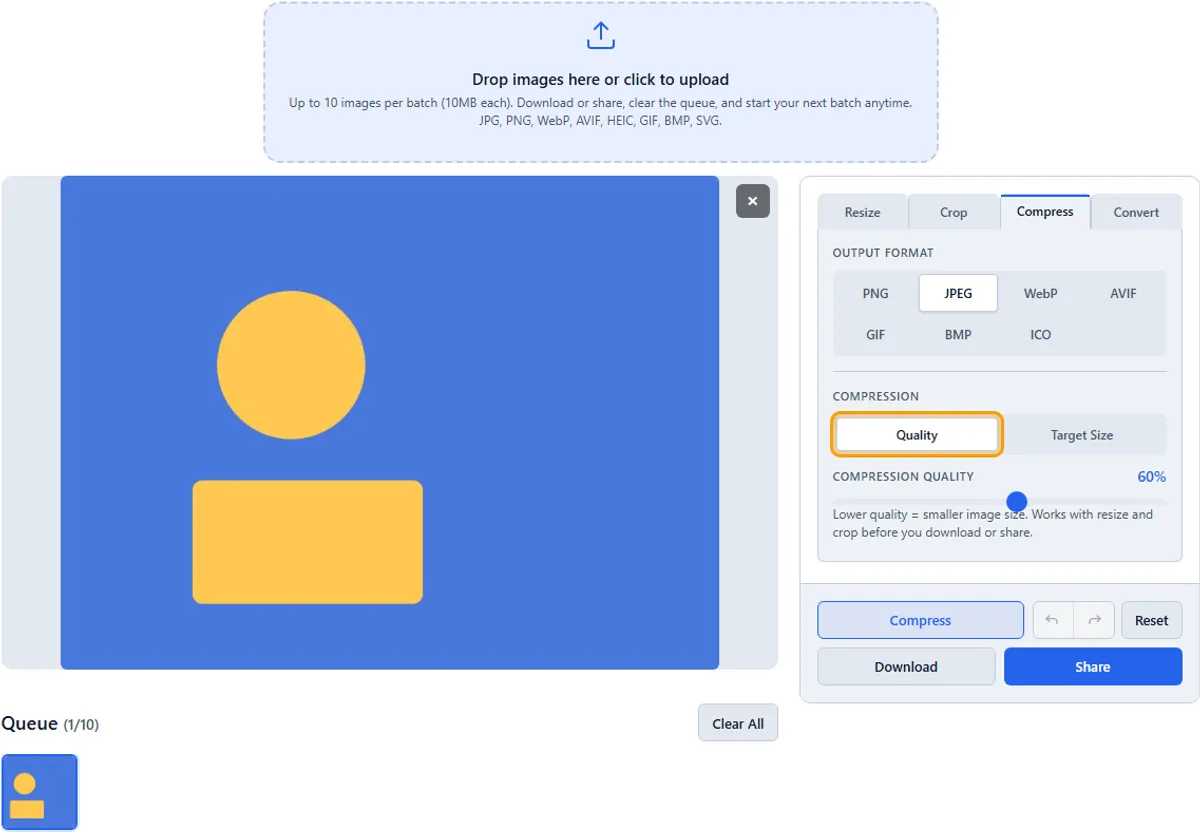
Étape 2 : Sélectionnez le mode Qualité
La compression par défaut utilise un curseur de qualité (10 à 100 %).Si l'aperçu semble incorrect, vérifiez que vous avez sélectionné le bon fichier source.
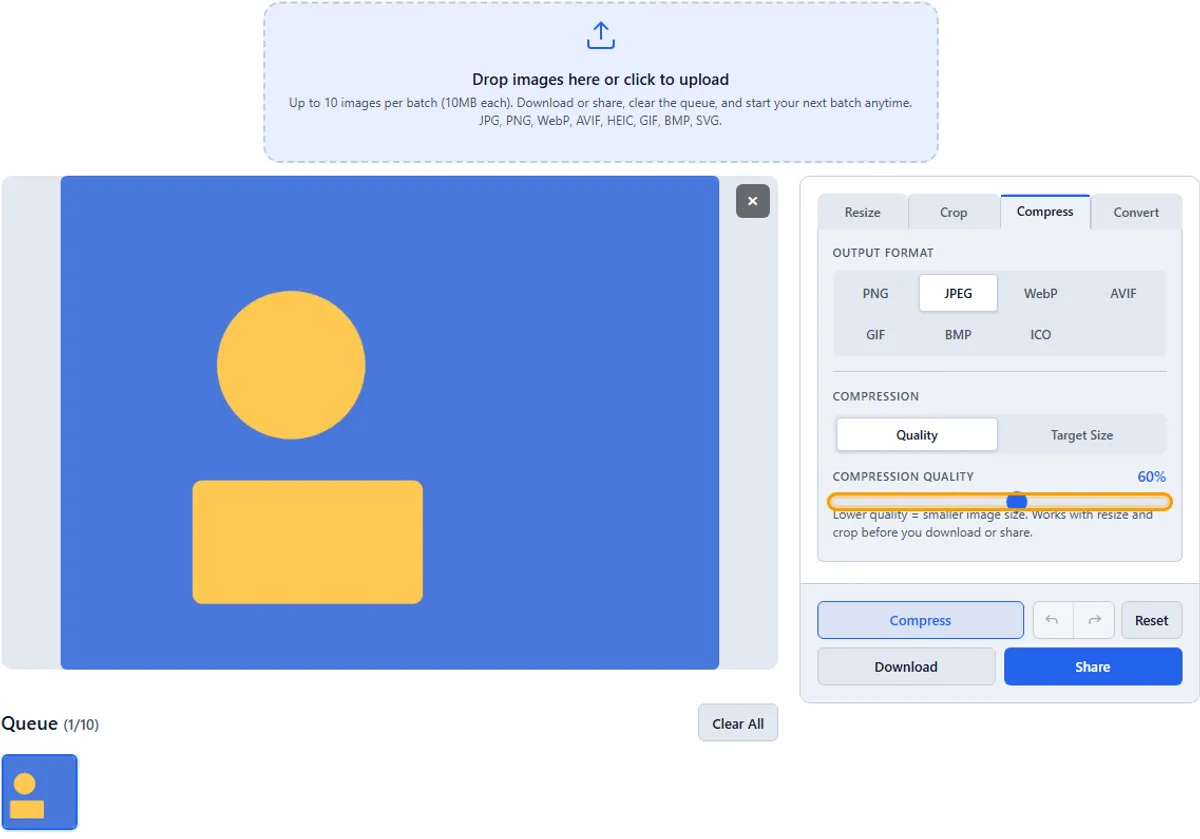
Étape 3 : qualité inférieure
Déplacez le curseur vers la gauche pour les fichiers plus petits ; à droite pour une meilleure qualité.
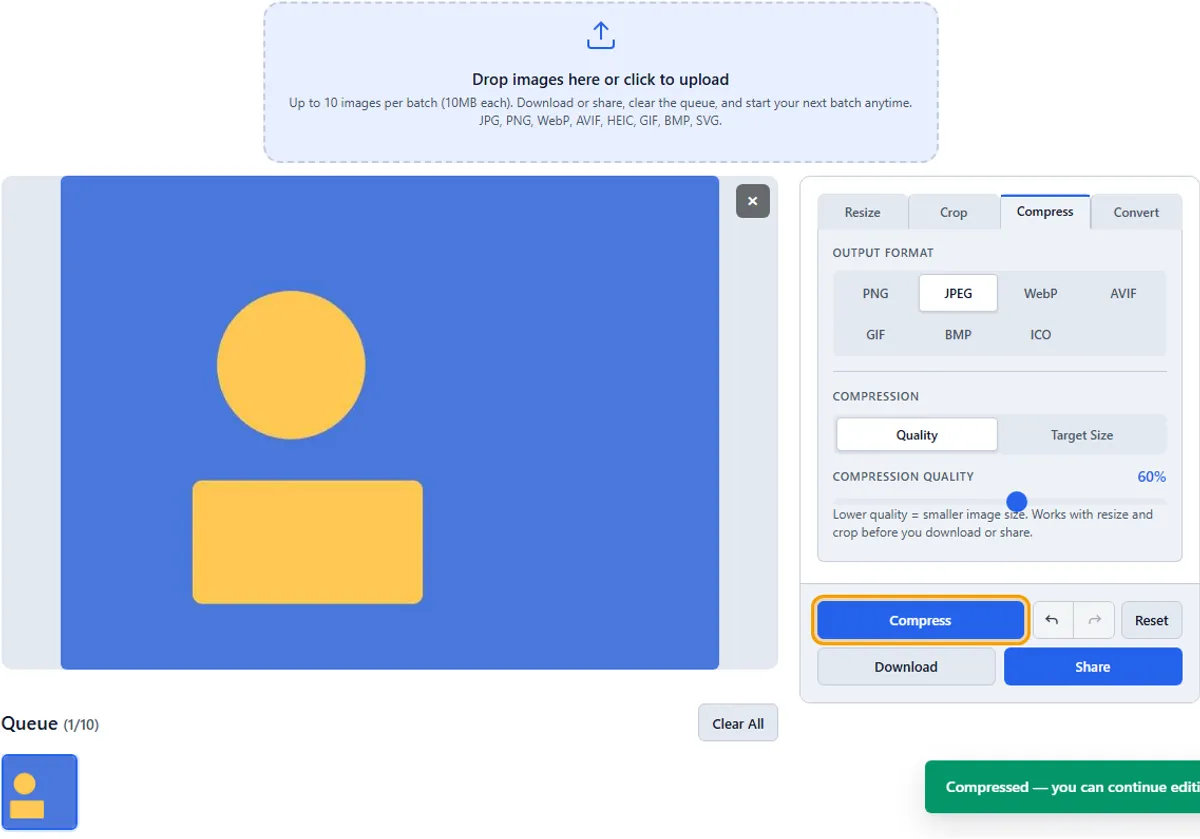
Étape 4 : Postuler et comparer
Vérifiez l'indice de taille du fichier, puis appliquez et téléchargez.
Conseil pratique
Bookmark imageresize.cc — aucun compte requis, fonctionne sur ordinateur et mobile.
Essayez-le vous-même
Vous pouvez exécuter un autre lot à tout moment : effacez la file d'attente et téléchargez jusqu'à 10 nouvelles images.Ouvrez le mode Qualité →
En rapport:Ouvrez l'outil·Comment fonctionne imageresize.cc·FAQ
Questions courantes
Est-ce que imageresize.cc est gratuit ?
Oui.Outils gratuits sans filigrane et sans inscription.