
Cómo comprimir con el control deslizante de calidad (paso a paso)
6 de julio de 2026 Por imageresize.cc
Esta es una guía de tarea única para usuarios de imageresize.cc que desean comprimir usando el porcentaje de calidad sin leer un manual extenso.
lo que necesitarás
- Una o más imágenes (hasta 10 por lote, 10 MB cada una)
- Cualquier navegador moderno en computadora, tableta o teléfono
- Sin cuenta: comience inmediatamente
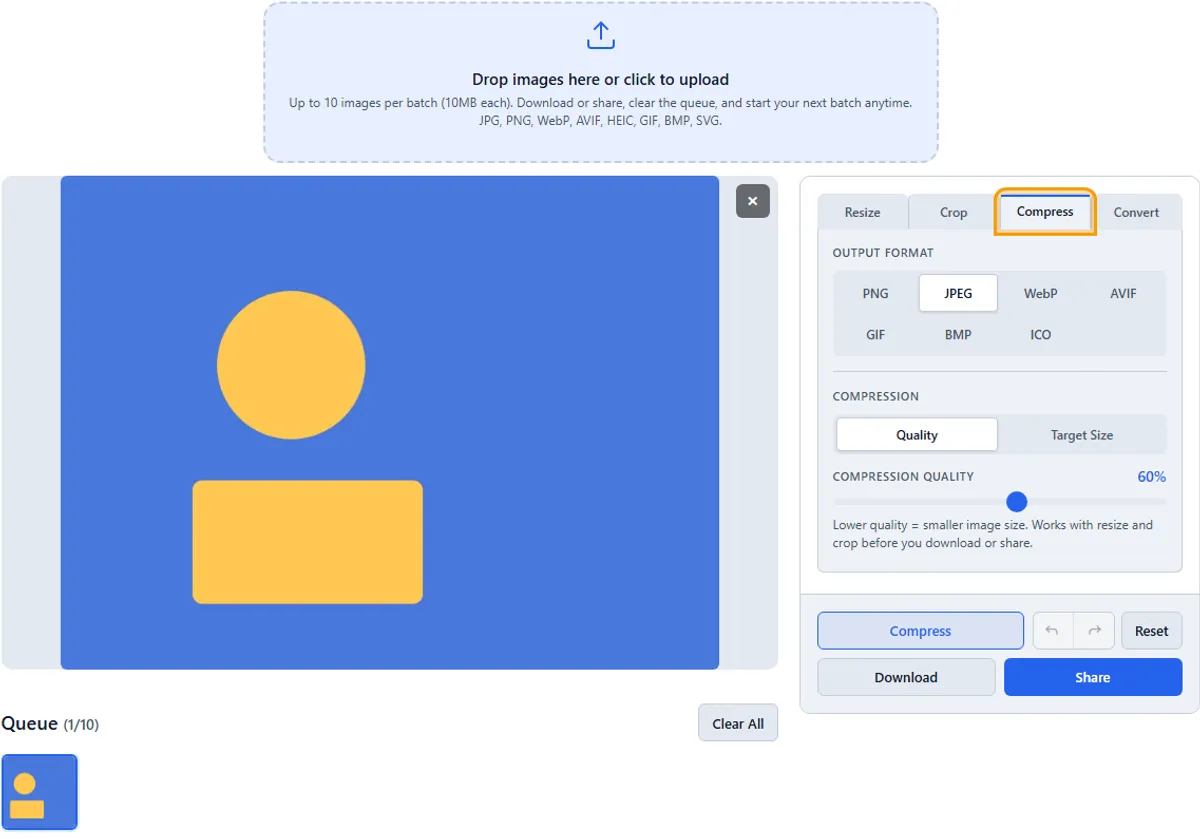
Paso 1: abre la pestaña Comprimir
Sube tu imagen.Marque la página como favorita si utiliza este flujo de trabajo con frecuencia.
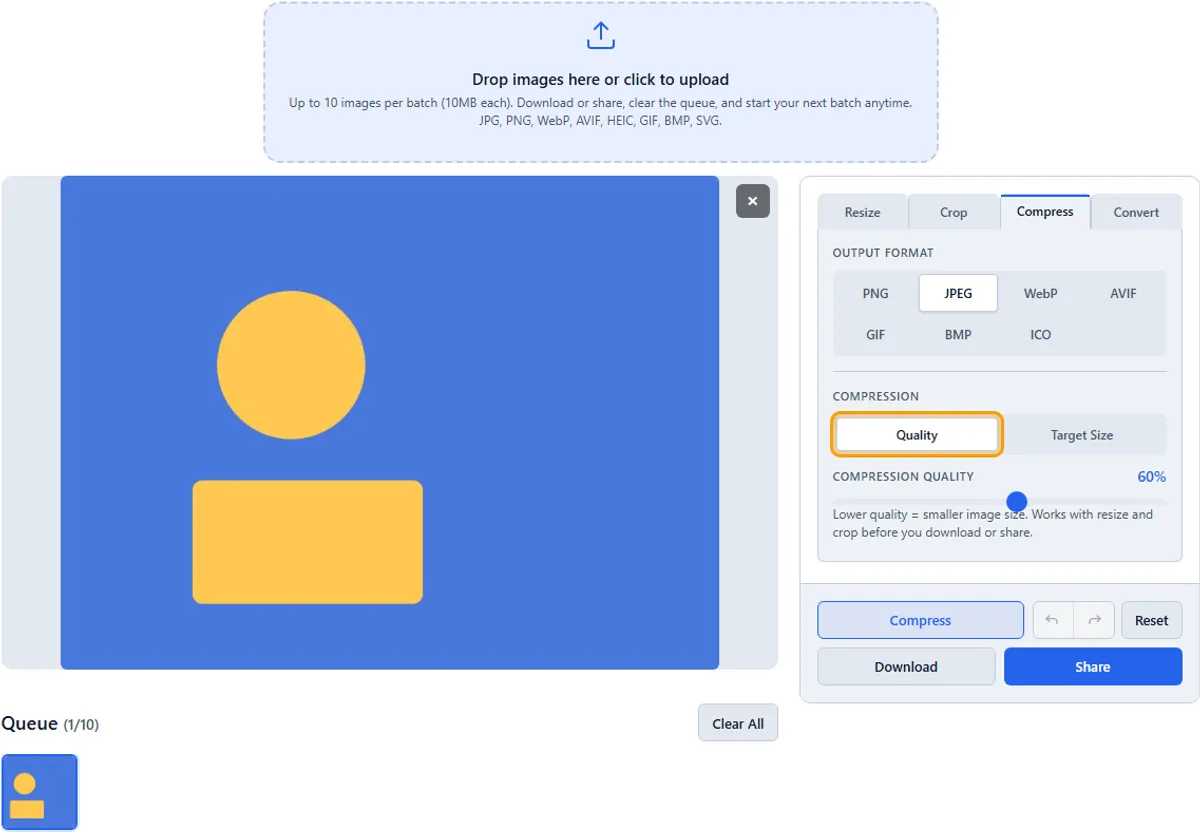
Paso 2: seleccione el modo Calidad
La compresión predeterminada utiliza un control deslizante de calidad (10–100%).Si la vista previa parece incorrecta, verifique que haya elegido el archivo fuente correcto.
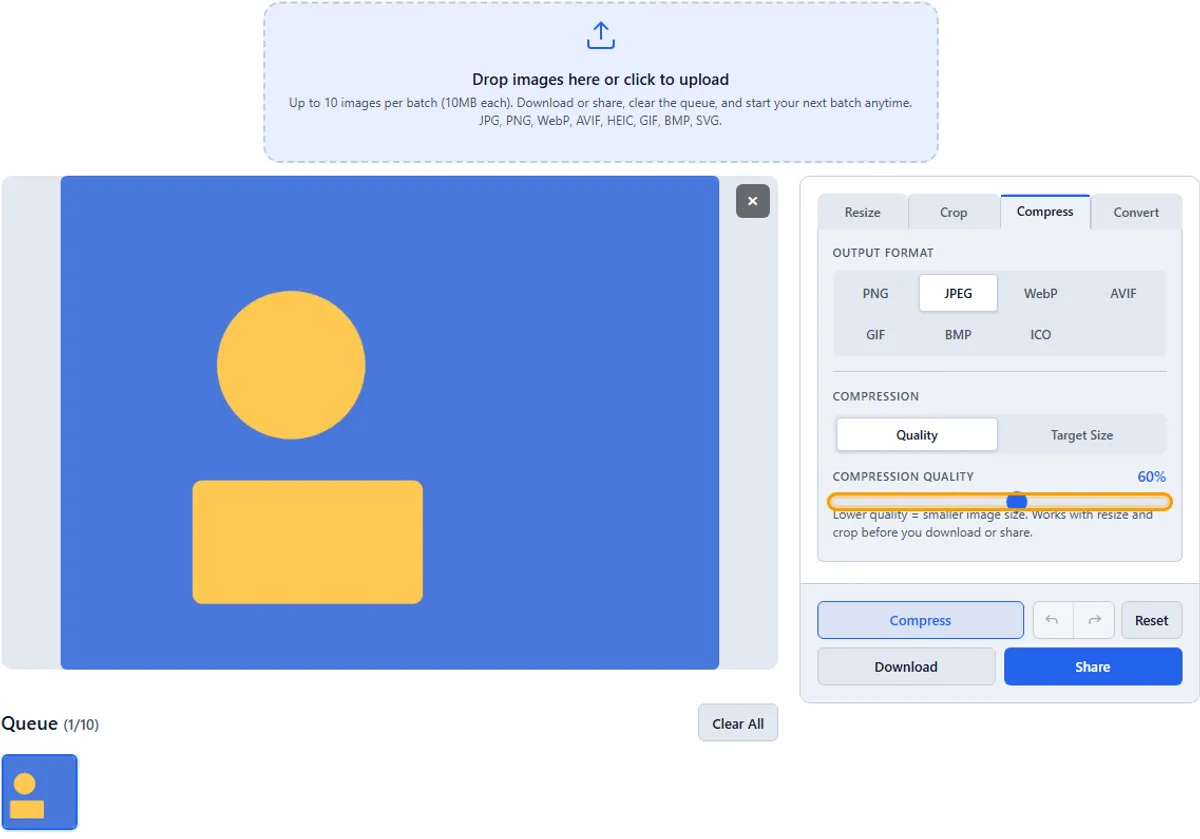
Paso 3: Baja calidad
Mueva el control deslizante hacia la izquierda para archivos más pequeños; Correcto para una mejor calidad.
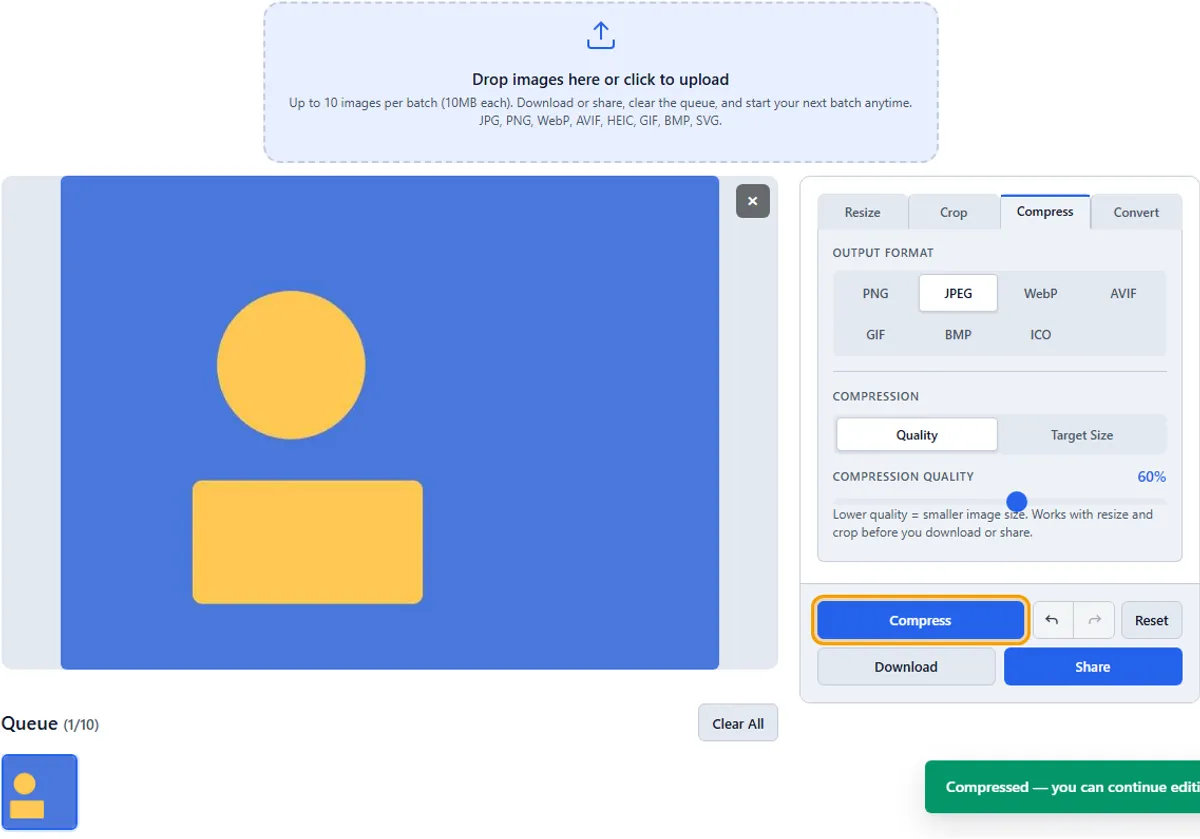
Paso 4: Aplicar y comparar
Verifique la sugerencia del tamaño del archivo, luego Aplicar y descargar.
Consejo práctico
Marcador imageresize.cc: no se necesita cuenta, funciona en computadoras de escritorio y dispositivos móviles.
Pruébalo tú mismo
Puede ejecutar otro lote en cualquier momento: borre la cola y cargue hasta 10 imágenes nuevas.Abra el modo Calidad →
Relacionado:Abre la herramienta·Cómo funciona imageresize.cc·Preguntas frecuentes
Preguntas comunes
¿imageresize.cc es gratis?
Sí.Herramientas gratuitas sin marca de agua y sin registro.