
共有リンクにパスワードを追加する方法 (ステップバイステップ)
2026年7月6日 imageresize.cc 著
クライアント、チームメイト、家族の共有ファイルを保護する必要がある場合、このガイドではアップロードからコピーリンクまでの共有フローについて説明します。
必要なもの
- 処理済みの画像を送信する準備ができました
- 受信者の連絡方法(テキスト、電子メール、チャットによるリンク)
- オプション: ファイルが機密性の高い場合はパスワード
リンクが添付ファイルを上回る場合
大きな写真は受信トレイに詰まり、チャット アプリの品質が低下します。一時的なダウンロード リンクを使用すると、受信者はスケジュールに従って元のファイルを取得できます。imageresize.cc 上の共有ファイルは、それより早く取り消さない限り、48 時間以内に自動削除されます。
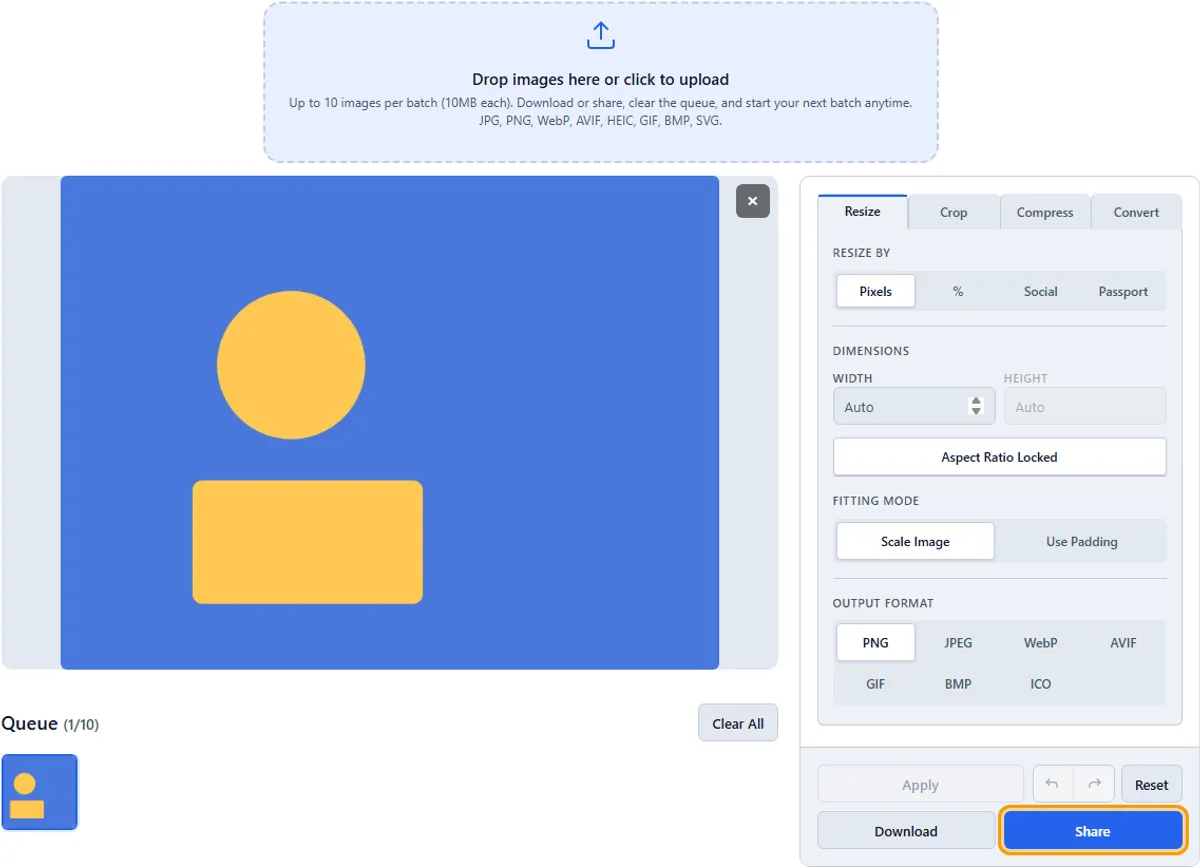
ステップ 1: [共有] をクリックします
処理後、共有ダイアログを開きます。このワークフローを頻繁に使用する場合は、ページをブックマークしてください。
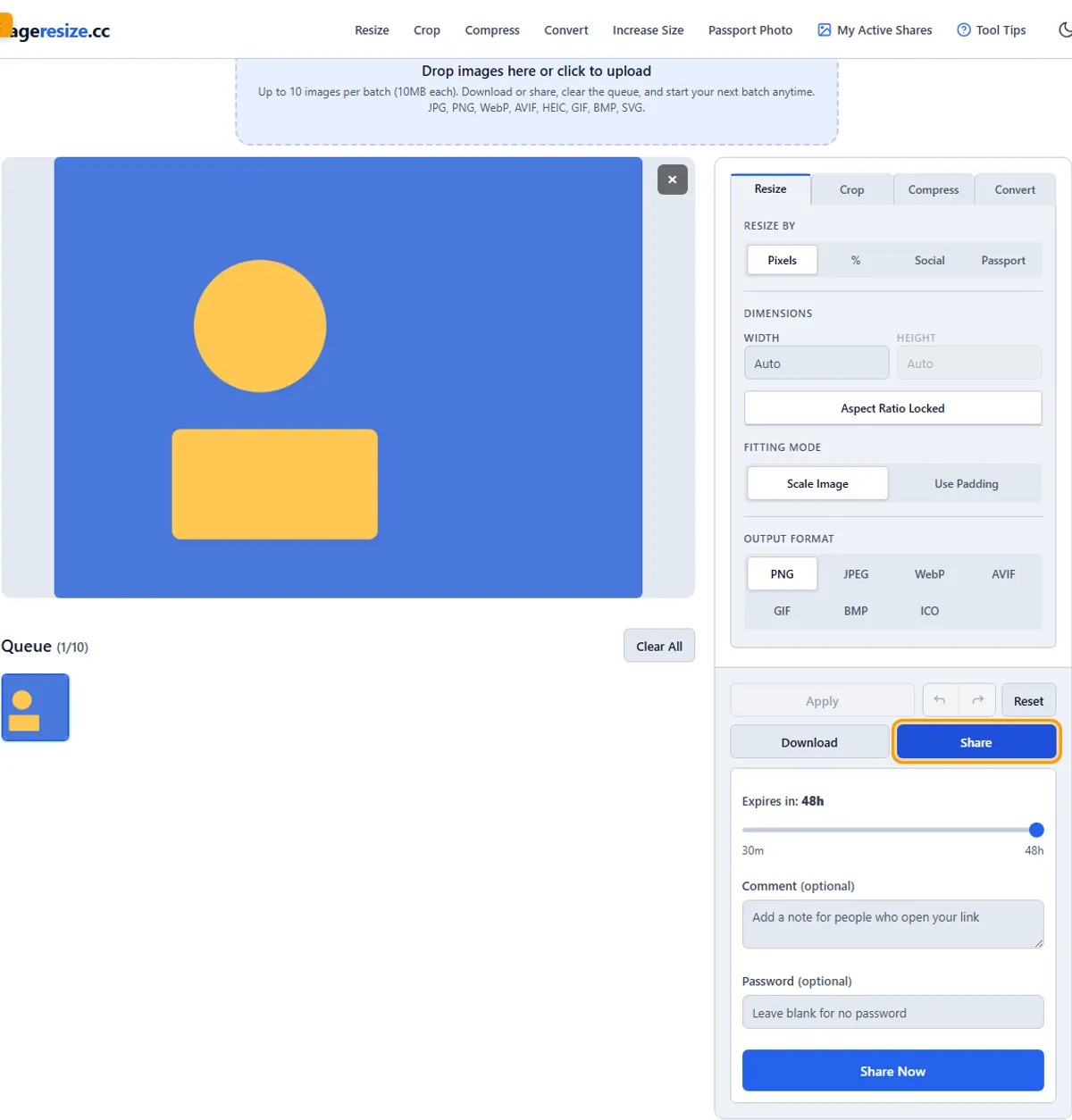
ステップ 2: パスワードを有効にする
パスワード保護をオンにして、強力なパスワードを入力します。プレビューが間違っているように見える場合は、正しいソース ファイルを選択していることを確認してください。
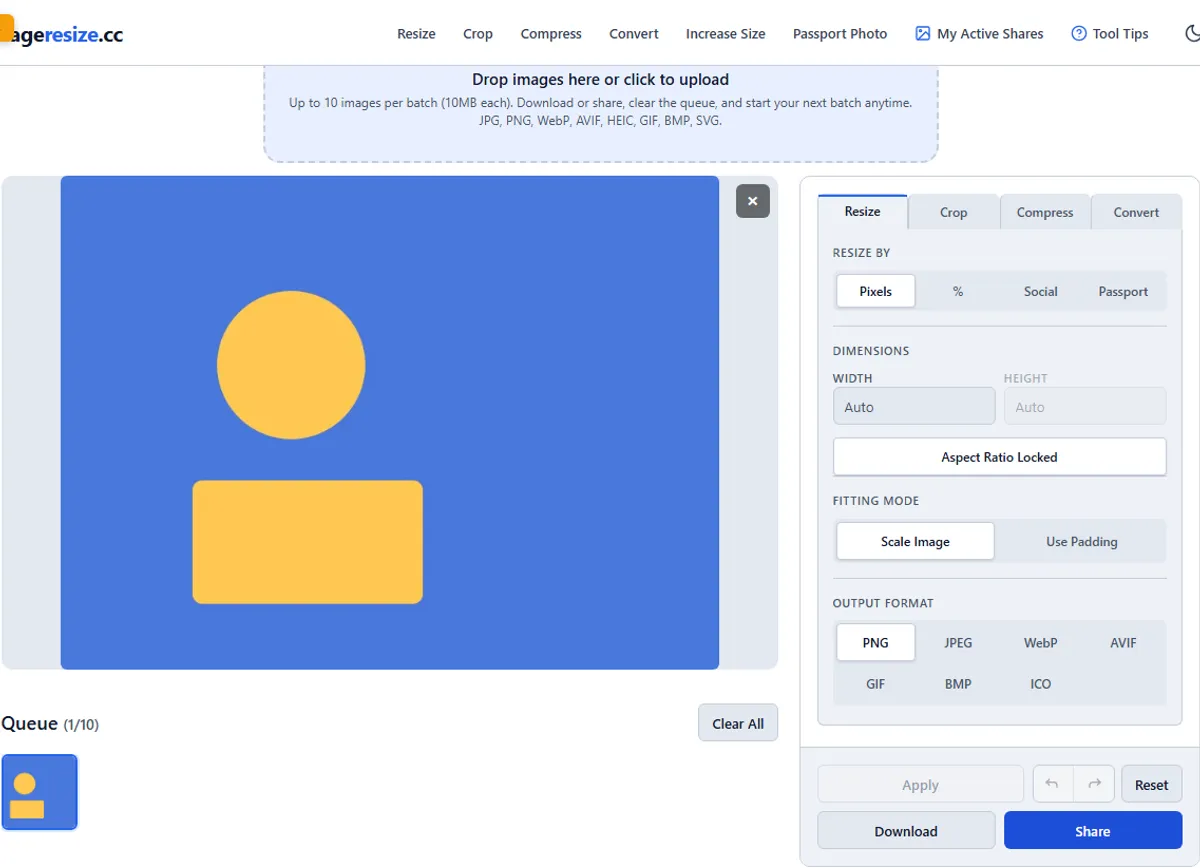
ステップ 3: 両方を共有する
セキュリティのため、リンクとパスワードを別のチャネルを通じて送信します。
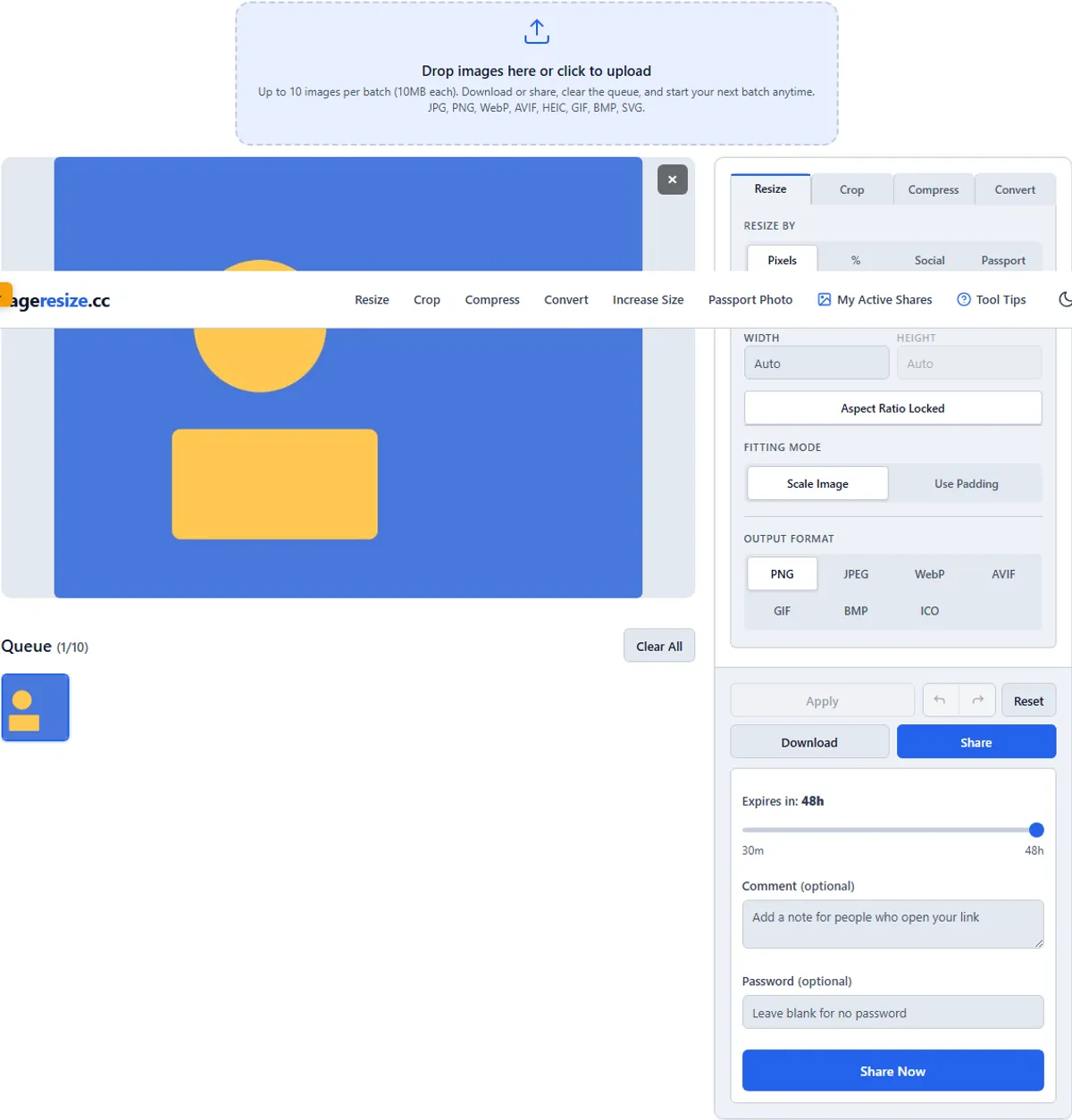
ステップ 4: 後で変更する
リンクがアクティブなときに、[My Active Shares] からパスワードのオンとオフを切り替えます。
実践的なヒント
imageresize.cc をブックマーク — アカウントは必要ありません。デスクトップとモバイルで動作します。
自分で試してみてください
いつでも別のバッチを実行できます。キューをクリアして、最大 10 個の新しい画像をアップロードします。共有パスワードを開く →
関連している:ツールを開く·私のアクティブな株式·プライバシーポリシー
よくある質問
imageresize.cc は無料ですか?
はい。ウォーターマークなし、サインアップなしの無料ツール。