
Cómo agregar una contraseña a un enlace para compartir (paso a paso)
6 de julio de 2026 Por imageresize.cc
Si necesita proteger un archivo compartido para un cliente, compañero de equipo o familiar, esta guía explica el flujo de compartir desde la carga hasta el enlace de copia.
lo que necesitarás
- Las imágenes procesadas listas para enviar
- Método de contacto del destinatario (enlace por mensaje de texto, correo electrónico, chat)
- Opcional: contraseña si el archivo es confidencial
Cuando un enlace supera a un archivo adjunto
Las fotos grandes obstruyen las bandejas de entrada y pierden calidad en las aplicaciones de chat.Un enlace de descarga temporal permite a los destinatarios recuperar el archivo original según su programación.Los archivos compartidos en imageresize.cc se eliminan automáticamente dentro de las 48 horas, a menos que los revoque antes.
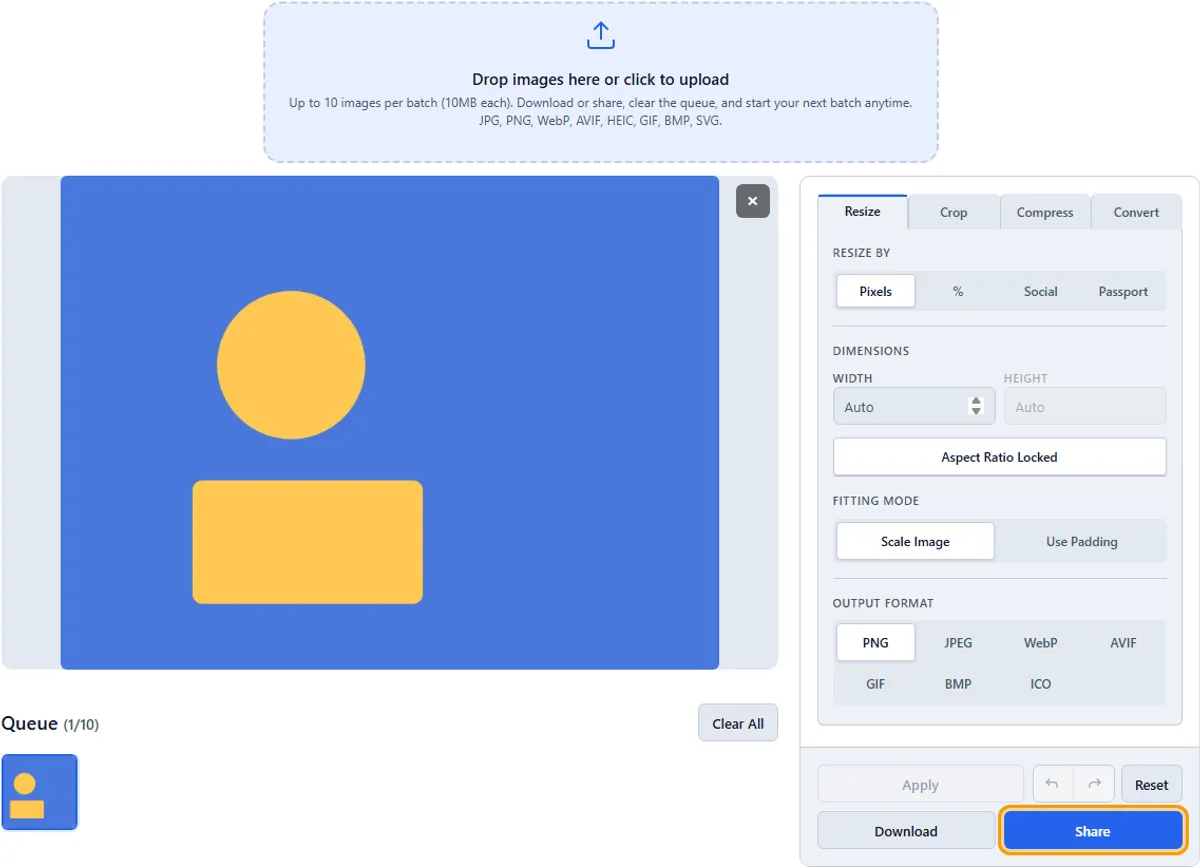
Paso 1: haz clic en Compartir
Después del procesamiento, abra el cuadro de diálogo para compartir.Marque la página como favorita si utiliza este flujo de trabajo con frecuencia.
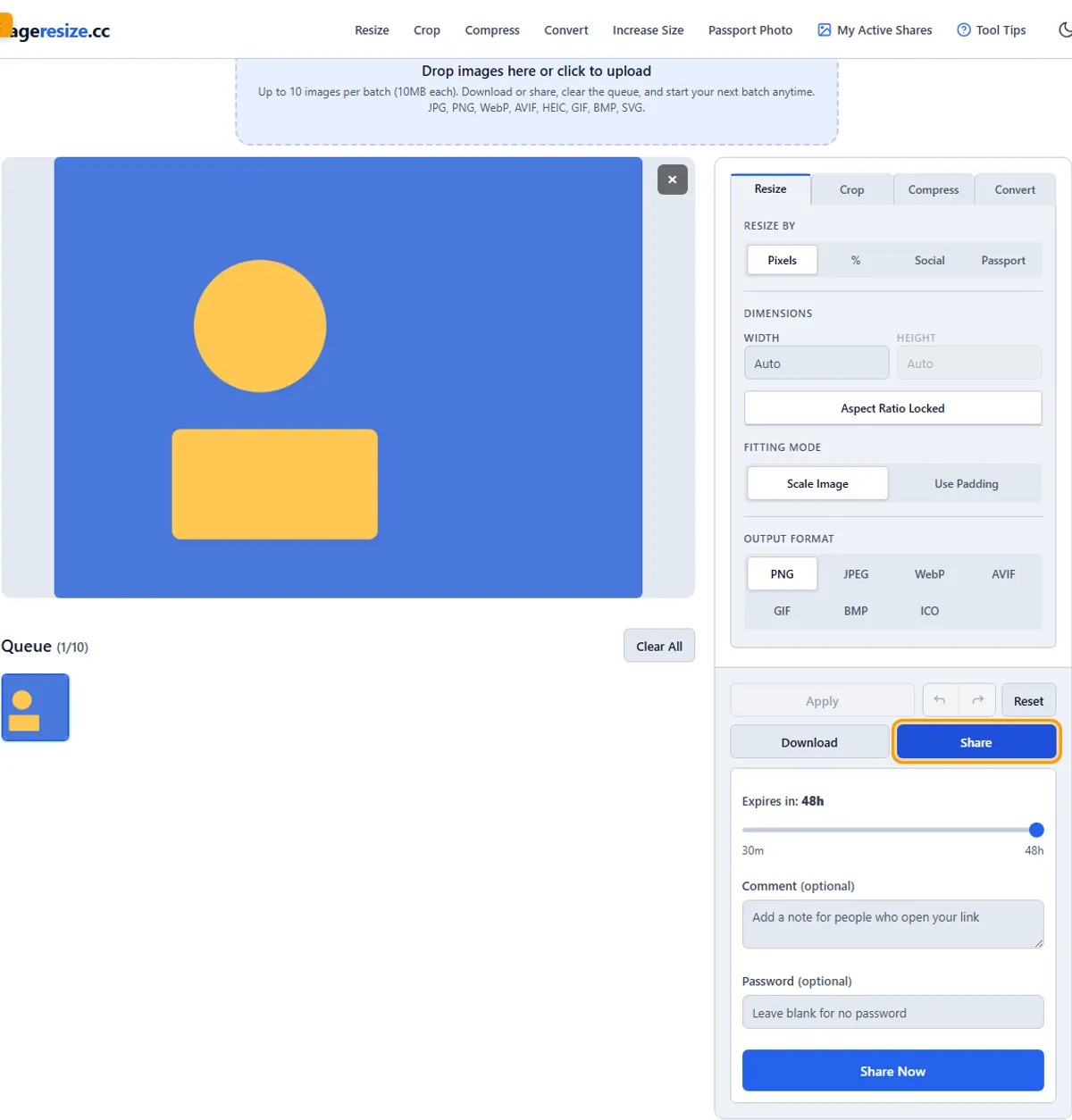
Paso 2: habilitar la contraseña
Active la protección con contraseña e ingrese una contraseña segura.Si la vista previa parece incorrecta, verifique que haya elegido el archivo fuente correcto.
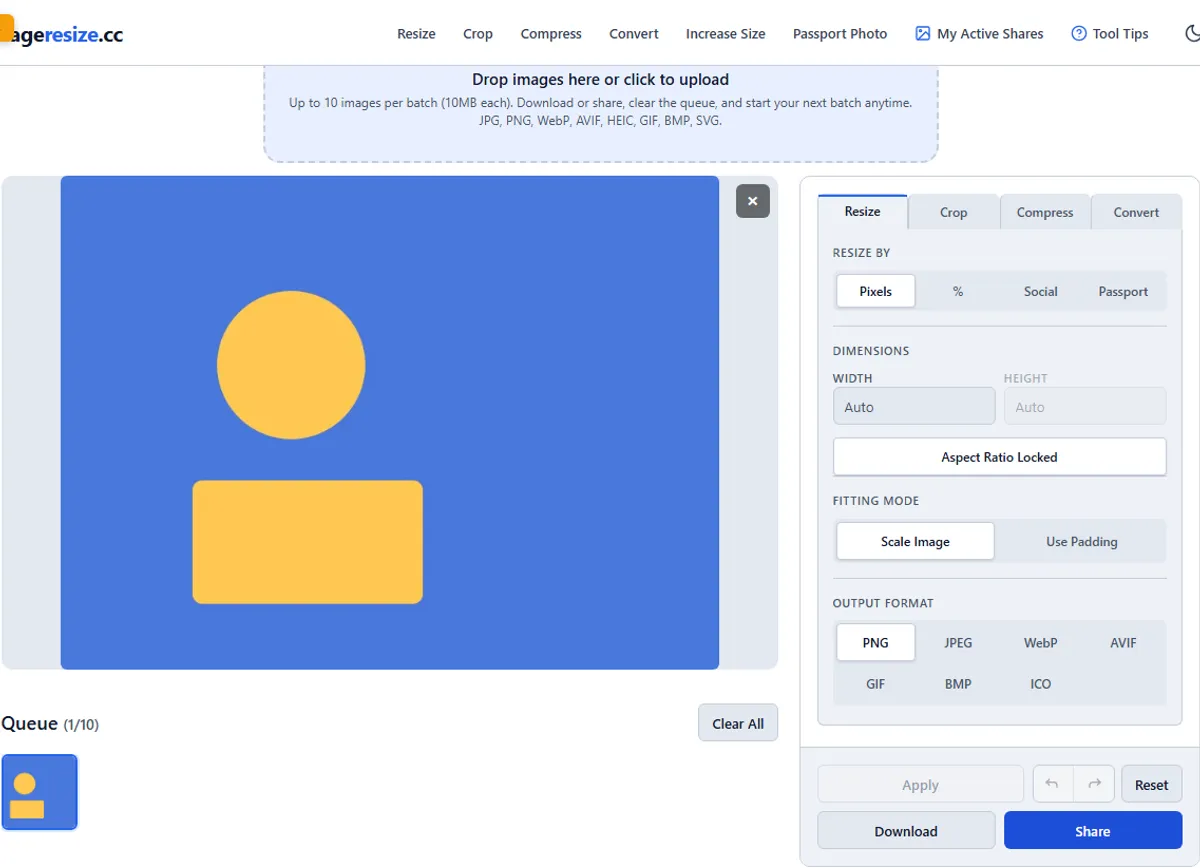
Paso 3: comparte ambos
Envíe el enlace y la contraseña a través de canales separados por motivos de seguridad.
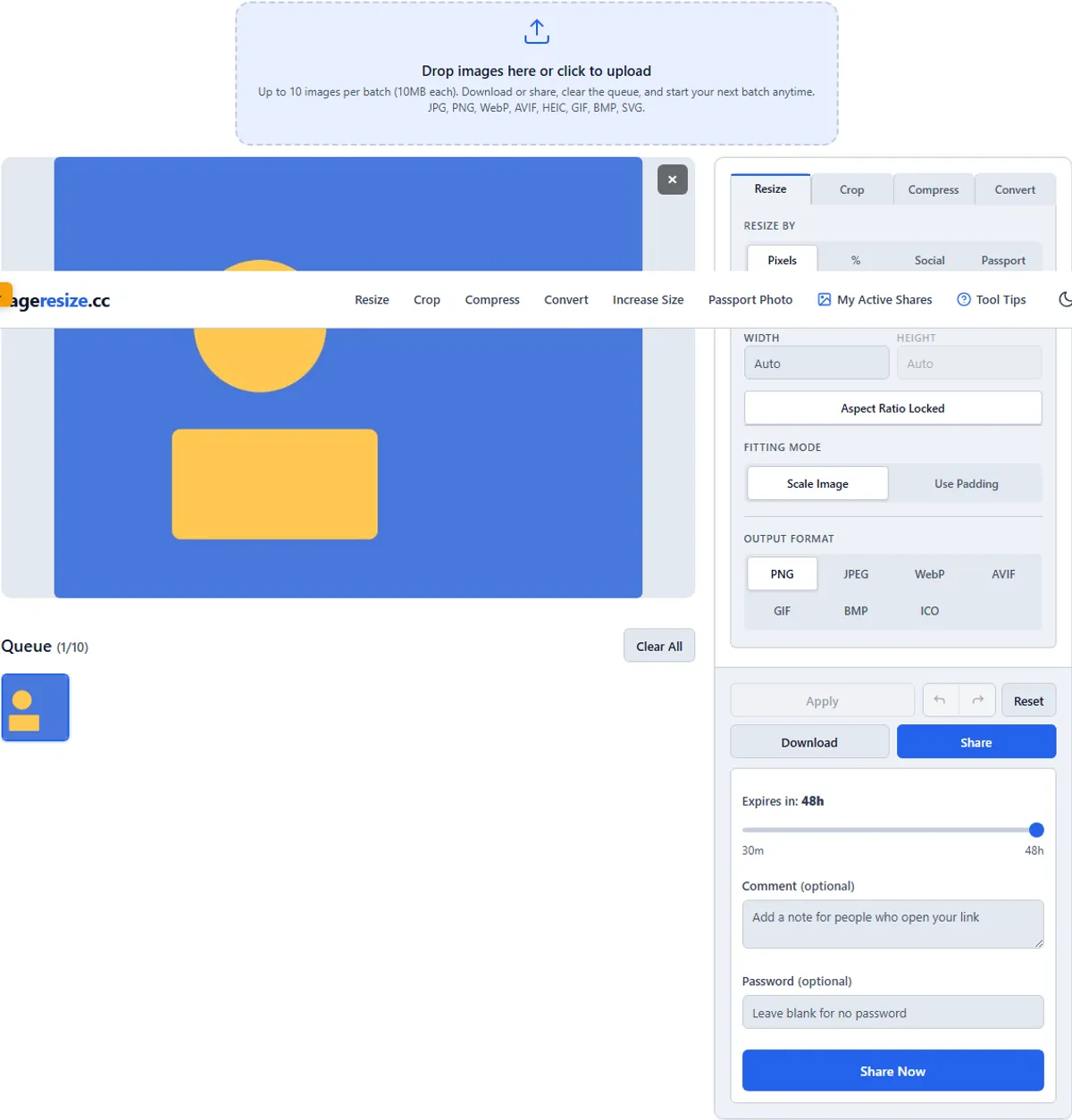
Paso 4: cambiar más tarde
Active o desactive la contraseña desde Mis recursos compartidos activos mientras el enlace esté activo.
Consejo práctico
Marcador imageresize.cc: no se necesita cuenta, funciona en computadoras de escritorio y dispositivos móviles.
Pruébalo tú mismo
Puede ejecutar otro lote en cualquier momento: borre la cola y cargue hasta 10 imágenes nuevas.Abra Compartir contraseña →
Relacionado:Abre la herramienta·Mis acciones activas·Política de privacidad
Preguntas comunes
¿imageresize.cc es gratis?
Sí.Herramientas gratuitas sin marca de agua y sin registro.