
如何将密码添加到共享链接(分步)
2026年7月6日 通过 imageresize.cc
如果您需要保护客户、团队成员或家人的共享文件,本指南将解释从上传到复制链接的共享流程。
您需要的东西
- 已处理的图像已准备好发送
- 收件人联系方式(通过短信、电子邮件、聊天链接)
- 可选:文件敏感时的密码
当链接胜过附件时
在聊天应用程序中,大照片会堵塞收件箱并降低质量。通过临时下载链接,收件人可以按计划获取原始文件。除非您提前撤销,否则将在48小时内自动删除__ P0 __上的共享文件。
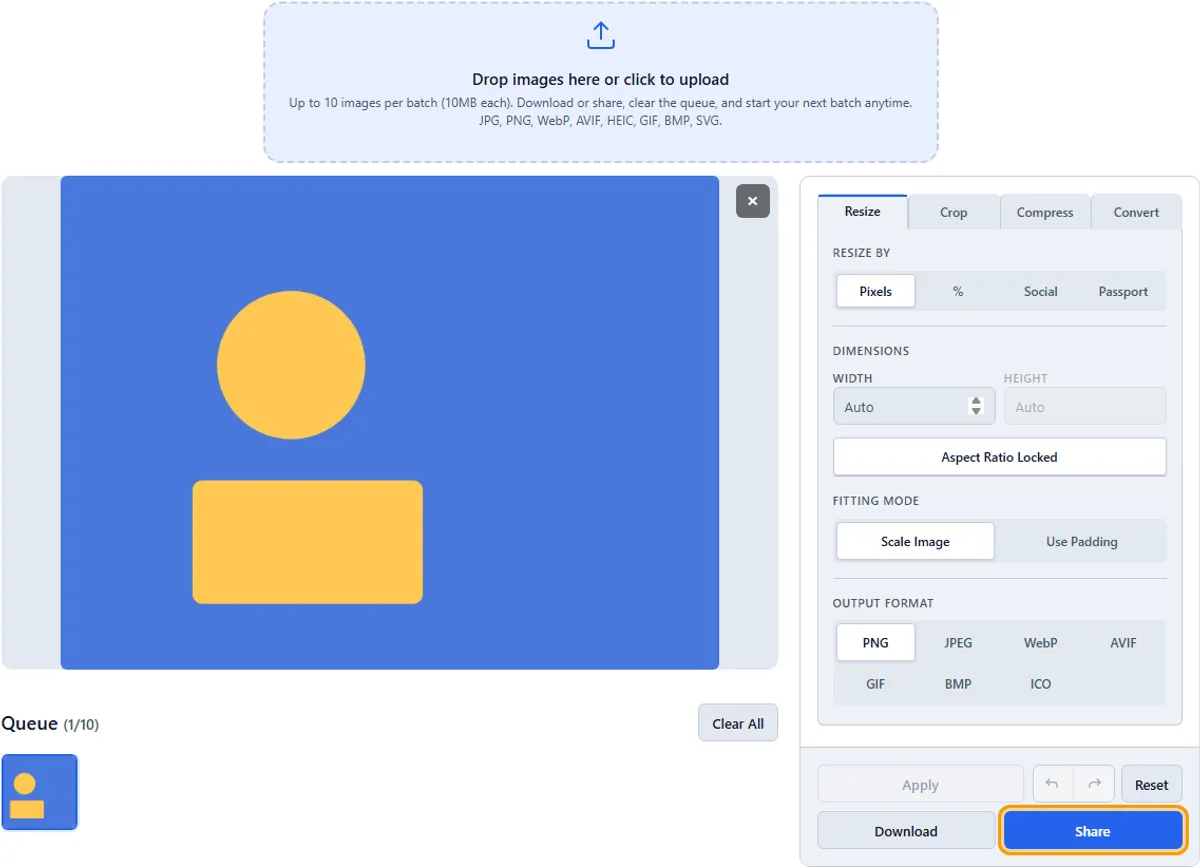
第1步:点击分享
处理后,打开共享对话框。如果您经常使用此工作流程,请将页面添加为书签。
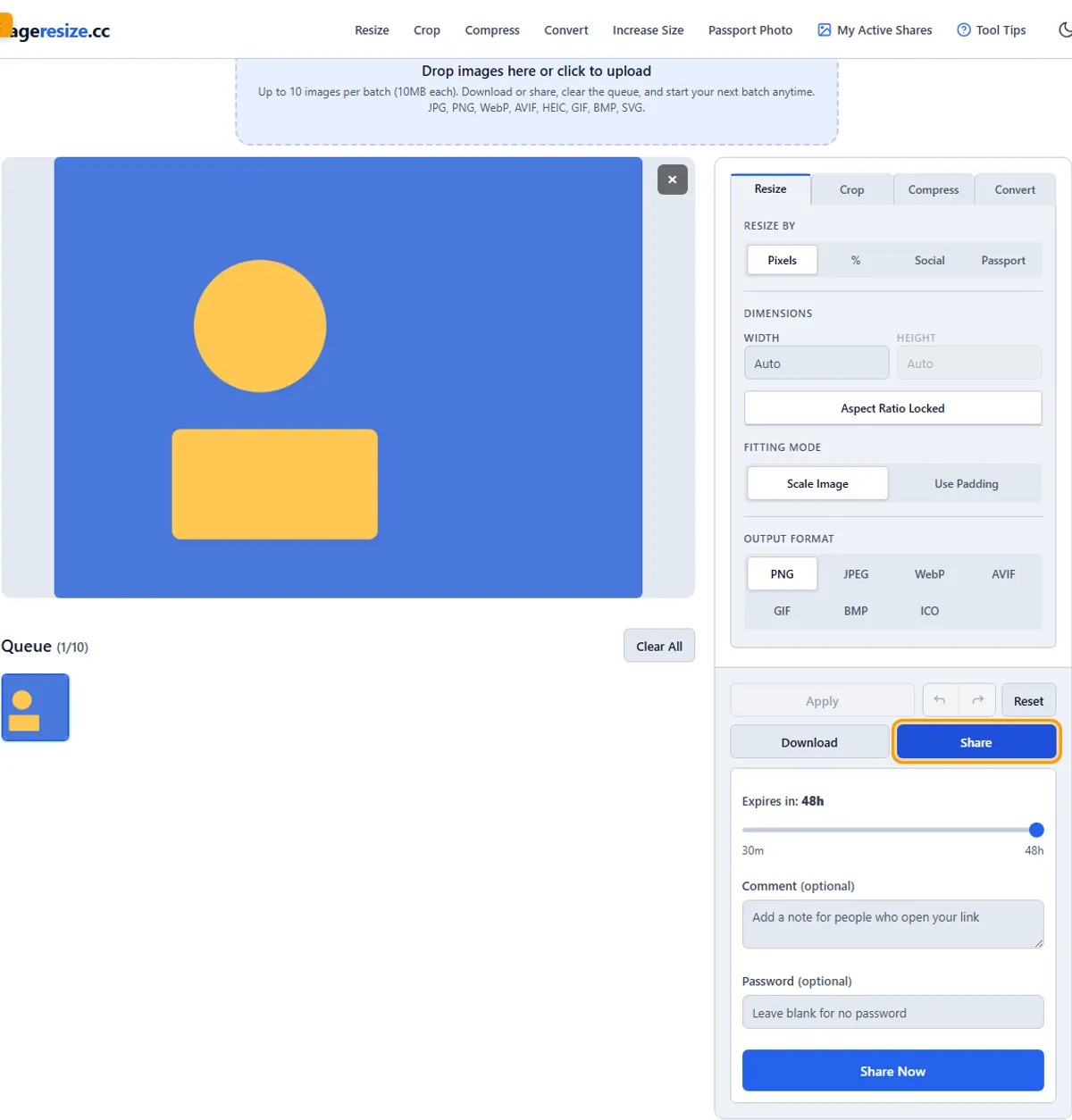
第2步:启用密码
开启密码保护并输入强密码。如果预览看起来不正确,请检查您选择了正确的源文件。
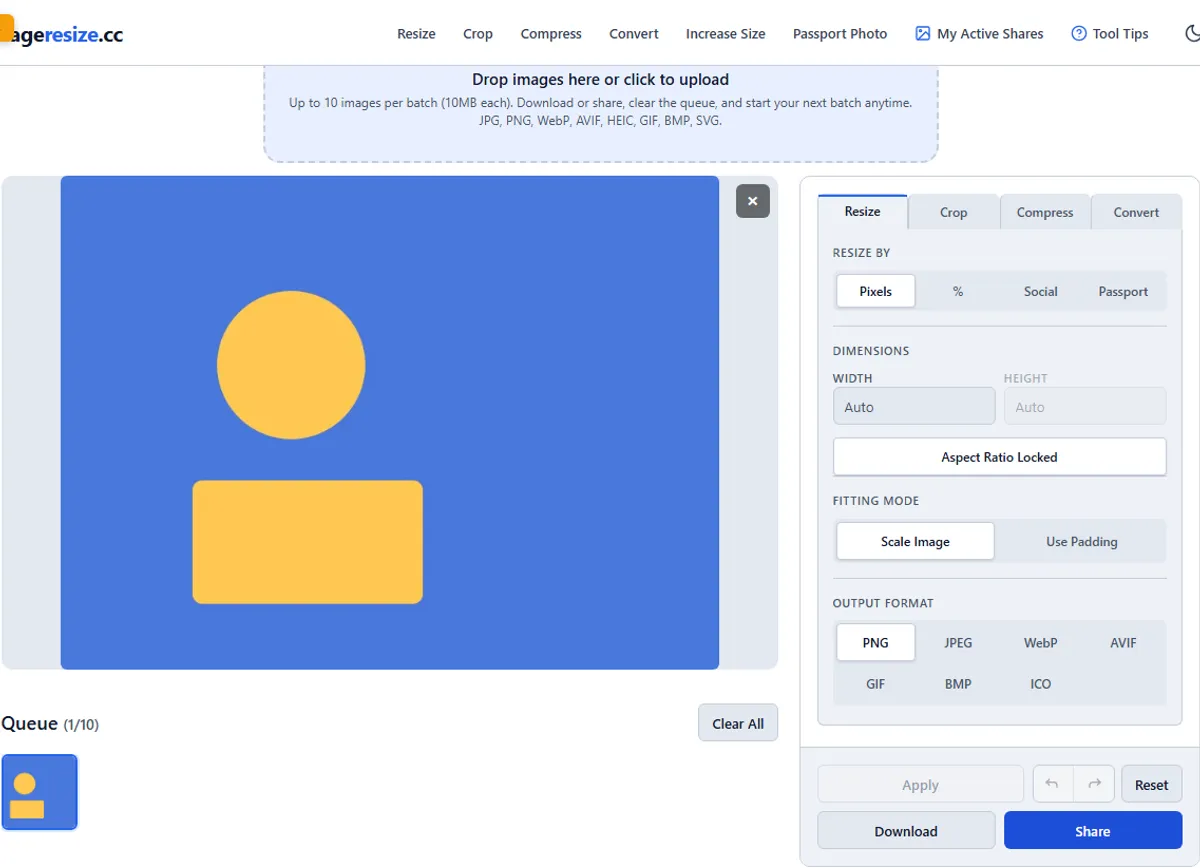
第3步:分享两者
为了安全起见,请通过不同的渠道发送链接和密码。
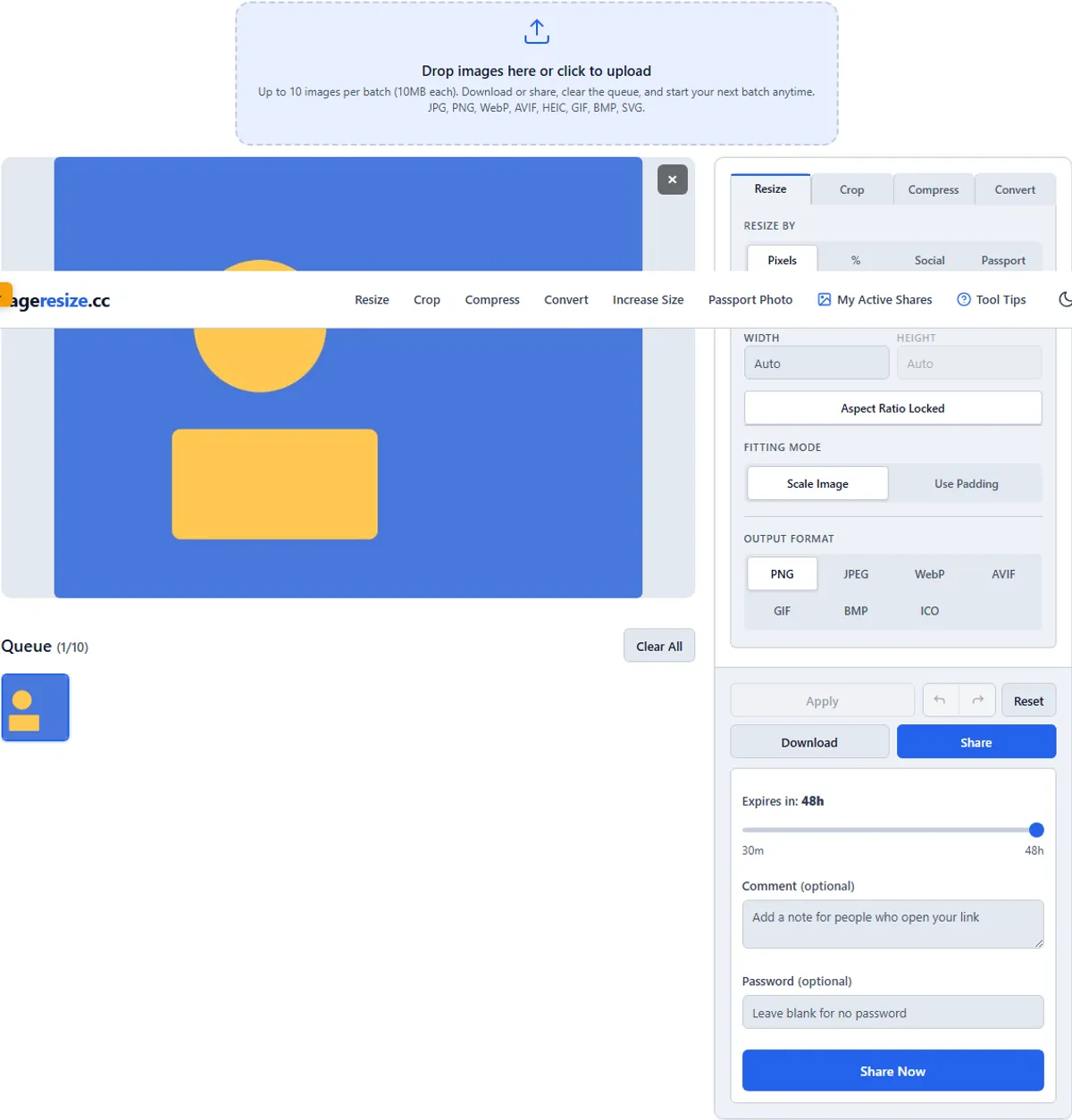
第4步:稍后更改
链接处于活动状态时,从“我的活动共享”中打开或关闭密码。
实用技巧
书签__ P0 __ —无需帐户,可在电脑和移动设备上使用。
自己试一下!
您可以随时运行另一个批次:清除队列并上传最多10张新图像。打开共享密码 →
常见问题
__ P0 __是否免费?
是的。免费工具,无水印,无需注册。