
शेयर लिंक में पासवर्ड कैसे जोड़ें (चरण - दर - चरण)
6 जुलाई 2026 imageresize.cc द्वारा
अगर आपको किसी क्लाइंट, टीम के साथी या परिवार के सदस्य के लिए शेयर की गई फ़ाइल को सुरक्षित रखने की ज़रूरत है, तो यह गाइड अपलोड से कॉपी - लिंक तक शेयर फ़्लो के बारे में बताती है।
आपको किस चीज़ की ज़रूरत पड़ेगी
- भेजने के लिए तैयार प्रोसेस की गई फ़ोटो
- पाने वाले से संपर्क करने का तरीका (टेक्स्ट, ईमेल, चैट के ज़रिए लिंक)
- वैकल्पिक: अगर फ़ाइल संवेदनशील है तो पासवर्ड
जब कोई लिंक किसी अटैचमेंट को धड़कता है
बड़ी फ़ोटो इनबॉक्स को बंद कर देती हैं और चैट ऐप में क्वालिटी खो देती हैं।एक अस्थायी डाउनलोड लिंक प्राप्तकर्ताओं को उनके शेड्यूल पर मूल फ़ाइल लाने देता है।जब तक आप जल्दी वापस नहीं लेते, तब तक imageresize.cc पर साझा की गई फ़ाइलें 48 घंटों के भीतर ऑटो - डिलीट कर दें।
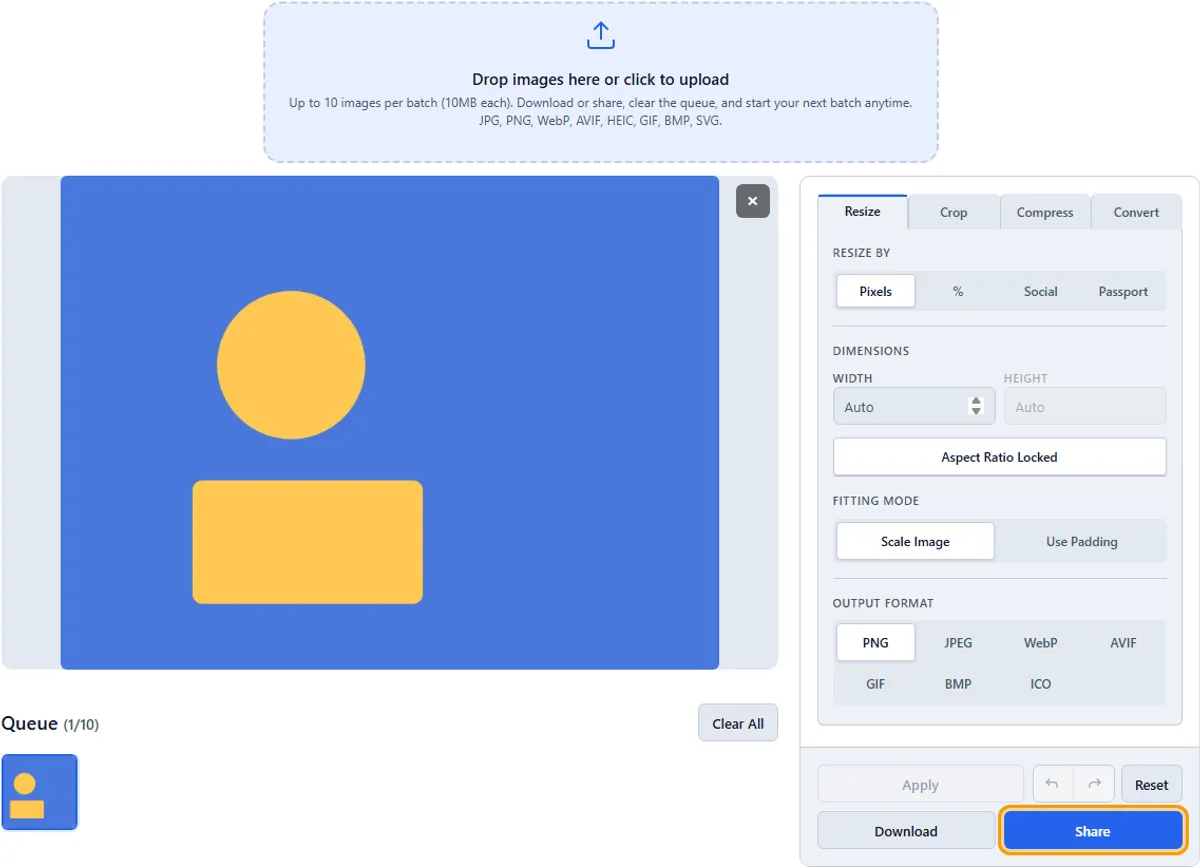
चरण 1: शेयर पर क्लिक करें
प्रोसेस करने के बाद, शेयर डायलॉग खोलें।यदि आप इस वर्कफ़्लो का अक्सर उपयोग करते हैं तो पृष्ठ को बुकमार्क करें।
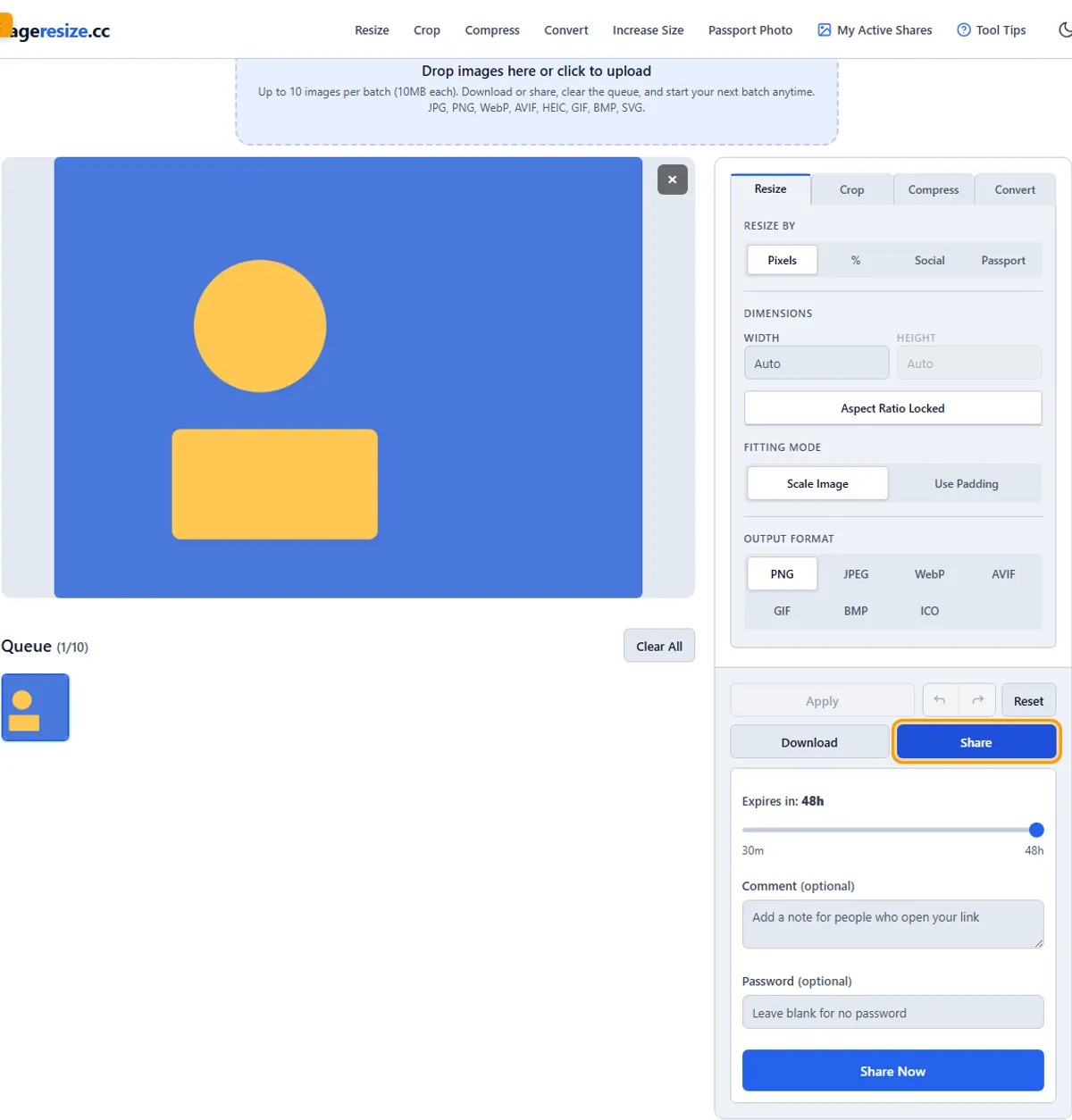
चरण 2: पासवर्ड सक्षम करें
पासवर्ड सुरक्षा चालू करें और एक मजबूत पासवर्ड दर्ज करें।यदि पूर्वावलोकन गलत दिखता है, तो जांचें कि आपने सही स्रोत फ़ाइल चुनी है।
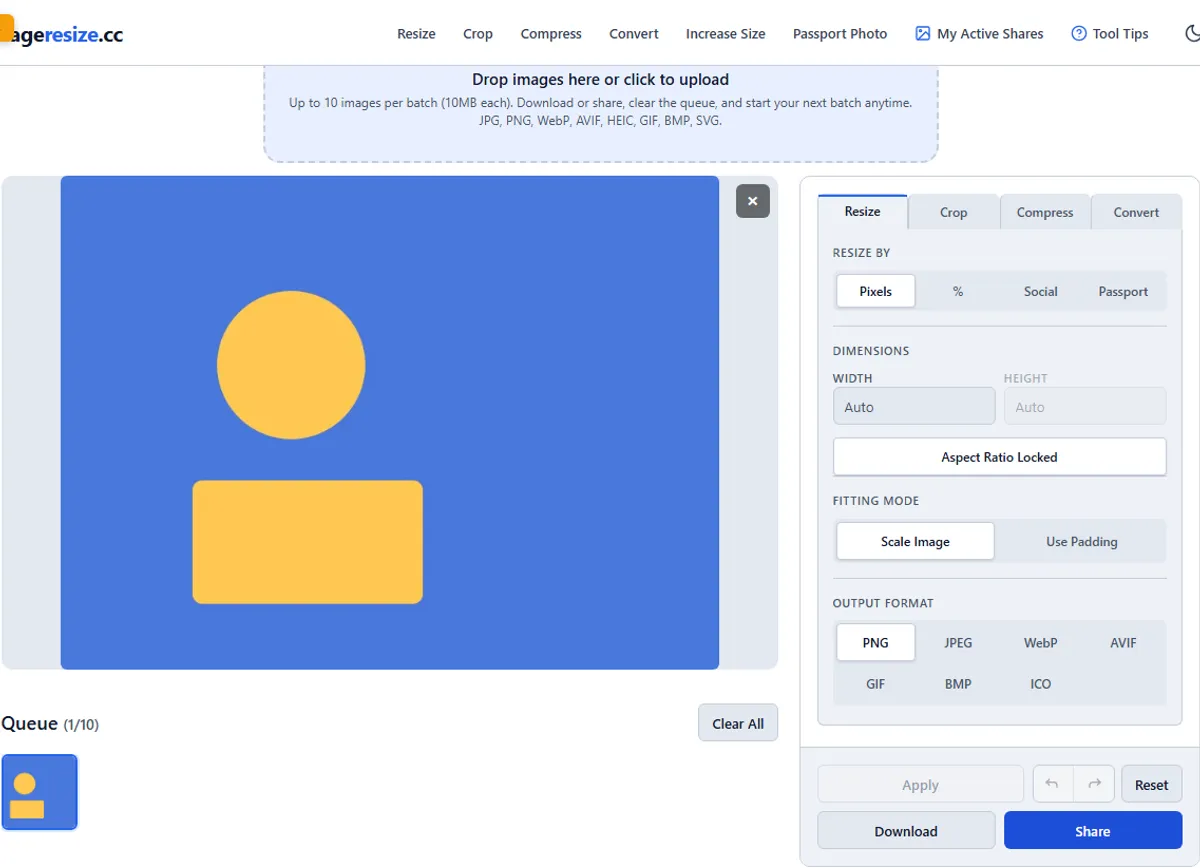
चरण 3: दोनों को साझा करें
सुरक्षा के लिए अलग - अलग चैनलों के माध्यम से लिंक और पासवर्ड भेजें।
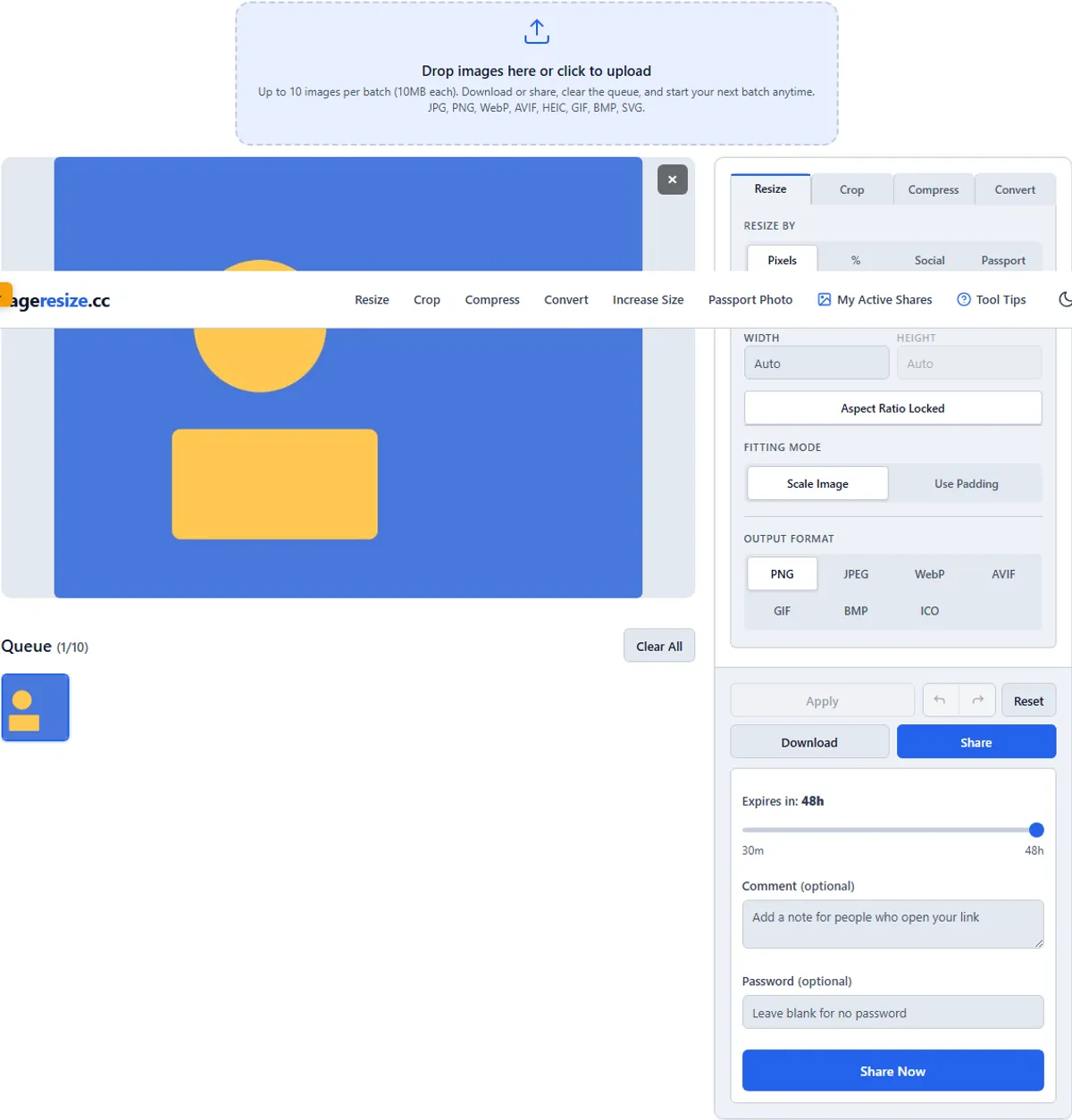
चरण 4: बाद में बदलें
जब तक लिंक सक्रिय है, तब तक मेरे सक्रिय शेयर से पासवर्ड को चालू या बंद टॉगल करें।
व्यावहारिक युक्ति
बुकमार्क imageresize.cc — किसी खाते की आवश्यकता नहीं है, डेस्कटॉप और मोबाइल पर काम करता है।
खुद कोशिश करना
आप किसी भी समय दूसरा बैच चला सकते हैं: कतार साफ़ करें और अधिकतम 10 नई छवियां अपलोड करें।शेयर पासवर्ड खोलें →
संबंधित:टूल खोलें·मेरे सक्रिय शेयर·निजता नीति
सामान्य प्रश्न
क्या imageresize.cc मुफ़्त है?
हाँ।बिना वॉटरमार्क और बिना साइन अप के मुफ़्त टूल।