
フォーマットコンバーターの使用方法 (ステップバイステップ)
2026年7月6日 imageresize.cc 著
間違ったデバイスでファイルを開くと、間違った形式で開始されることがよくあります。このガイドでは、ブラウザで 20 以上の形式間で変換する方法について説明します。これは、HEIC iPhone ショット、WebP エクスポート、古い JPG ワークフローに便利です。
必要なもの
- ソース画像 (HEIC、PNG、WebP、TIFF など)
- 出力形式のアイデア (写真の場合は JPG、透明度の場合は PNG)
- ブラウザタブ - プラグインは必要ありません
ステップ 1: ツールを開く
imageresize.cc に移動し、フォーマット コンバーターを開きます。アカウントやダウンロードは必要ありません。このワークフローを頻繁に使用する場合は、ページをブックマークしてください。
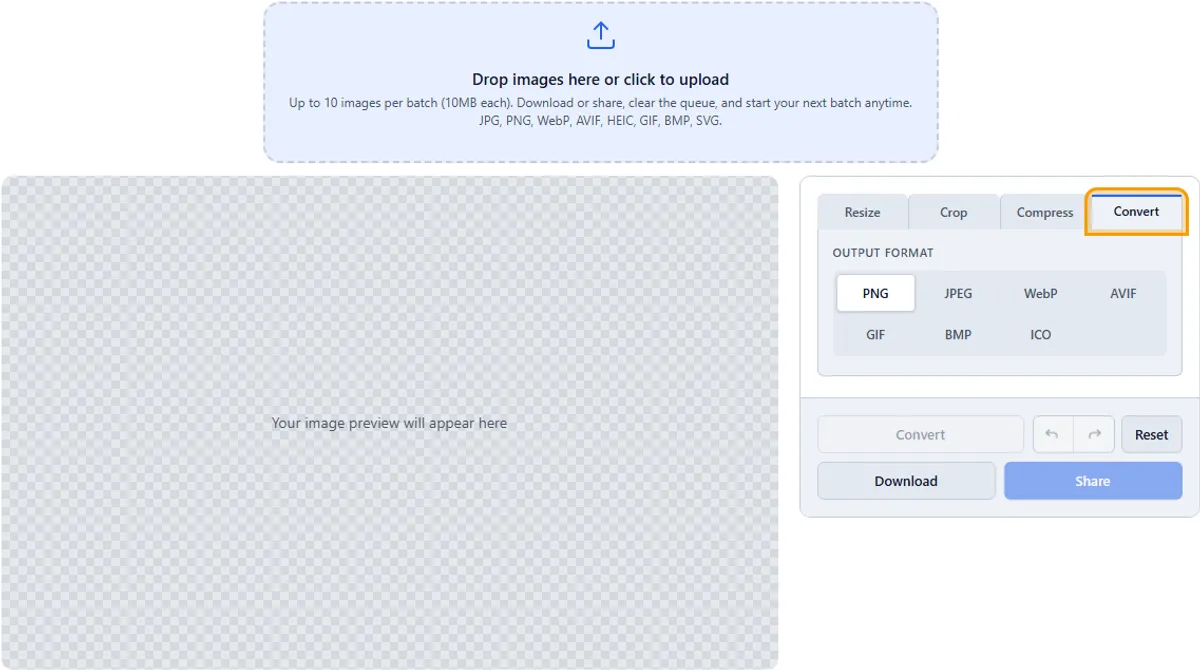
ステップ 2: 画像をアップロードする
ファイルをアップロード領域にドラッグ アンド ドロップするか、クリックして参照します。バッチごとに最大 10 個の画像を追加できます (それぞれ 10 MB)。プレビューが間違っているように見える場合は、正しいソース ファイルを選択していることを確認してください。
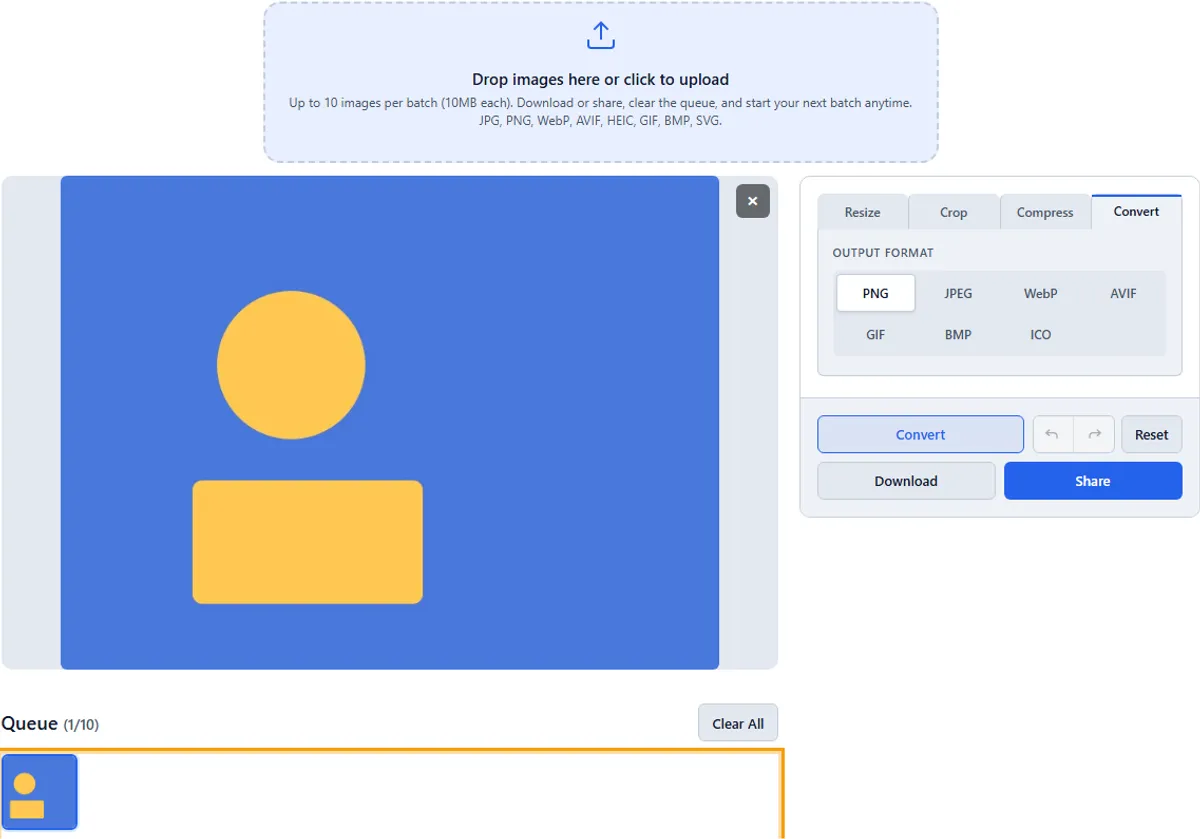
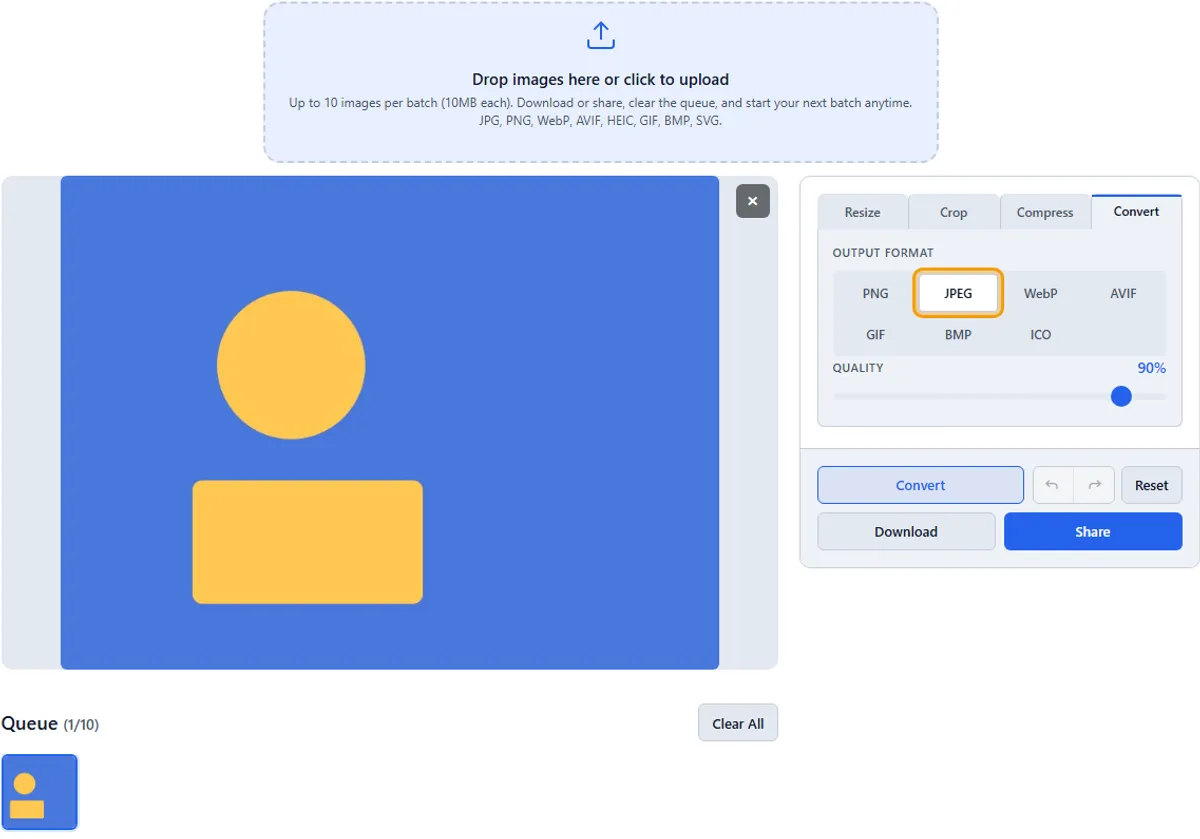
ステップ 3: 設定を構成する
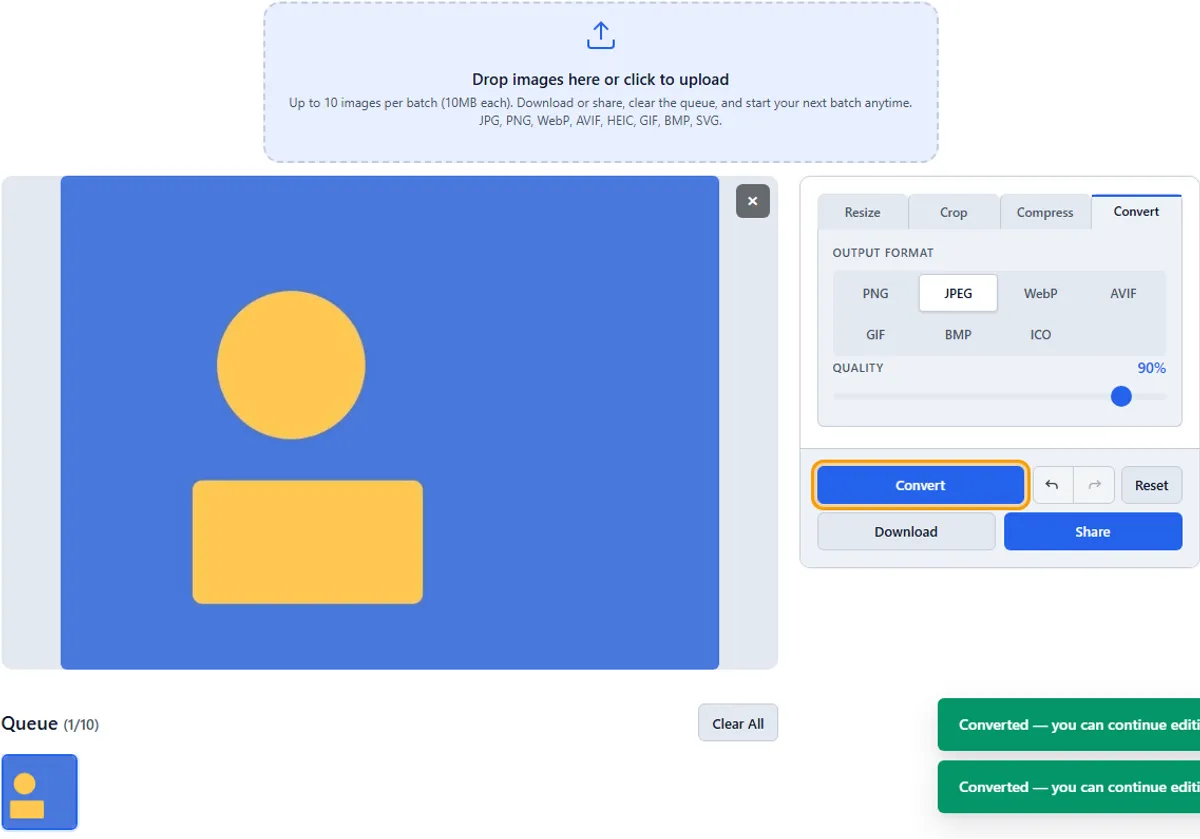
20 以上の形式の間で変換するために必要なオプションを設定します。エクスポートする前にライブ プレビューを使用して結果を確認します。
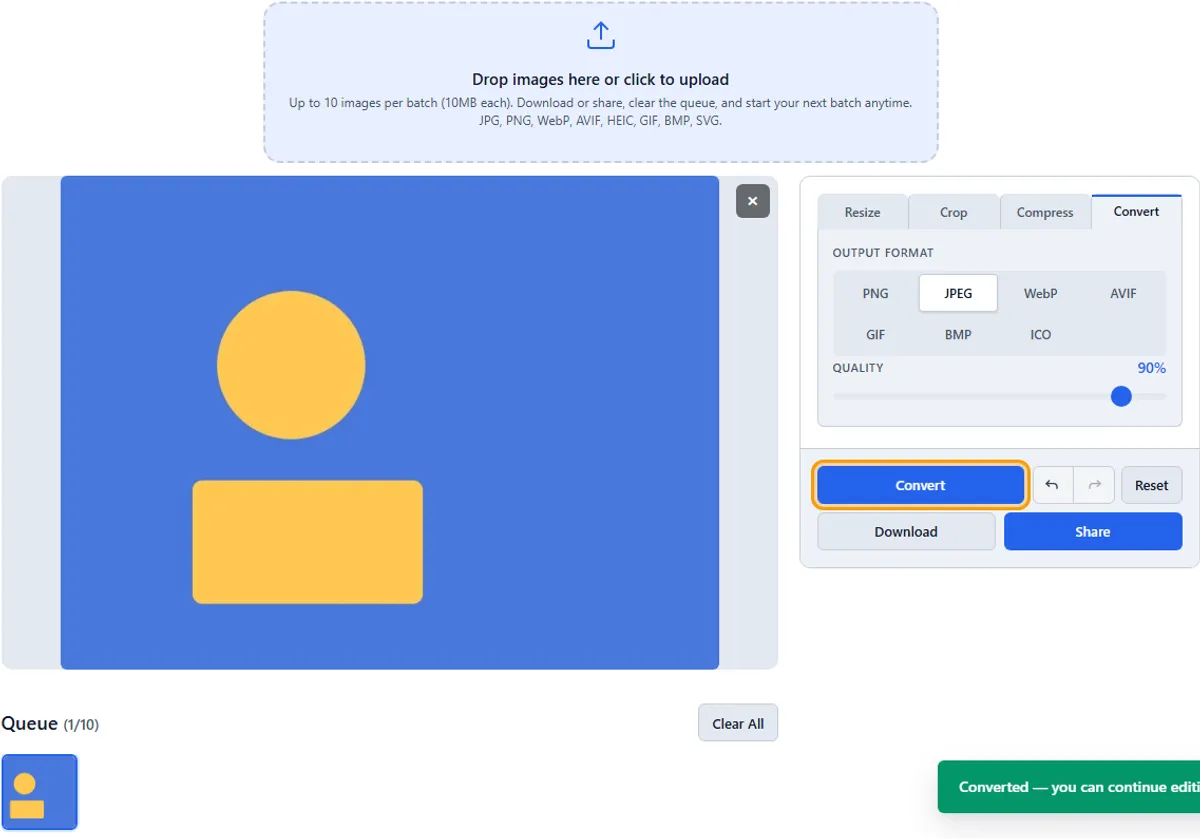
ステップ 4: 適用してプレビューする
「適用」をクリックしてキャンバスのプレビューを更新します。別の設定を試したい場合は、「元に戻す」を使用してください。
ステップ 5: ダウンロードまたは共有
[ダウンロード] をクリックしてデバイスに保存するか、[共有] をクリックしてオプションのパスワードと有効期限が設定された安全なリンクを取得します。
実践的なヒント
48 時間以内にファイルを再ダウンロードまたは再共有する必要がある場合は、「アクティブな共有」を確認してください。
自分で試してみてください
フルサイズでプレビューを確認してください。小さな画面では圧縮アーティファクトが隠れます。フォーマットコンバータを開く→
関連している:ツールを開く·画像変換ハブ·HEICコンバータ
よくある質問
ソフトウェアをインストールする必要がありますか?
いいえ。すべてはデスクトップ、タブレット、または携帯電話のブラウザーで実行されます。