
如何使用格式转换器(分步)
2026年7月6日 通过 imageresize.cc
在错误的设备上打开文件通常以错误的格式开始。本指南介绍了如何在浏览器中转换20多种格式,适用于HEIC iPhone镜头、WebP导出和较旧的JPG工作流程。
您需要的东西
- 源图像( HEIC、PNG、WebP、TIFF等)
- 输出格式的概念(用于照片的JPG ,用于透明度的PNG )
- 浏览器选项卡—无需插件
第1步:打开工具
转到__ P0 __并打开格式转换器。无需帐户或下载。如果您经常使用此工作流程,请将页面添加为书签。
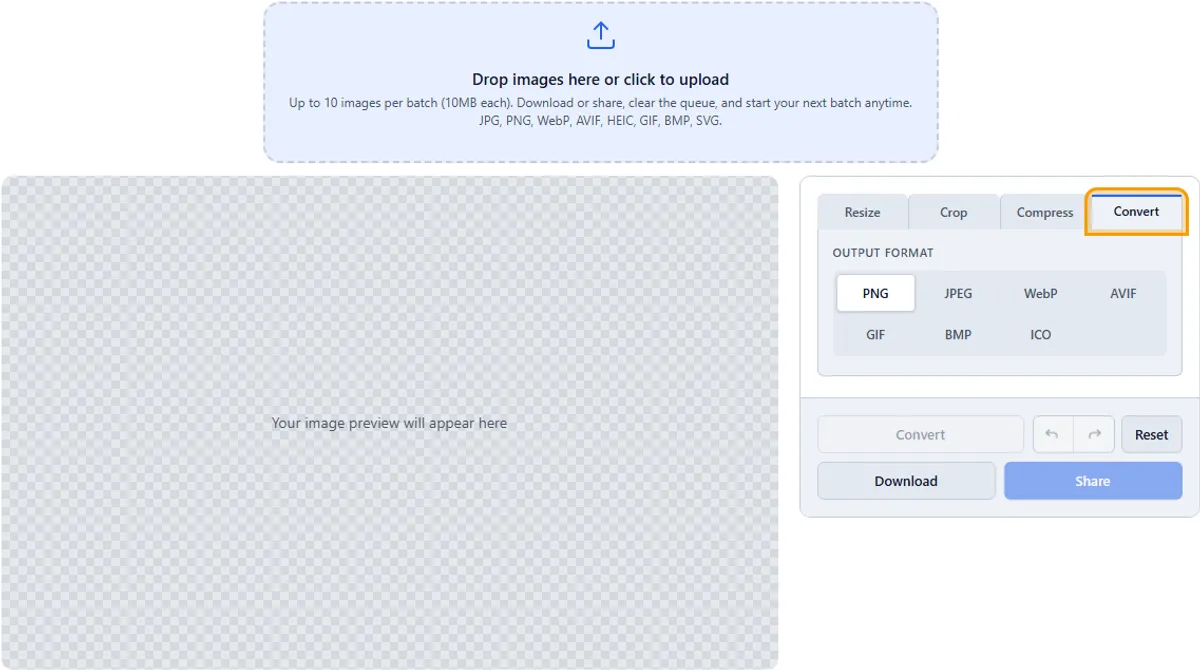
第2步:上传图片
将文件拖放到上传区域,或单击以浏览。每批最多可以添加10个图像(每个10 MB )。如果预览看起来不正确,请检查您选择了正确的源文件。
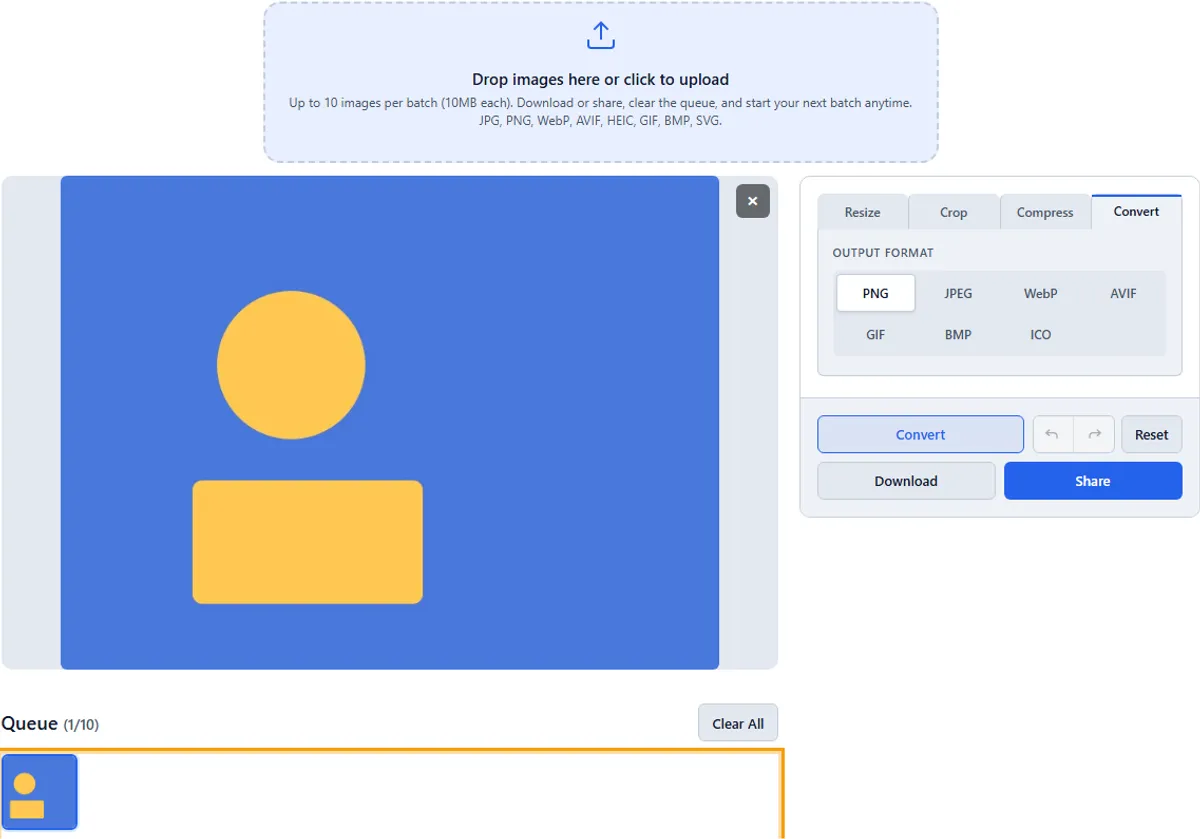
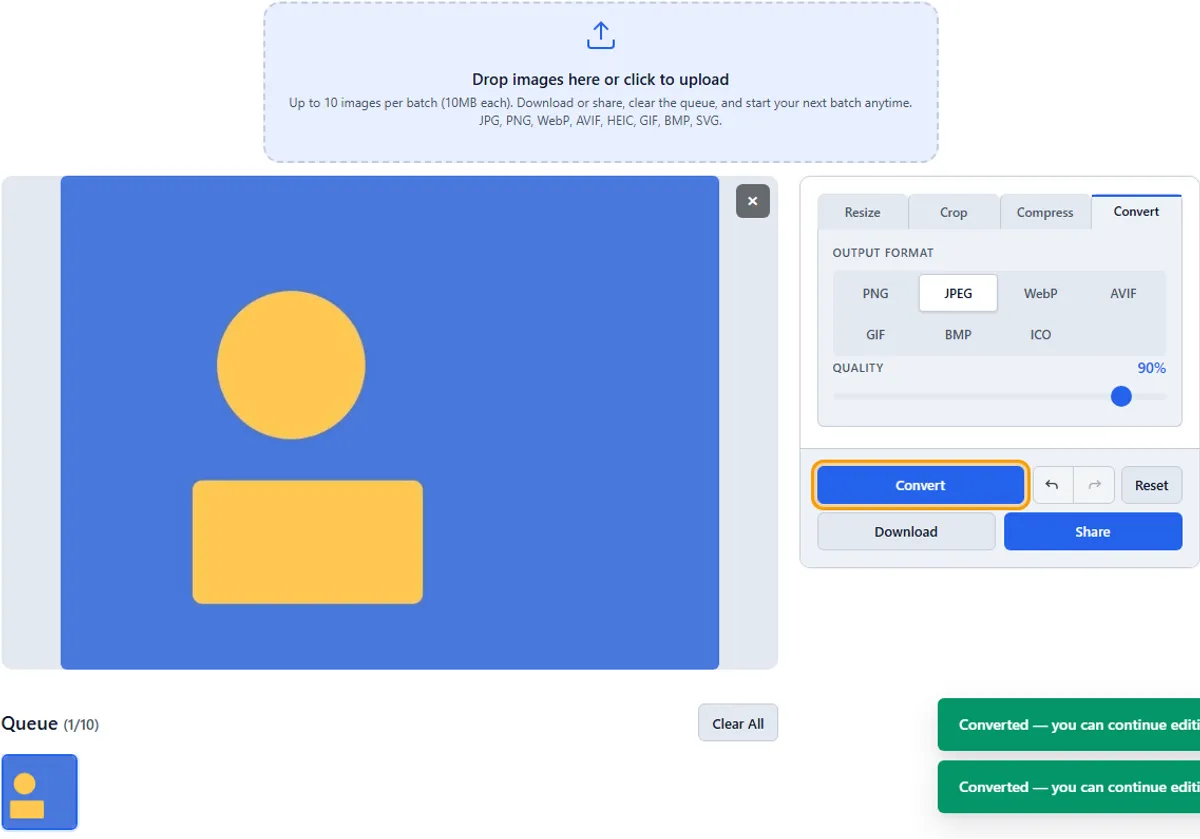
第3步:配置设置
设置需要在20多种格式之间转换的选项。使用实时预览在导出前检查结果。
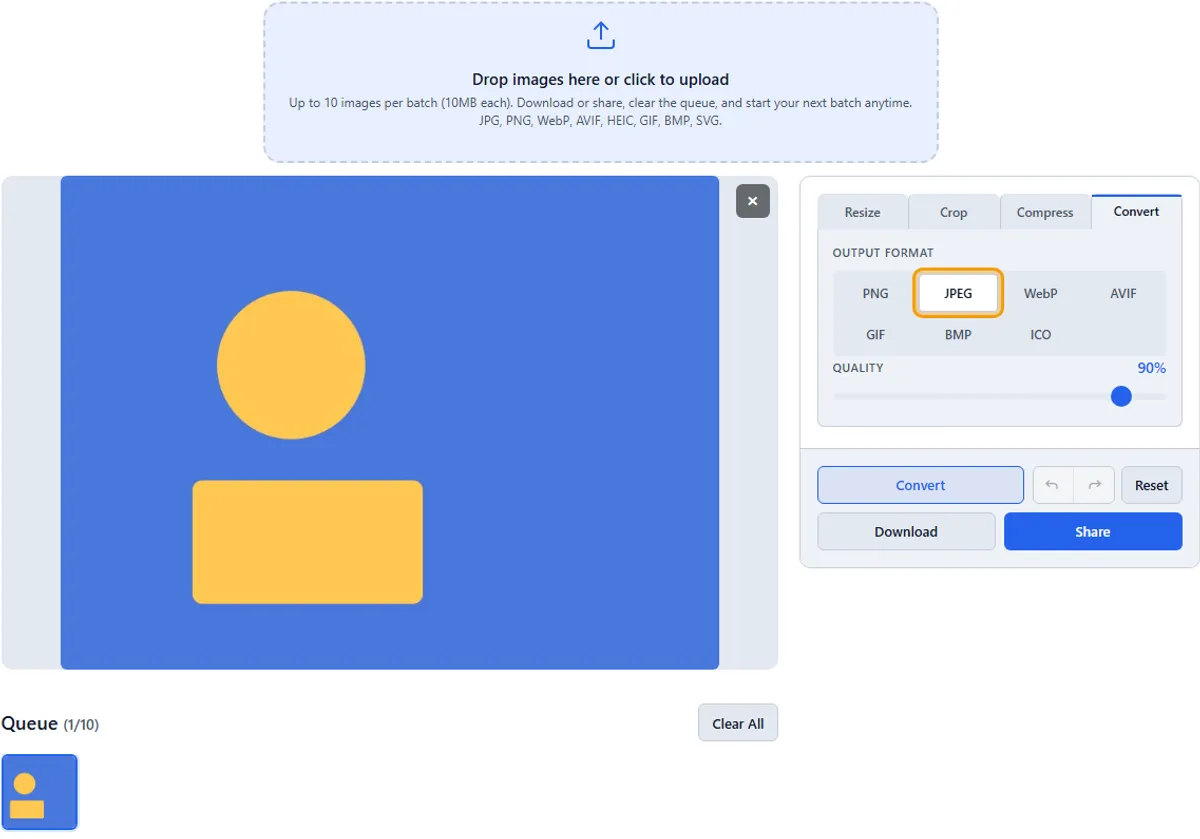
第4步:申请并预览
单击应用以更新画布预览。如果要尝试不同的设置,请使用撤消。
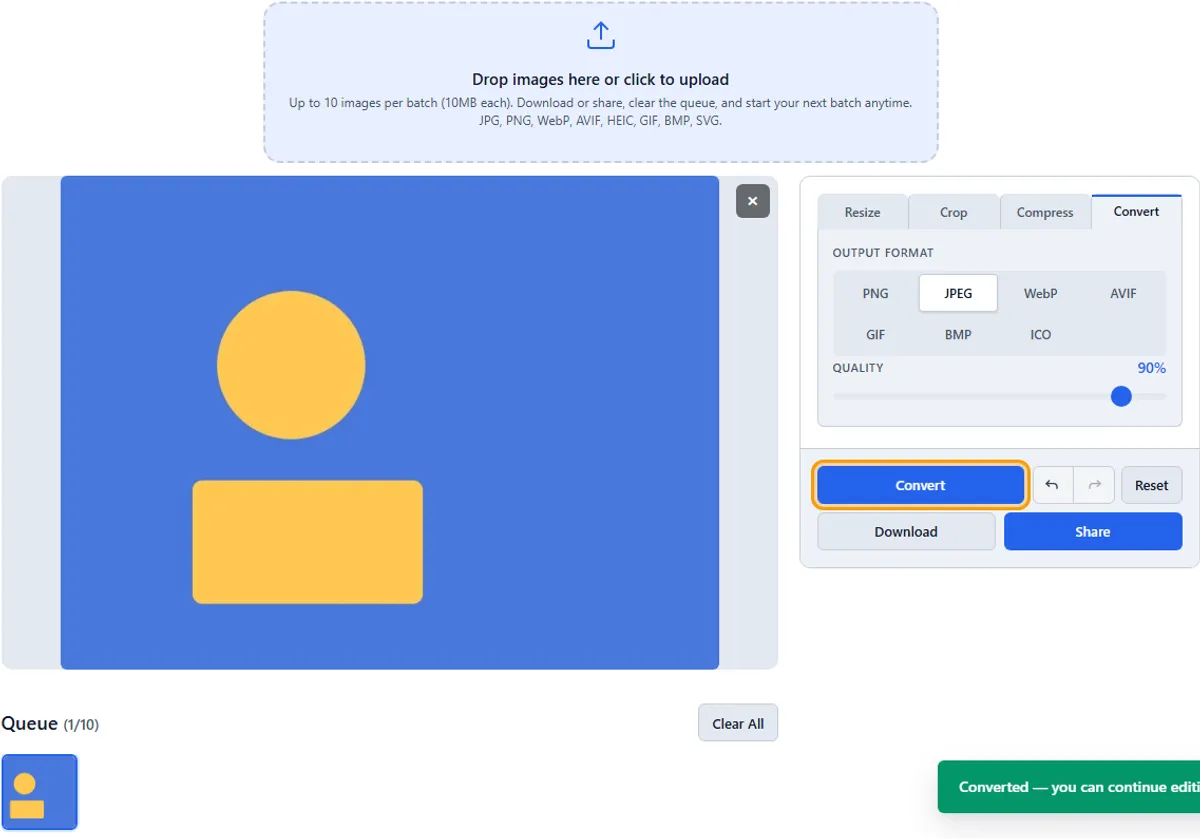
第5步:下载或分享
单击下载以保存到您的设备,或单击共享以获取带有可选密码和到期的安全链接。
实用技巧
如果您需要在48小时内重新下载或重新共享文件,请查看我的活动共享。
自己试一下!
花点时间检查全尺寸预览;小屏幕隐藏压缩伪影。打开格式转换器 →
常见问题
我需要安装软件吗?
序号一切都可以在电脑、平板电脑或手机的浏览器中运行。