
Como usar o conversor de formatos (passo a passo)
6 de julho de 2026 Por imageresize.cc
Abrir um arquivo no dispositivo errado geralmente começa com o formato errado.Este guia explica como converter entre mais de 20 formatos em seu navegador — útil para fotos HEIC do iPhone, exportações WebP e fluxos de trabalho JPG mais antigos.
O que você precisa
- A imagem de origem (HEIC, PNG, WebP, TIFF e mais)
- Uma ideia do seu formato de saída (JPG para fotos, PNG para transparência)
- Uma guia do navegador – sem necessidade de plug-ins
Passo 1: Abra a ferramenta
Vá para imageresize.cc e abra o Conversor de Formato.Nenhuma conta ou download é necessário.Marque a página como favorita se você usa esse fluxo de trabalho com frequência.
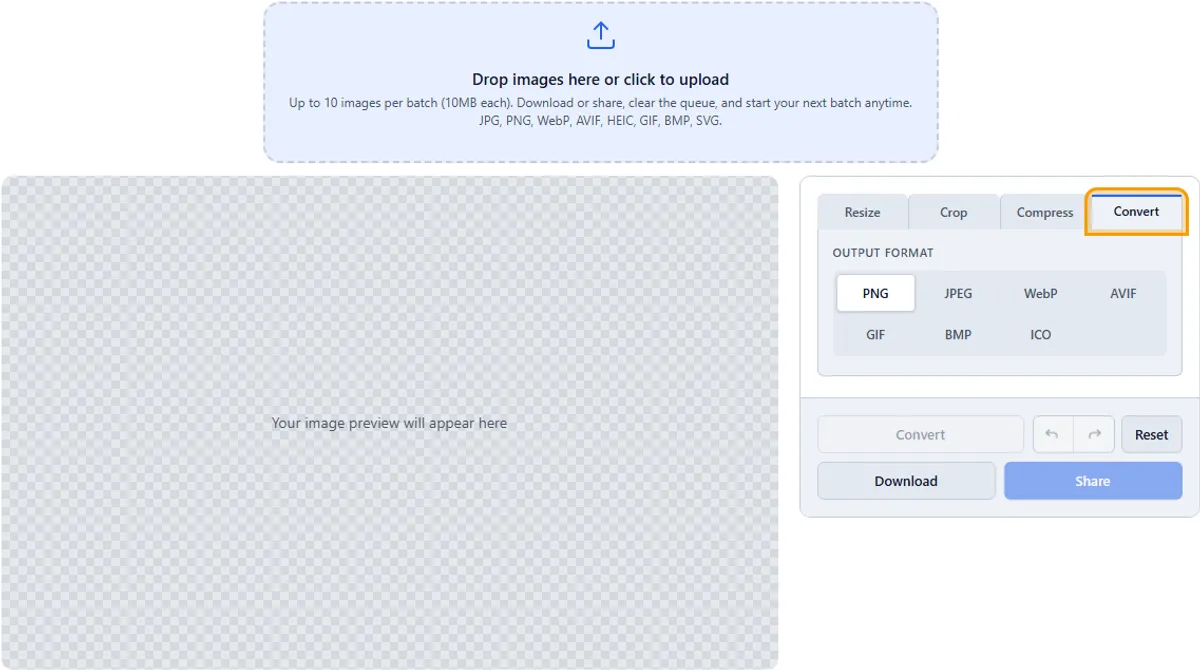
Etapa 2: carregue sua imagem
Arraste e solte seu arquivo na área de upload ou clique para navegar.Você pode adicionar até 10 imagens por lote (10 MB cada).Se a visualização parecer errada, verifique se você escolheu o arquivo de origem correto.
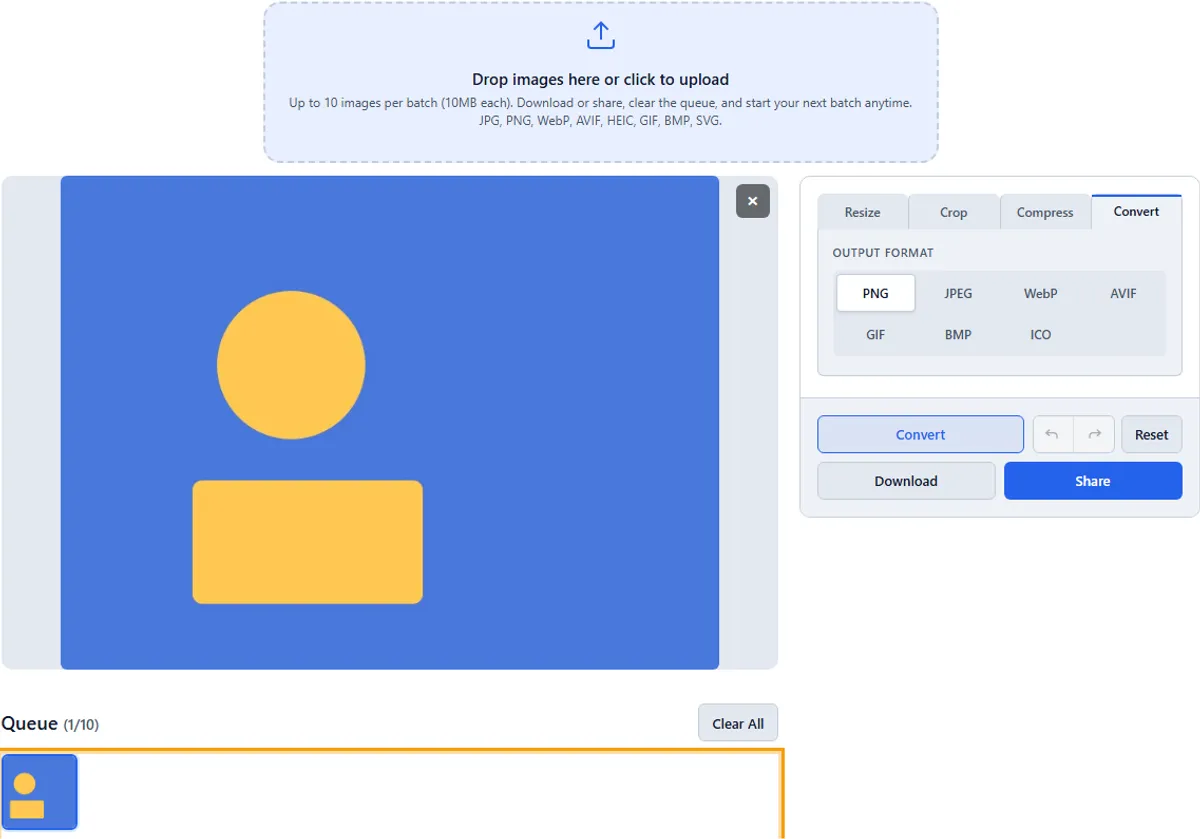
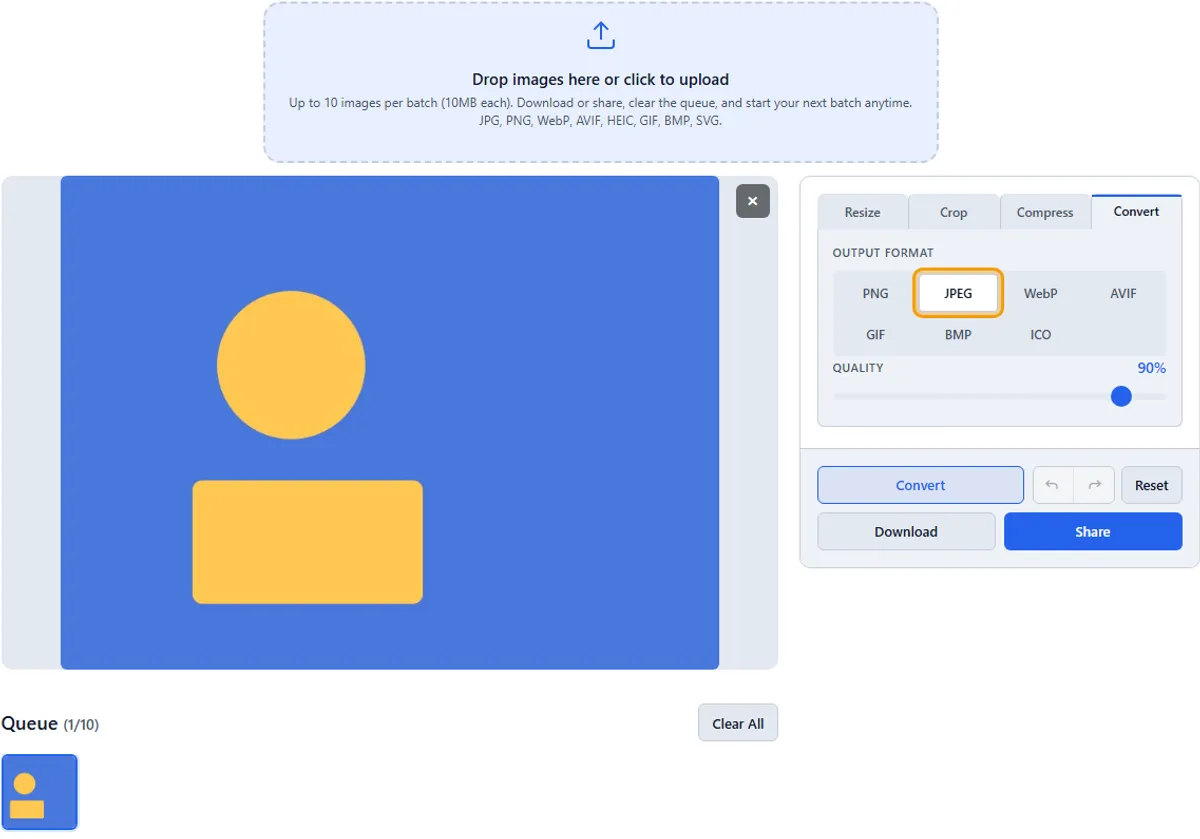
Etapa 3: definir configurações
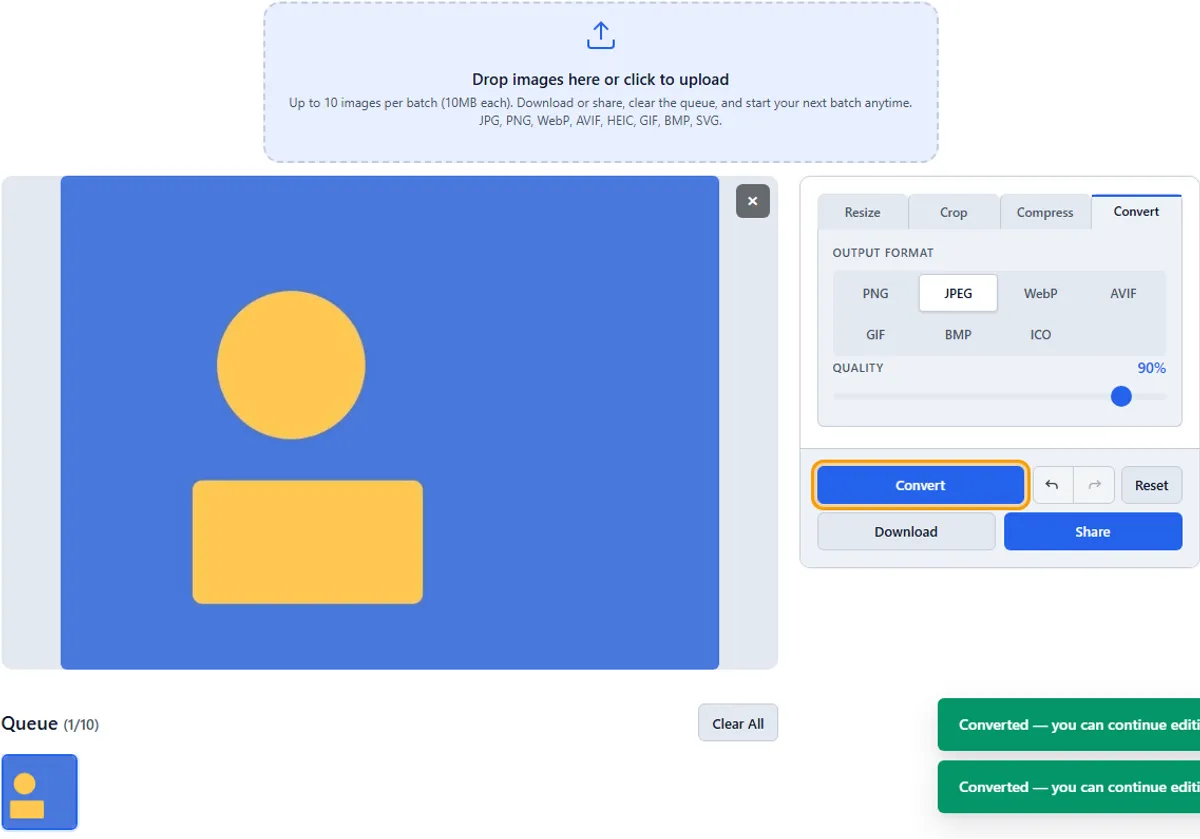
Defina as opções necessárias para converter entre mais de20 formatos.Use a visualização ao vivo para verificar o resultado antes de exportar.
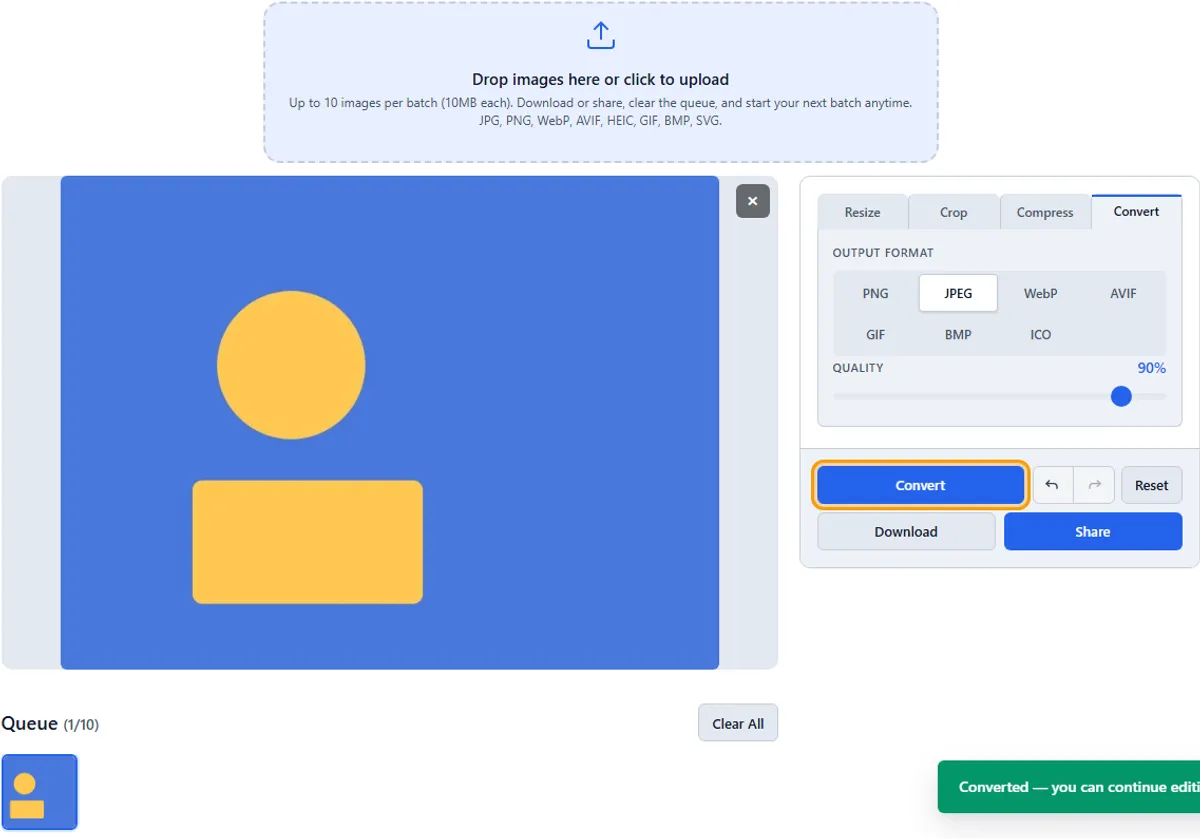
Etapa 4: aplicar e visualizar
Clique em Aplicar para atualizar a visualização da tela.Use Desfazer se quiser tentar configurações diferentes.
Etapa 5: Baixe ou compartilhe
Clique em Baixar para salvar em seu dispositivo ou em Compartilhar para obter um link seguro com senha e validade opcionais.
Dica prática
Verifique as Minhas partilhas ativas se precisar de voltar a descarregar ou voltar a partilhar um ficheiro no prazo de 48 horas.
Experimente você mesmo
Reserve um momento para verificar a visualização em tamanho real; telas pequenas escondem artefatos de compressão.Abra o Conversor de Formato →
Relacionado:Abra a ferramenta·Hub conversor de imagem·Conversor HEIC
Perguntas comuns
Preciso instalar o software?
NºTudo é executado no seu navegador no computador, tablet ou telefone.