
如何使用相片大小调整器(分步操作)
2026年7月6日 通过 imageresize.cc
本教程适用于任何想要快速调整照片大小并完全控制输出格式和质量的人。
您需要的东西
- 一个或多个图像(每个批次最多10个,每个10 MB )
- 电脑、平板电脑或手机上的任何现代浏览器
- 无账户—立即开始
第1步:打开工具
前往__ P0 __ ,打开“照片调整大小”。无需帐户或下载。如果您经常使用此工作流程,请将页面添加为书签。
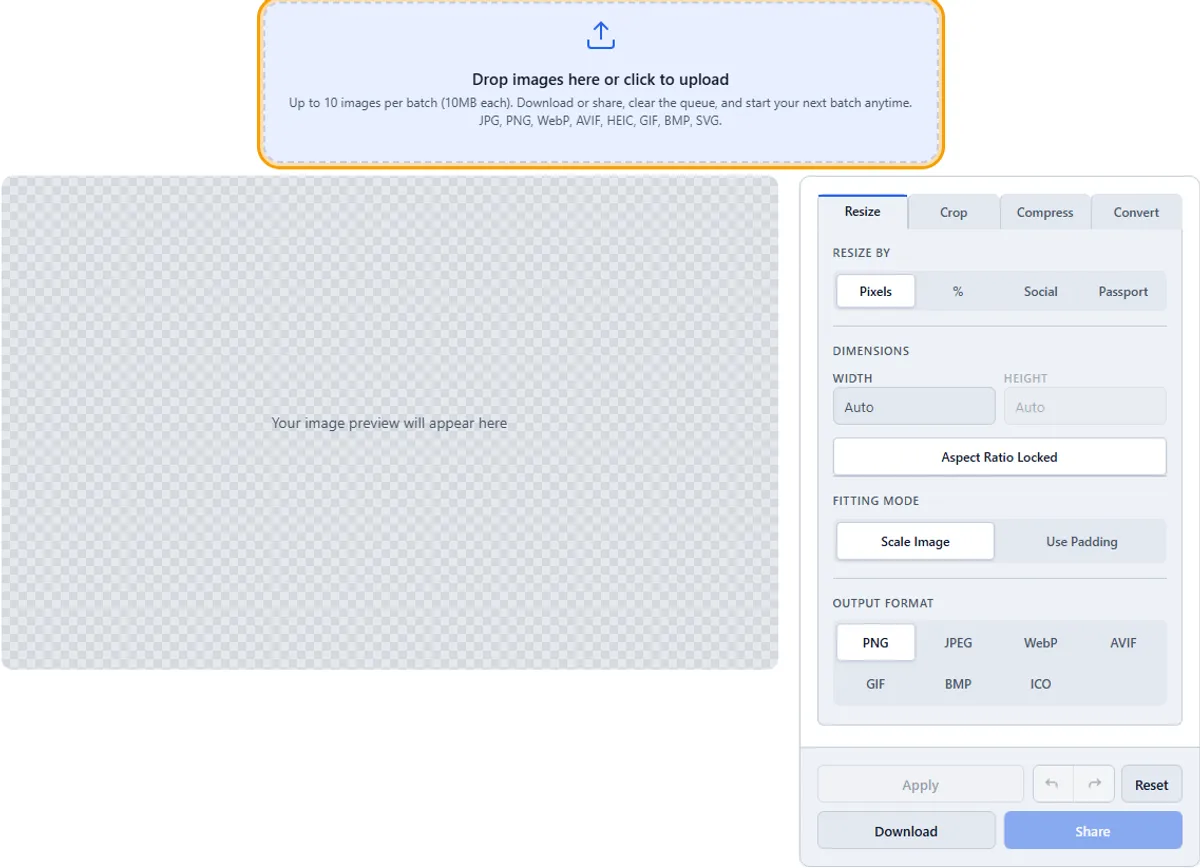
第2步:上传图片
将文件拖放到上传区域,或单击以浏览。每批最多可以添加10个图像(每个10 MB )。如果预览看起来不正确,请检查您选择了正确的源文件。

第3步:配置设置
设置调整照片大小所需的选项。使用实时预览在导出前检查结果。
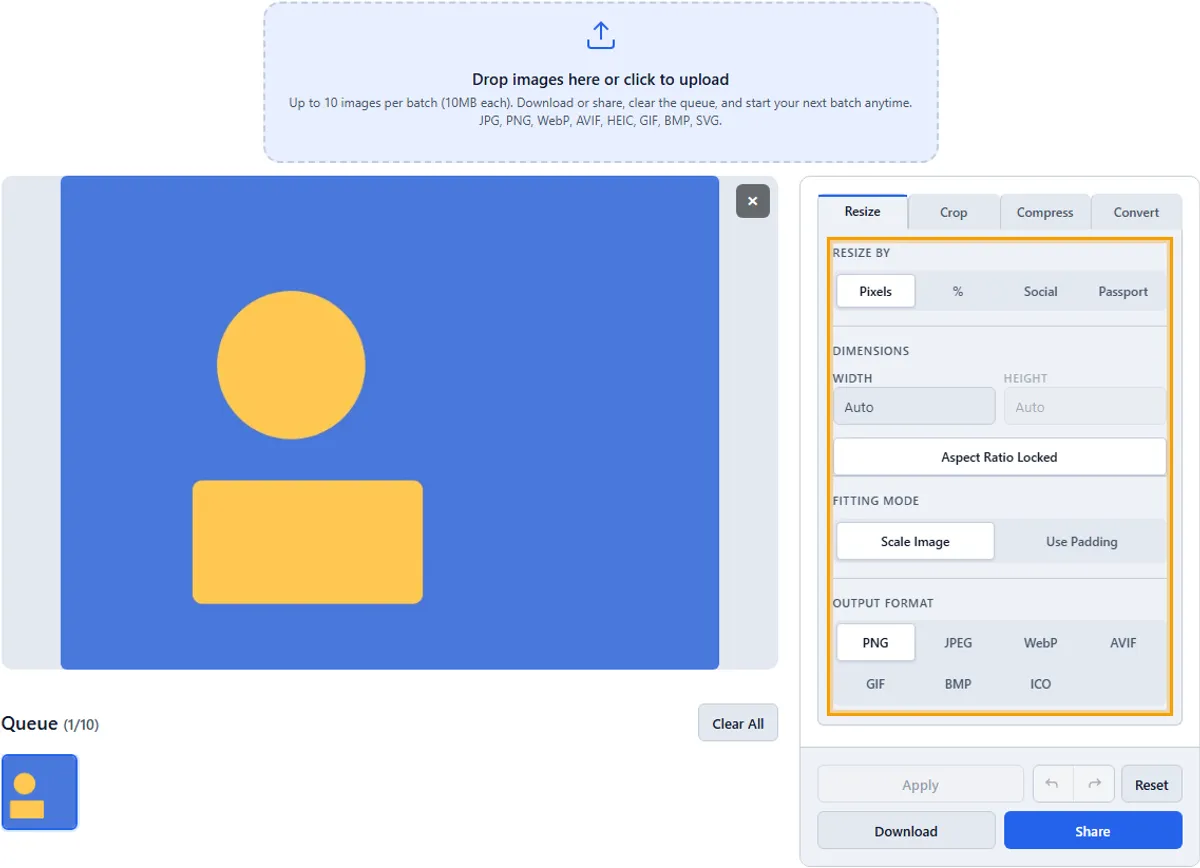
第4步:申请并预览
单击应用以更新画布预览。如果要尝试不同的设置,请使用撤消。

第5步:下载或分享
单击下载以保存到您的设备,或单击共享以获取带有可选密码和到期的安全链接。

实用技巧
如果您需要在48小时内重新下载或重新共享文件,请查看我的活动共享。
自己试一下!
您可以随时运行另一个批次:清除队列并上传最多10张新图像。打开照片调整大小 →
常见问题
我需要安装软件吗?
序号一切都可以在电脑、平板电脑或手机的浏览器中运行。