
Comment utiliser le redimensionneur de photos (étape par étape)
6 juillet 2026 Par imageresize.cc
Ce didacticiel s'adresse à tous ceux qui souhaitent redimensionner n'importe quelle photo rapidement et garder un contrôle total sur le format et la qualité de sortie.
Ce dont vous aurez besoin
- Une ou plusieurs images (jusqu'à 10 par lot, 10 Mo chacune)
- Tout navigateur moderne sur ordinateur, tablette ou téléphone
- Pas de compte – commencez immédiatement
Étape 1 : Ouvrez l'outil
Accédez à imageresize.cc et ouvrez Photo Resizer.Aucun compte ni téléchargement n'est requis.Ajoutez la page à vos favoris si vous utilisez souvent ce flux de travail.
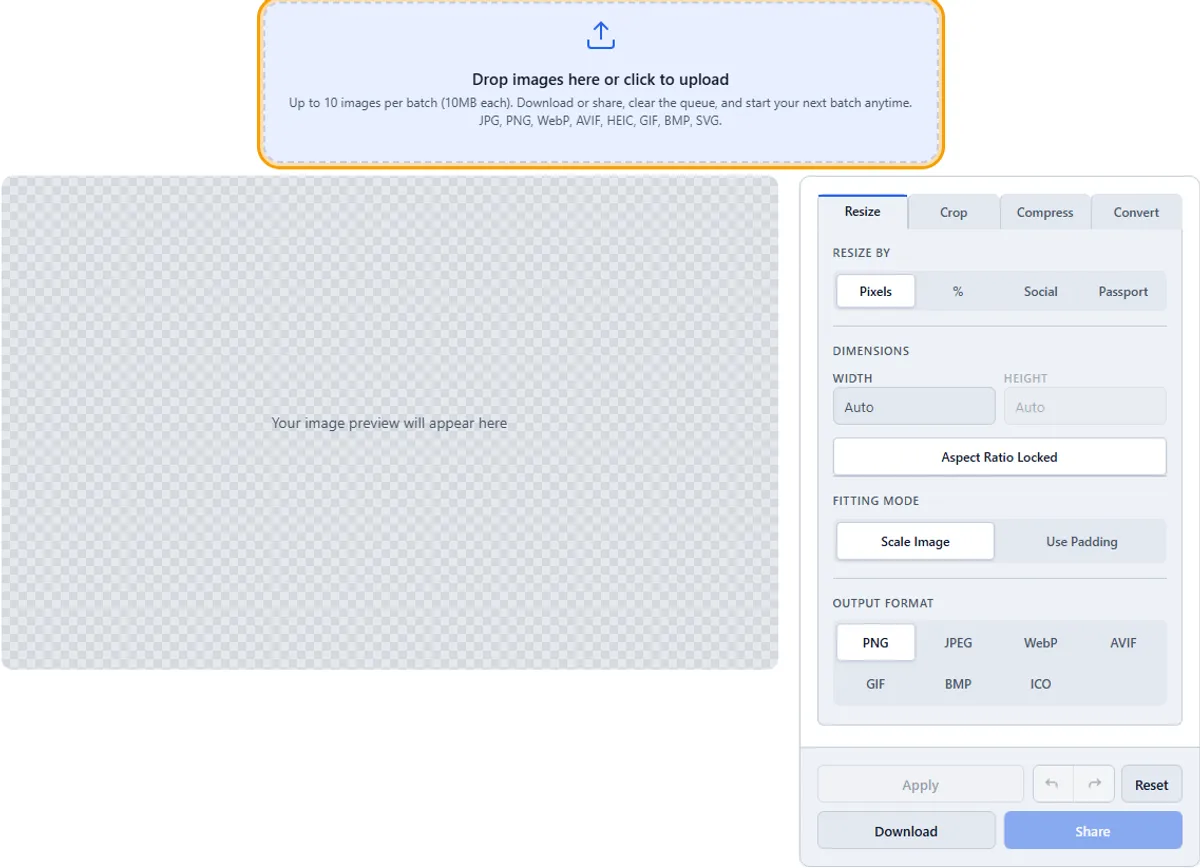
Étape 2 : Téléchargez votre image
Faites glisser et déposez votre fichier sur la zone de téléchargement ou cliquez pour parcourir.Vous pouvez ajouter jusqu'à 10 images par lot (10 Mo chacune).Si l'aperçu semble incorrect, vérifiez que vous avez sélectionné le bon fichier source.

Étape 3 : Configurer les paramètres
Définissez les options dont vous avez besoin pour redimensionner n'importe quelle photo.Utilisez l'aperçu en direct pour vérifier le résultat avant de l'exporter.
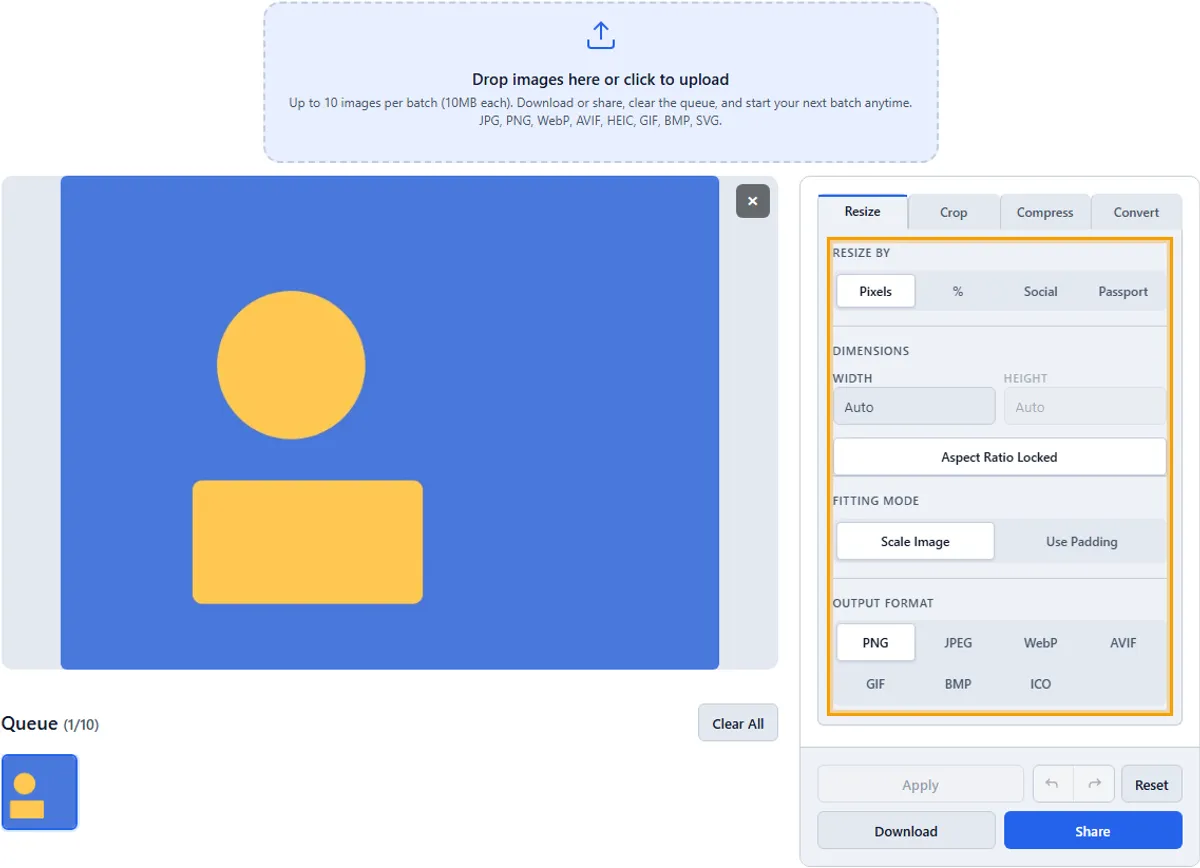
Étape 4 : Appliquer et prévisualiser
Cliquez sur Appliquer pour mettre à jour l'aperçu du canevas.Utilisez Annuler si vous souhaitez essayer différents paramètres.

Étape 5 : Téléchargez ou partagez
Cliquez sur Télécharger pour enregistrer sur votre appareil ou sur Partager pour obtenir un lien sécurisé avec mot de passe et expiration facultatifs.

Conseil pratique
Vérifiez Mes partages actifs si vous devez retélécharger ou partager à nouveau un fichier dans les 48 heures.
Essayez-le vous-même
Vous pouvez exécuter un autre lot à tout moment : effacez la file d'attente et téléchargez jusqu'à 10 nouvelles images.Ouvrez le redimensionneur de photos →
En rapport:Ouvrez l'outil·Comment fonctionne imageresize.cc·FAQ
Questions courantes
Dois-je installer un logiciel ?
Non.Tout s'exécute dans votre navigateur sur ordinateur, tablette ou téléphone.