
फ़ोटो रीसाइज़र का इस्तेमाल कैसे करें (चरण - दर - चरण)
6 जुलाई 2026 imageresize.cc द्वारा
यह ट्यूटोरियल किसी भी व्यक्ति के लिए है जो किसी भी तस्वीर को जल्दी से नया आकार देना चाहता है और आउटपुट प्रारूप और गुणवत्ता पर पूर्ण नियंत्रण रखना चाहता है।
आपको किस चीज़ की ज़रूरत पड़ेगी
- एक या अधिक छवियाँ (प्रति बैच 10 तक, प्रत्येक 10 एमबी)
- कंप्यूटर, टैबलेट या फ़ोन पर कोई भी आधुनिक ब्राउज़र
- कोई खाता नहीं - तुरंत प्रारंभ करें
चरण 1: टूल खोलें
imageresize.cc पर जाएँ और फ़ोटो रिसाइज़र खोलें।किसी खाते या डाउनलोड की आवश्यकता नहीं है.यदि आप इस वर्कफ़्लो का अक्सर उपयोग करते हैं तो पृष्ठ को बुकमार्क करें।
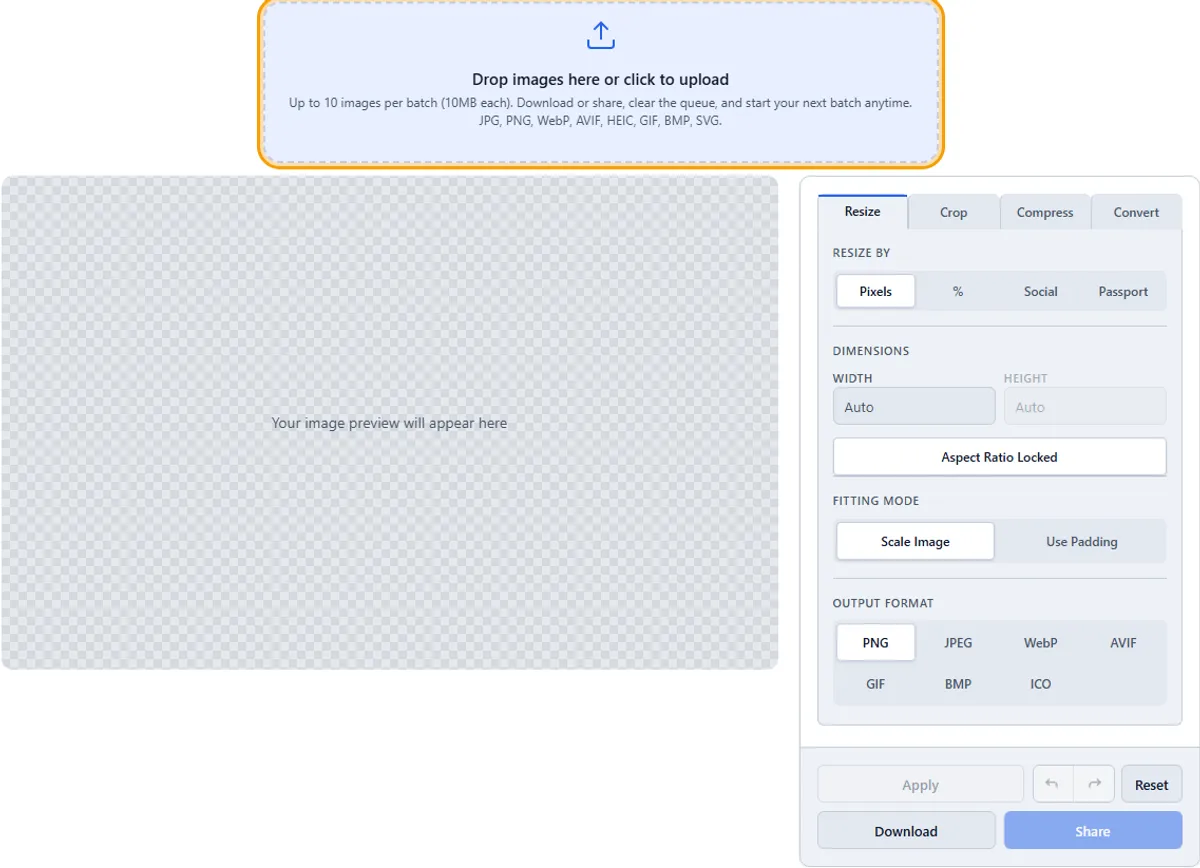
चरण 2: अपनी छवि अपलोड करें
अपनी फ़ाइल को अपलोड क्षेत्र पर खींचें और छोड़ें, या ब्राउज़ करने के लिए क्लिक करें।आप प्रति बैच अधिकतम 10 छवियां (प्रत्येक 10 एमबी) जोड़ सकते हैं।यदि पूर्वावलोकन गलत दिखता है, तो जांचें कि आपने सही स्रोत फ़ाइल चुनी है।

चरण 3: सेटिंग्स कॉन्फ़िगर करें
किसी भी फ़ोटो को नया आकार देने के लिए ज़रूरी विकल्प सेट करें।निर्यात करने से पहले परिणाम जांचने के लिए लाइव पूर्वावलोकन का उपयोग करें।
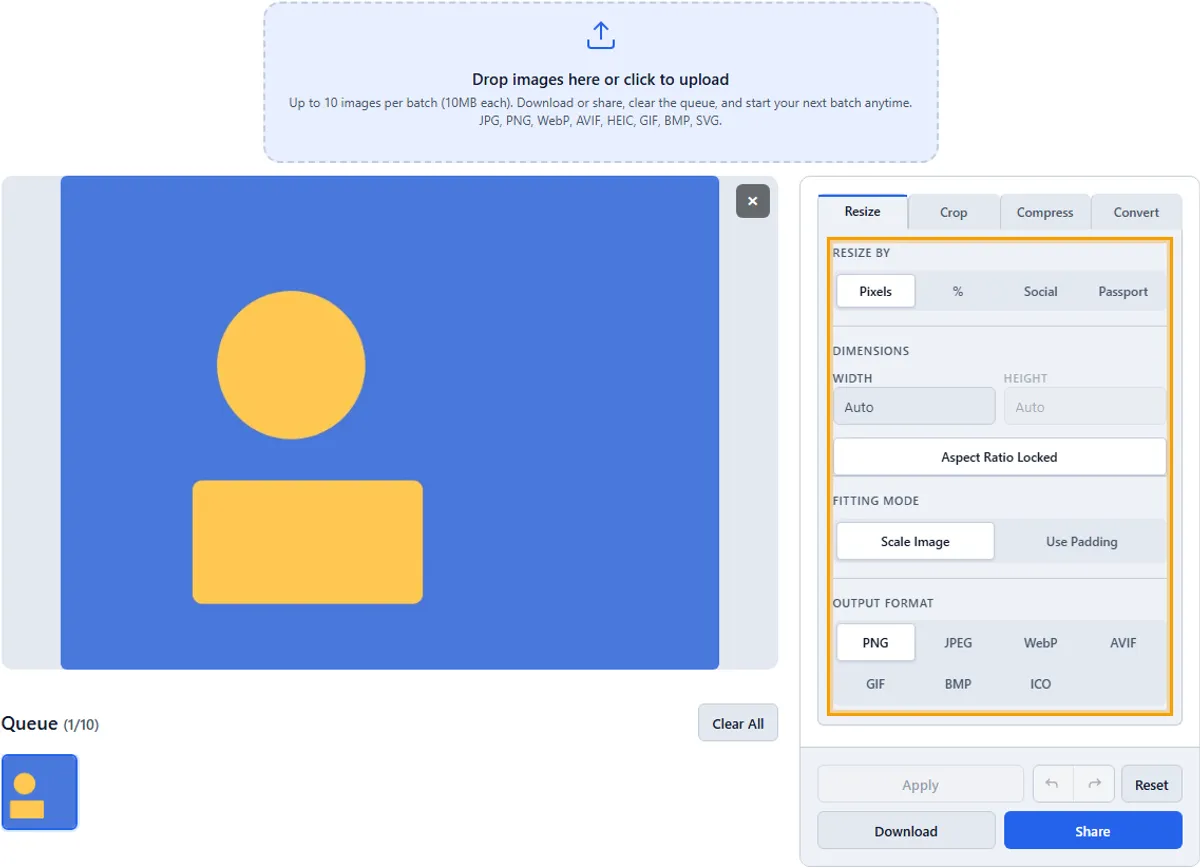
चरण 4: लागू करें और पूर्वावलोकन करें
कैनवास पूर्वावलोकन को अद्यतन करने के लिए लागू करें पर क्लिक करें।यदि आप अलग-अलग सेटिंग्स आज़माना चाहते हैं तो पूर्ववत करें का उपयोग करें।

चरण 5: डाउनलोड करें या साझा करें
अपने डिवाइस में सहेजने के लिए डाउनलोड पर क्लिक करें, या वैकल्पिक पासवर्ड और समाप्ति के साथ एक सुरक्षित लिंक प्राप्त करने के लिए साझा करें पर क्लिक करें।

व्यावहारिक युक्ति
अगर आपको 48 घंटों के अंदर किसी फ़ाइल को फिर से डाउनलोड या फिर से शेयर करना है, तो मेरे सक्रिय शेयरों की जाँच करें।
खुद कोशिश करना
आप किसी भी समय दूसरा बैच चला सकते हैं: कतार साफ़ करें और अधिकतम 10 नई छवियां अपलोड करें।फ़ोटो रीसाइज़र खोलें →
संबंधित:टूल खोलें·imageresize.cc कैसे काम करता है·अक्सर पूछे जाने वाले प्रश्न
सामान्य प्रश्न
क्या मुझे सॉफ़्टवेयर इंस्टॉल करना होगा?
नहीं. {0}आपके ब्राउज़र में सब कुछ डेस्कटॉप, टैबलेट या फ़ोन पर चलता है।