
Как использовать генератор фавиконов (шаг за шагом)
6 июля 2026 г. автор imageresize.cc
Вам не нужно настольное программное обеспечение, чтобы превратить логотип в значок ICO.Следуйте инструкциям ниже; каждый из них соответствует реальной кнопке в редакторе imageresize.cc.
Что вам понадобится
- Одно или несколько изображений (до 10 в пакете по 10 МБ каждое)
- Любой современный браузер на компьютере, планшете или телефоне.
- Нет аккаунта — начните немедленно
Для кого предназначено это руководство
Авторы, владельцы малого бизнеса, студенты и все, кто время от времени редактирует фотографии, но не профессиональные дизайнеры.Если вам нужен быстрый и бесплатный результат без установки программного обеспечения, вы попали по адресу.
Шаг 1. Откройте инструмент
Перейдите в imageresize.cc/favicon-generator — откроется вкладка «Конвертировать» с предварительно выбранным ICO.Добавьте страницу в закладки, если вы часто используете этот рабочий процесс.

Шаг 2. Загрузите свое изображение
Добавьте свой логотип или значок.PNG с прозрачностью лучше всего подходит для значков.Если предварительный просмотр выглядит неправильно, убедитесь, что вы выбрали правильный исходный файл.

Шаг 3. Установите размер значка
Выберите вывод ICO, затем выберите размер значка на панели «Размер значка» (16×16–300×300; стандартно 32×32).Настраивайте настройки, наблюдая за холстом — изменения вступят в силу только после того, как вы нажмете «Применить».
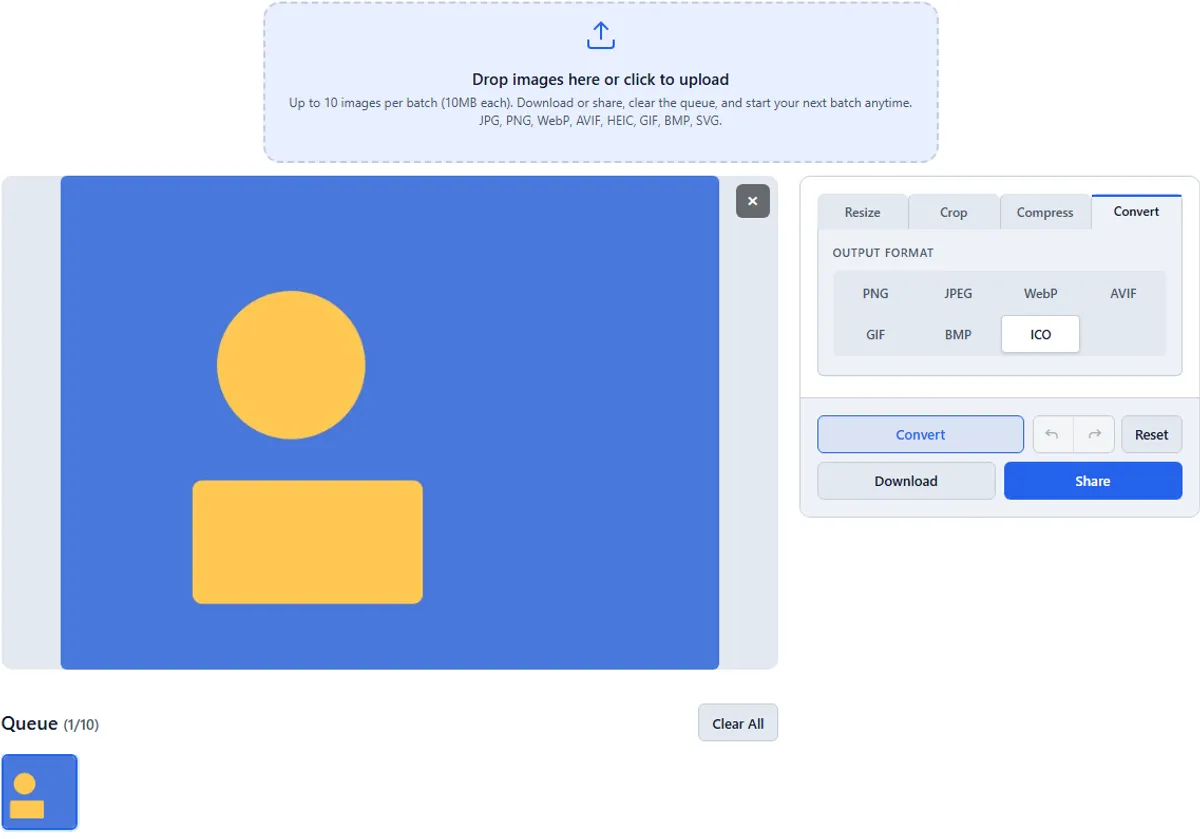
Шаг 4. Подайте заявку и загрузите.
Нажмите «Применить», просмотрите результат, затем загрузите или поделитесь своим ICO-файлом.Используйте «Отменить», если хотите сравнить перед загрузкой.
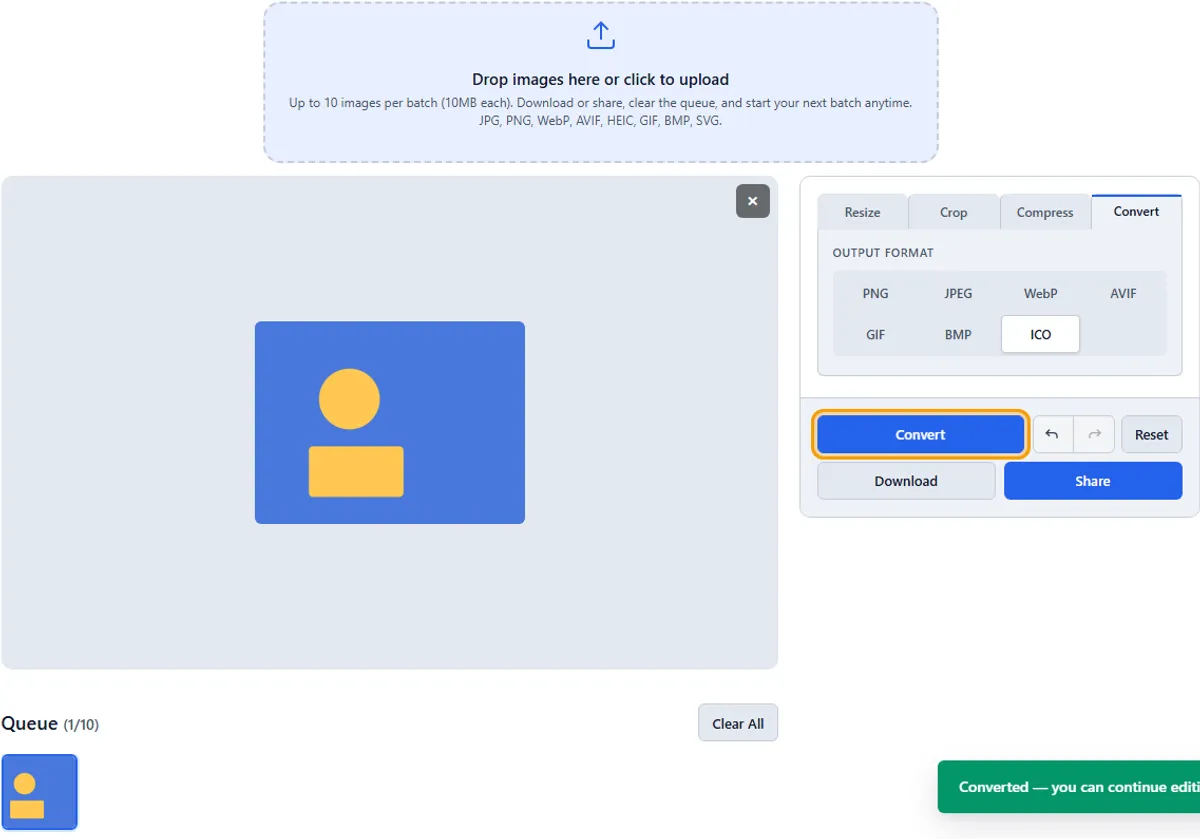
Практический совет
Проверьте «Мои активные общие ресурсы», если вам нужно повторно загрузить или повторно поделиться файлом в течение 48 часов.
Попробуйте сами
Найдите минутку и проверьте предварительный просмотр в полном размере; маленькие экраны скрывают артефакты сжатия.Откройте генератор фавиконов →
Связанный:Откройте инструмент·Как работает imageresize.cc·Часто задаваемые вопросы
Общие вопросы
Нужно ли мне устанавливать программное обеспечение?
Нет.Все работает в вашем браузере на компьютере, планшете или телефоне.
Безопасно ли imageresize.cc для личных фотографий?
Редактирование происходит в вашем браузере.Файлы загружаются только тогда, когда вы загружаете или делитесь ими.Общие изображения автоматически удаляются в течение 48 часов.Посмотрите нашполитика конфиденциальностидля получения подробной информации.