
Favicon ジェネレーターの使用方法 (ステップバイステップ)
2026年7月6日 imageresize.cc 著
ロゴをファビコン ICO に変換するのにデスクトップ ソフトウェアは必要ありません。以下の手順に従ってください。それぞれが imageresize.cc エディターの実際のボタンと一致します。
必要なもの
- 1 つ以上の画像 (バッチごとに最大 10 個、それぞれ 10 MB)
- コンピューター、タブレット、または携帯電話上の最新のブラウザー
- アカウントなし – すぐに開始
このガイドの対象者
プロのデザイナーではなく、クリエイター、中小企業の経営者、学生、および写真を時々編集する人なら誰でも。ソフトウェアをインストールせずに、迅速かつ無料の結果が必要な場合は、ここが正しい場所です。
ステップ 1: ツールを開く
imageresize.cc/favicon-generator に移動します。ICO が事前に選択された状態で「変換」タブが開きます。このワークフローを頻繁に使用する場合は、ページをブックマークしてください。

ステップ 2: 画像をアップロードする
ロゴやアイコンを追加します。透明度のある PNG はファビコンに最適です。プレビューが間違っているように見える場合は、正しいソース ファイルを選択していることを確認してください。

ステップ 3: アイコンのサイズを設定する
ICO 出力を選択し、アイコン サイズ バーでアイコン サイズを選択します (16×16 ~ 300×300、32×32 が標準)。キャンバスを見ながら設定を調整します。変更は、「適用」をクリックした後にのみ適用されます。
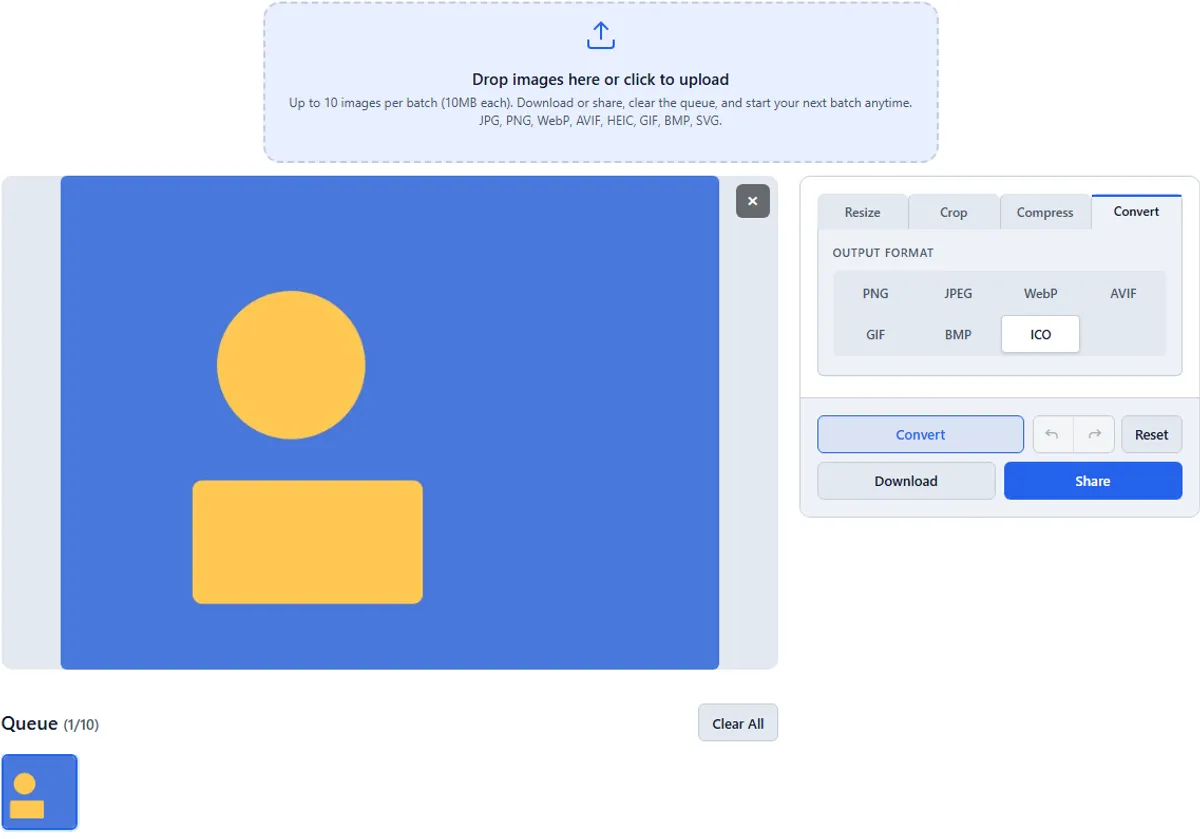
ステップ 4: 申請とダウンロード
「適用」をクリックして結果をプレビューし、ICO ファイルをダウンロードまたは共有します。ダウンロードする前に比較したい場合は、「元に戻す」を使用してください。
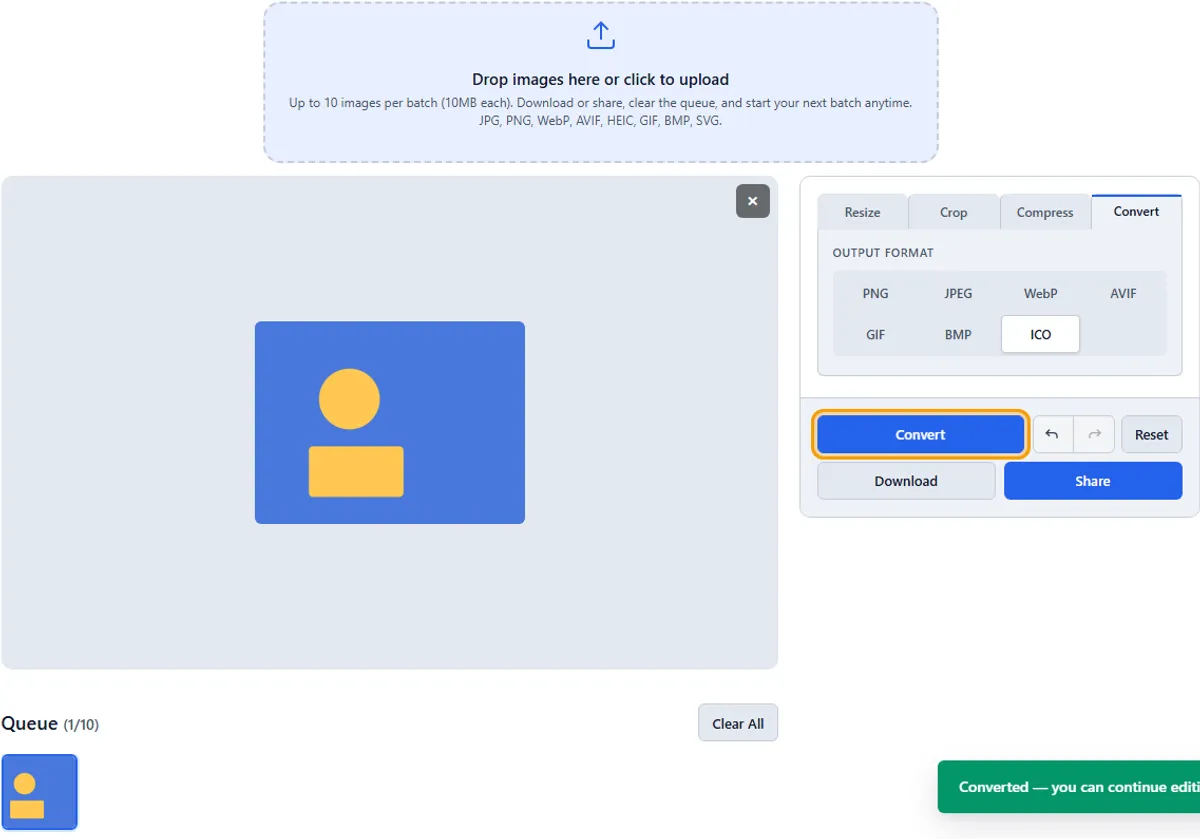
実践的なヒント
48 時間以内にファイルを再ダウンロードまたは再共有する必要がある場合は、「アクティブな共有」を確認してください。
自分で試してみてください
フルサイズでプレビューを確認してください。小さな画面では圧縮アーティファクトが隠れます。ファビコンジェネレーターを開く→
関連している:ツールを開く·imageresize.cc の仕組み·よくある質問
よくある質問
ソフトウェアをインストールする必要がありますか?
いいえ。すべてはデスクトップ、タブレット、または携帯電話のブラウザーで実行されます。
imageresize.cc は個人的な写真に対して安全ですか?
編集はブラウザ内で行われます。ファイルは、ダウンロードまたは共有する場合にのみアップロードされます。共有画像は 48 時間以内に自動削除されます。私たちのを参照してくださいプライバシーポリシー詳細については。