
Como Bloquear e Desbloquear a Proporção (Passo a Passo)
6 de julho de 2026 Por imageresize.cc
Este é um guia de tarefa única para usuários imageresize.cc que desejam manter as proporções ao redimensionar sem ler um manual longo.
O que você precisa
- Uma ou mais imagens (até 10 por lote, 10 MB cada)
- Qualquer navegador moderno em computador, tablet ou telefone
- Sem conta – comece imediatamente
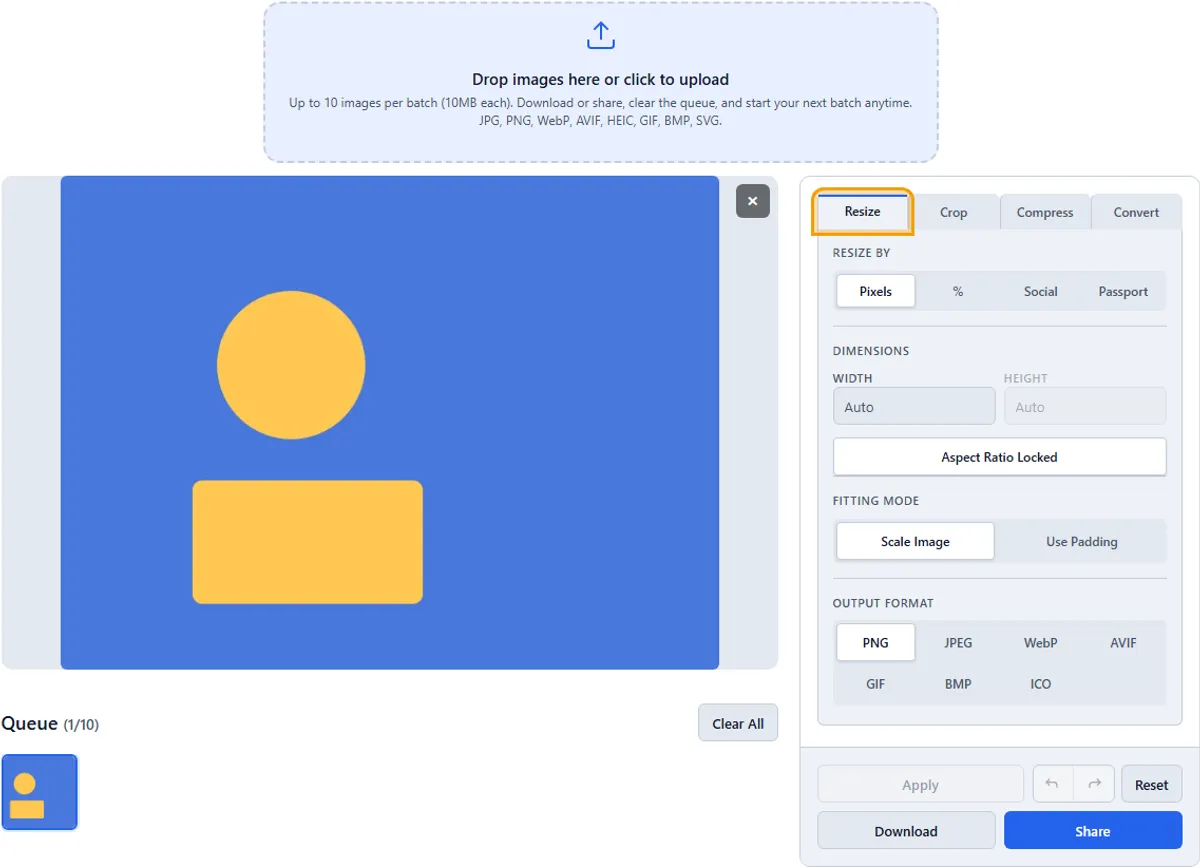
Step 1: Open Resize tab
Carregue uma imagem e mantenha-se no separador Redimensionar.Marque a página como favorita se você usa esse fluxo de trabalho com frequência.
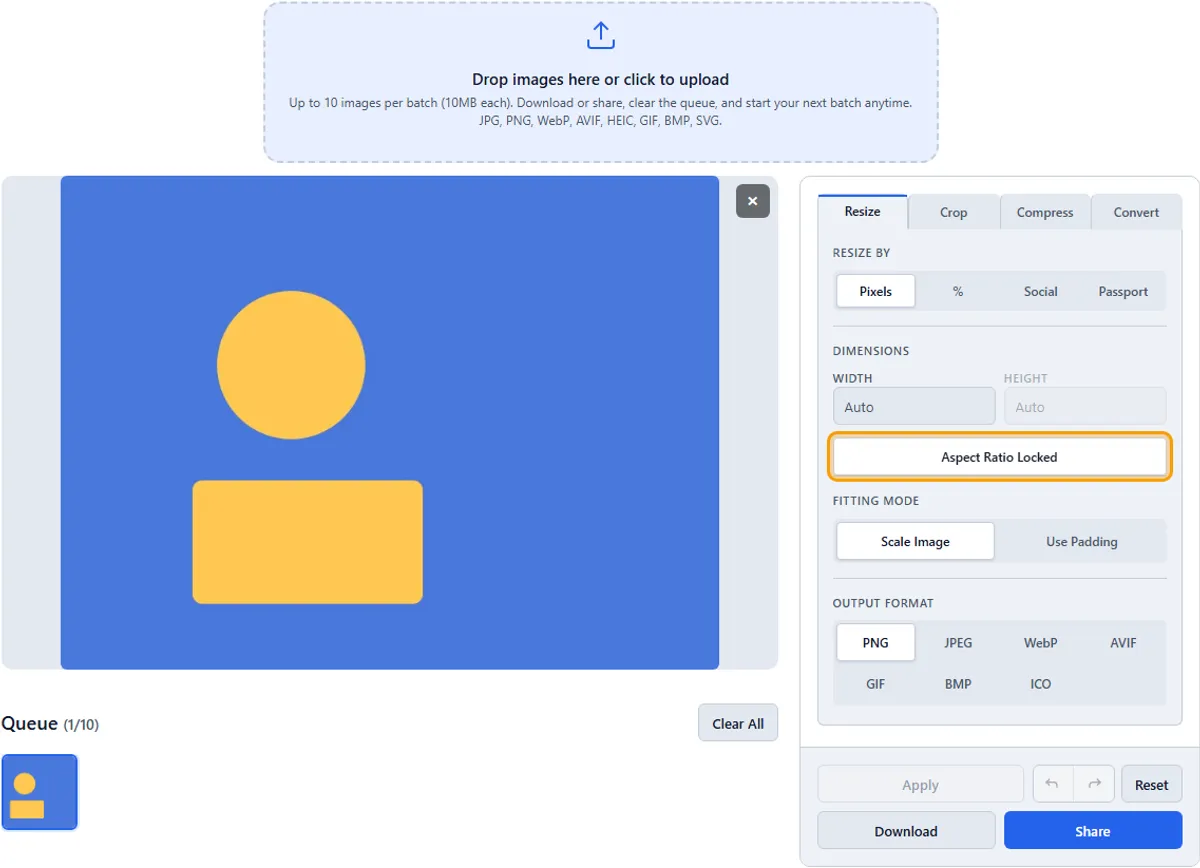
Etapa 2: Encontrar Proporção Bloqueada
A caixa de seleção está ativada por padrão em Dimensões.Se a visualização parecer errada, verifique se você escolheu o arquivo de origem correto.
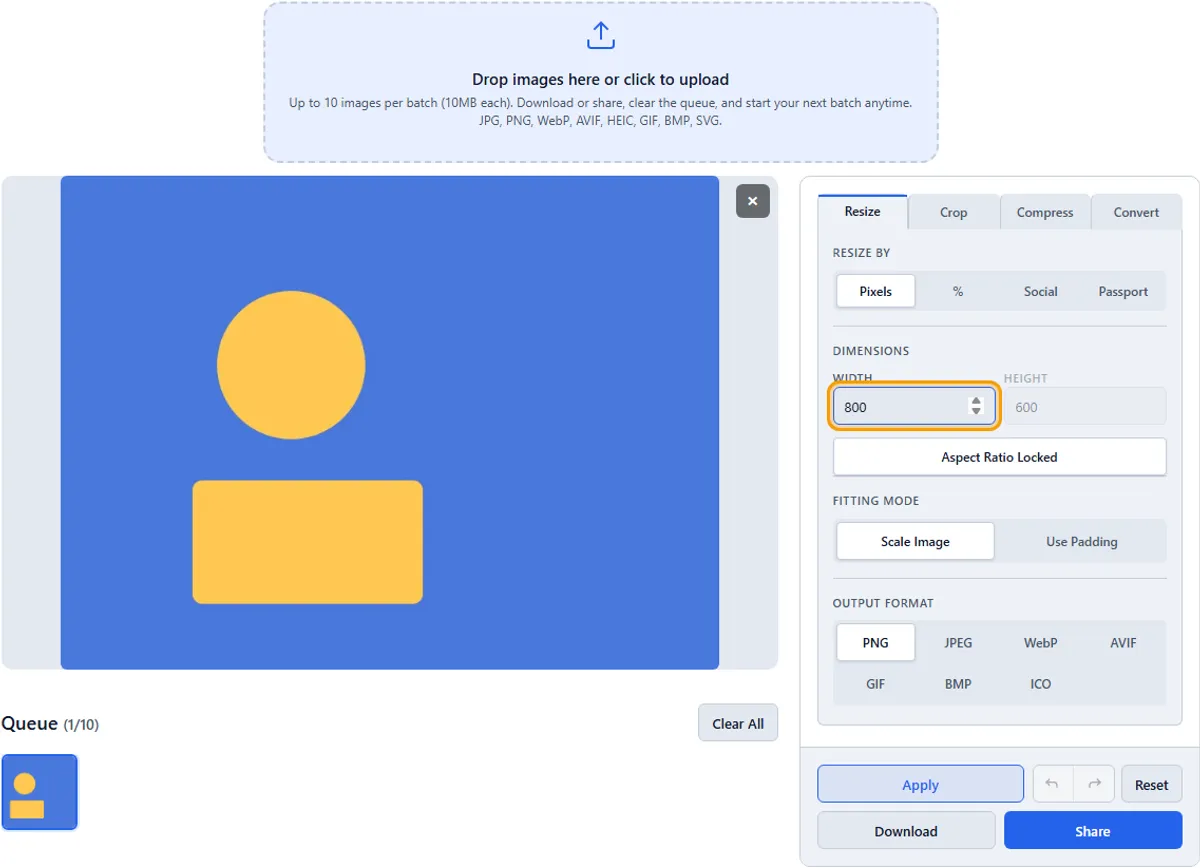
Passo 3: Alterar uma dimensão
Insira a largura — a altura ajusta-se automaticamente (ou vice-versa).
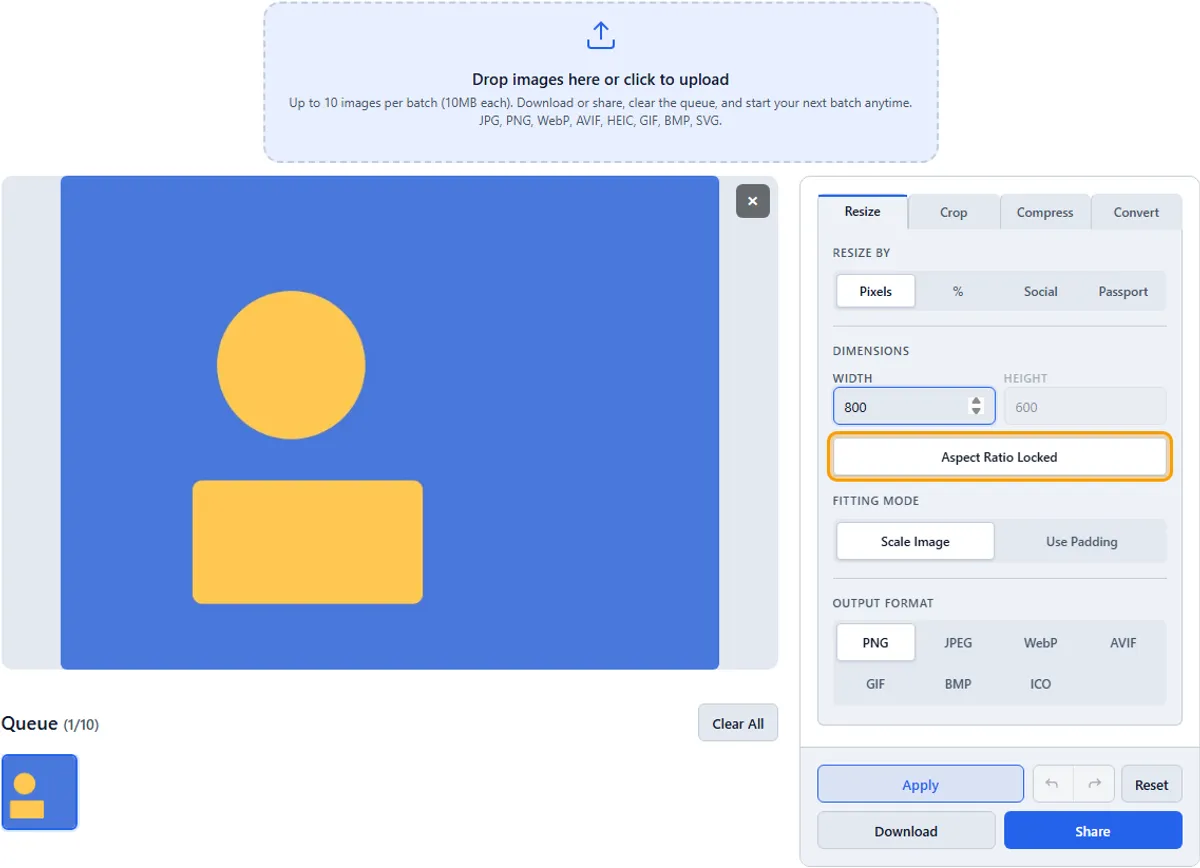
Passo 4: Desbloqueie para alongar
Desmarque a caixa apenas se precisar intencionalmente de dimensões não proporcionais.
Dica prática
Marcador imageresize.cc — sem necessidade de conta, funciona no computador e no telemóvel.
Experimente você mesmo
Quando estiver satisfeito com a visualização, baixe para o seu dispositivo ou compartilhe um link – você escolhe.Abra a trava de proporção de aspecto →
Relacionado:Abra a ferramenta·Como imageresize.cc funciona·Perguntas frequentes
Perguntas comuns
imageresize.cc é grátis?
Sim.Ferramentas gratuitas sem marca d 'água e sem cadastro.