
كيفية قفل وإلغاء قفل نسبة العرض إلى الارتفاع (خطوة بخطوة)
٦ يوليو ٢٠٢٦ بواسطة imageresize.cc
هذا دليل لمهمة واحدة لمستخدمي __ P0__ الذين يرغبون في الحفاظ على النسب عند تغيير الحجم دون قراءة دليل طويل.
ما سوف تحتاج
- صورة واحدة أو أكثر (ما يصل إلى 10 لكل دفعة، كل منها 10 ميجابايت)
- أي متصفح حديث على الكمبيوتر أو الجهاز اللوحي أو الهاتف
- لا يوجد حساب - ابدأ على الفور
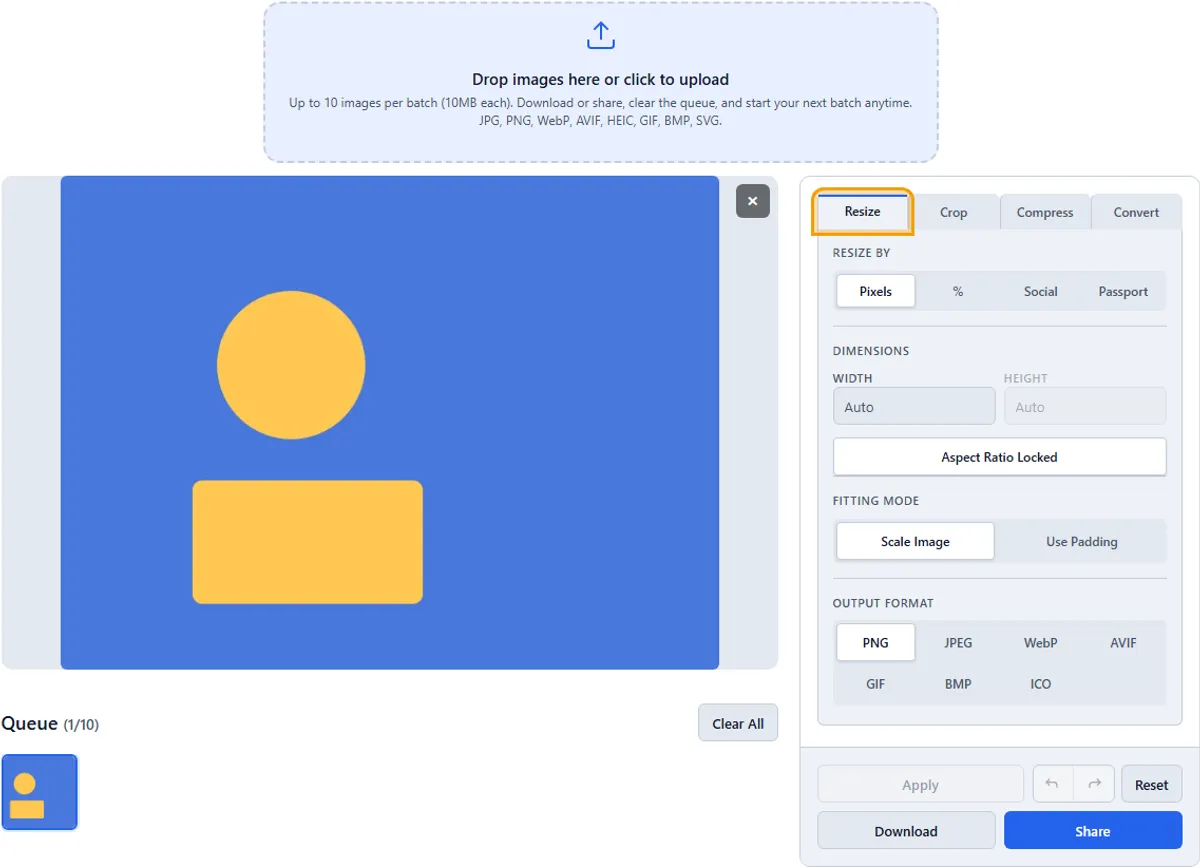
الخطوة 1: فتح علامة التبويب "تغيير الحجم"
حمّل صورة واستمر في علامة التبويب "تغيير الحجم".قم بوضع إشارة مرجعية على الصفحة إذا كنت تستخدم سير العمل هذا كثيرًا.
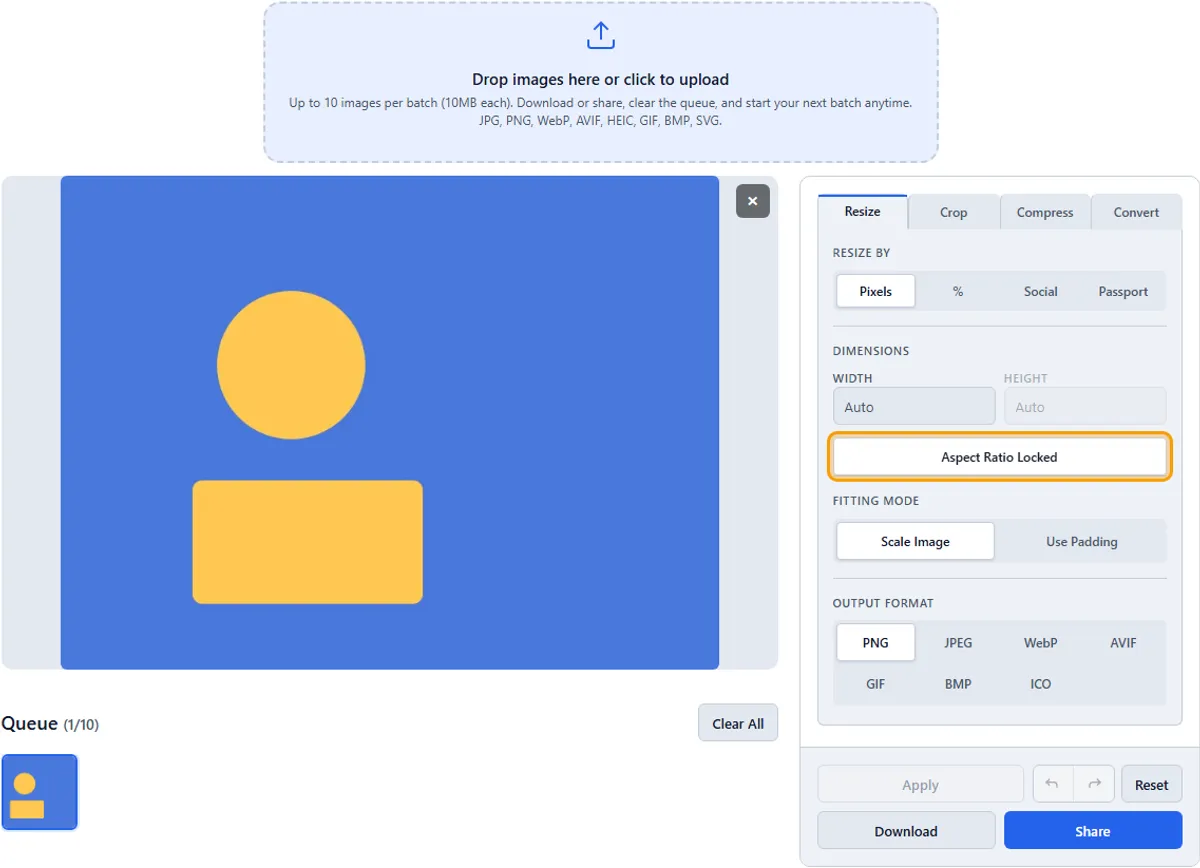
الخطوة 2: العثور على نسبة العرض إلى الارتفاع مقفلة
خانة الاختيار قيد التشغيل افتراضيًا ضمن الأبعاد.إذا بدت المعاينة خاطئة، فتأكد من أنك اخترت الملف المصدر الصحيح.
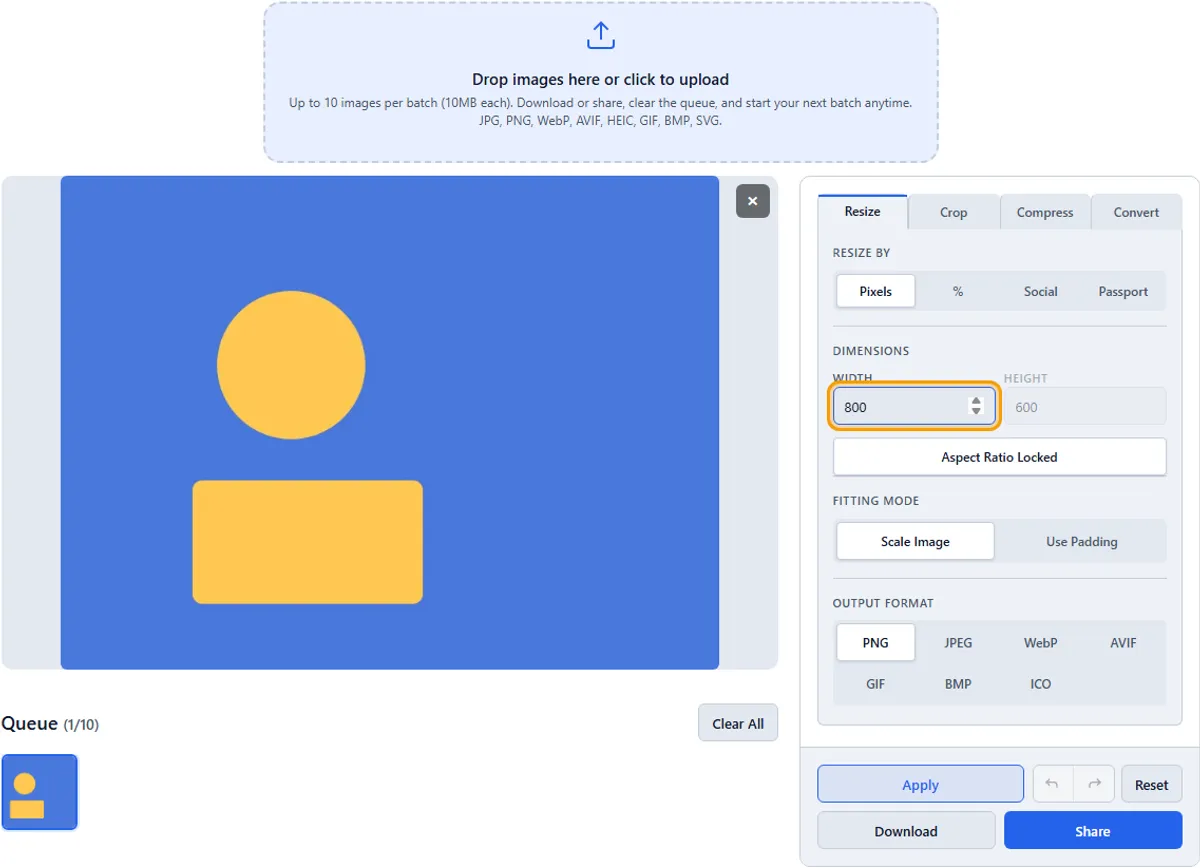
الخطوة 3: تغيير بعد واحد
أدخل العرض — يتم ضبط الارتفاع تلقائيًا (أو العكس).
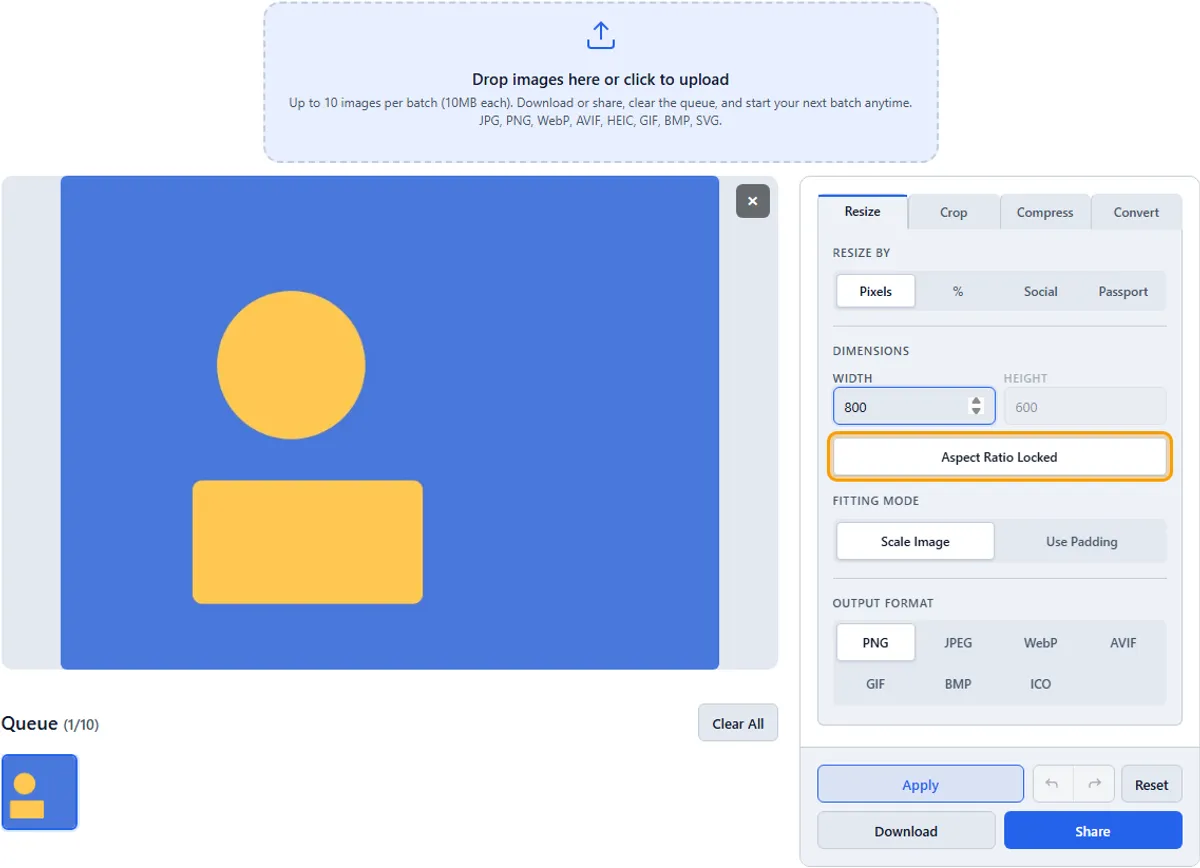
الخطوة 4: فتح للتمدد
قم بإلغاء تحديد المربع فقط إذا كنت بحاجة عمدًا إلى أبعاد غير متناسبة.
نصيحة عملية
BOOKMARK imageresize.cc — لا حاجة إلى حساب، يعمل على سطح المكتب والجوال.
جربه بنفسك
عندما تكون راضيًا عن المعاينة، قم بتنزيلها على جهازك أو مشاركة رابط - اختيارك.افتح قفل نسبة العرض إلى الارتفاع →
متعلق ب:افتح الأداة·كيف يعمل imageresize.cc·التعليمات
الأسئلة الشائعة
هل imageresize.cc مجاني ؟
نعم.أدوات مجانية بدون علامة مائية وبدون تسجيل.