
Comment verrouiller et déverrouiller le rapport hauteur/largeur (étape par étape)
6 juillet 2026 Par imageresize.cc
Il s'agit d'un guide monotâche destiné aux utilisateurs de imageresize.cc qui souhaitent conserver les proportions lors du redimensionnement sans lire un long manuel.
Ce dont vous aurez besoin
- Une ou plusieurs images (jusqu'à 10 par lot, 10 Mo chacune)
- Tout navigateur moderne sur ordinateur, tablette ou téléphone
- Pas de compte – commencez immédiatement
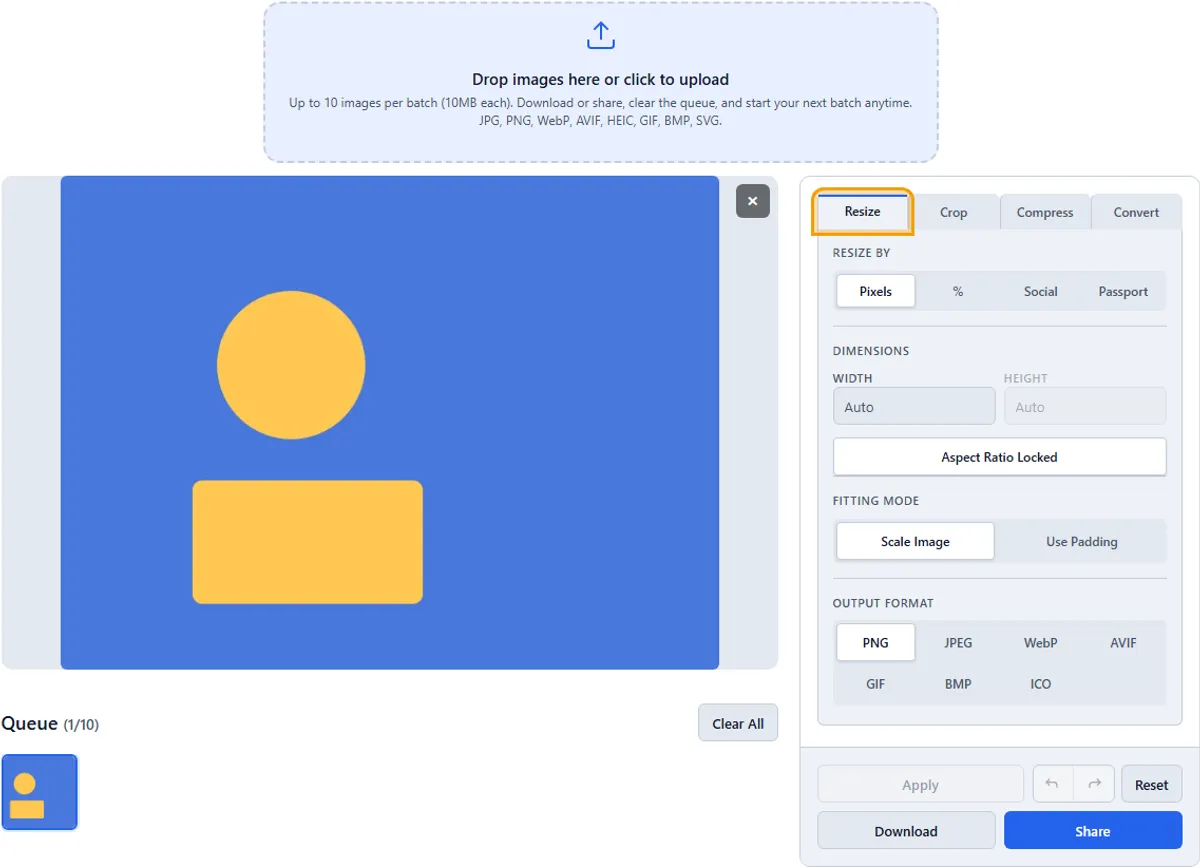
Étape 1 : Ouvrir l'onglet Redimensionner
Téléchargez une image et restez sur l'onglet Redimensionner.Ajoutez la page à vos favoris si vous utilisez souvent ce flux de travail.
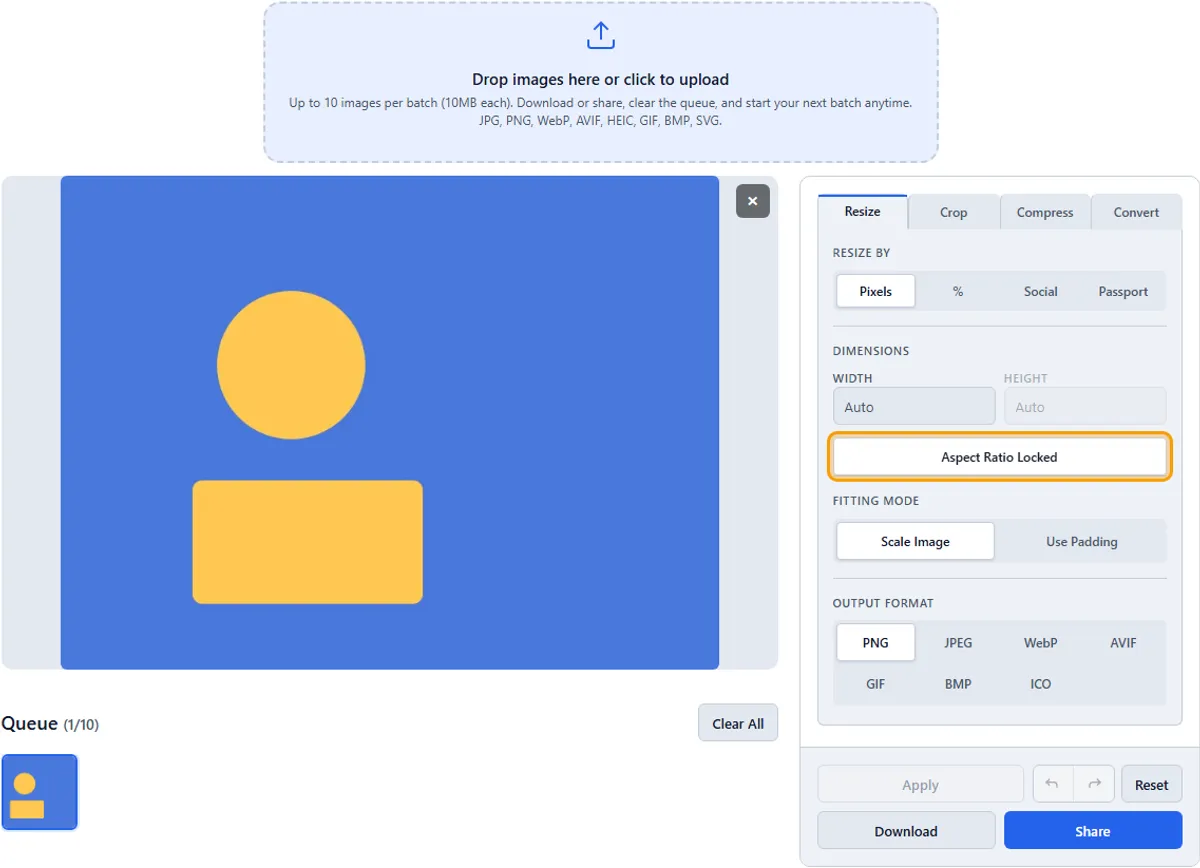
Étape 2 : Rechercher le rapport hauteur/largeur verrouillé
La case à cocher est activée par défaut sous Dimensions.Si l'aperçu semble incorrect, vérifiez que vous avez sélectionné le bon fichier source.
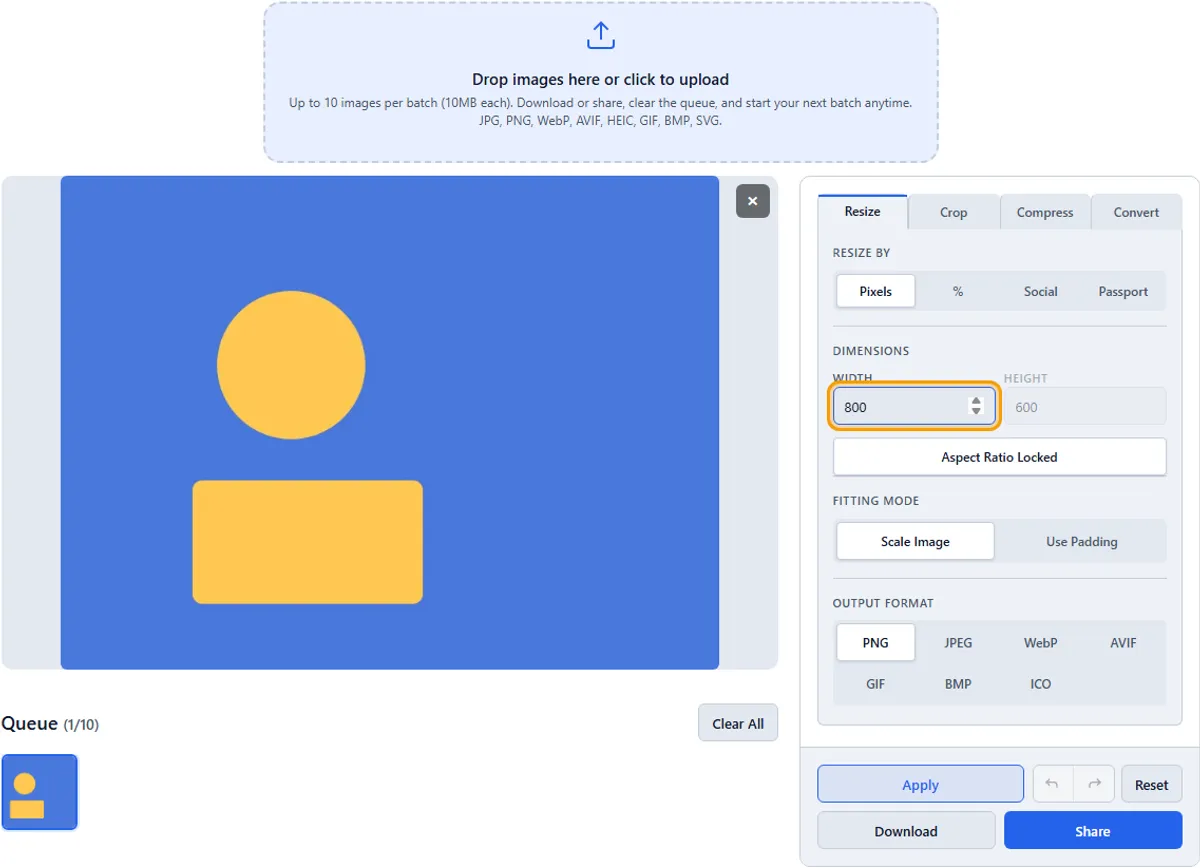
Étape 3 : Modifier une dimension
Entrez la largeur – la hauteur s’ajuste automatiquement (ou vice versa).
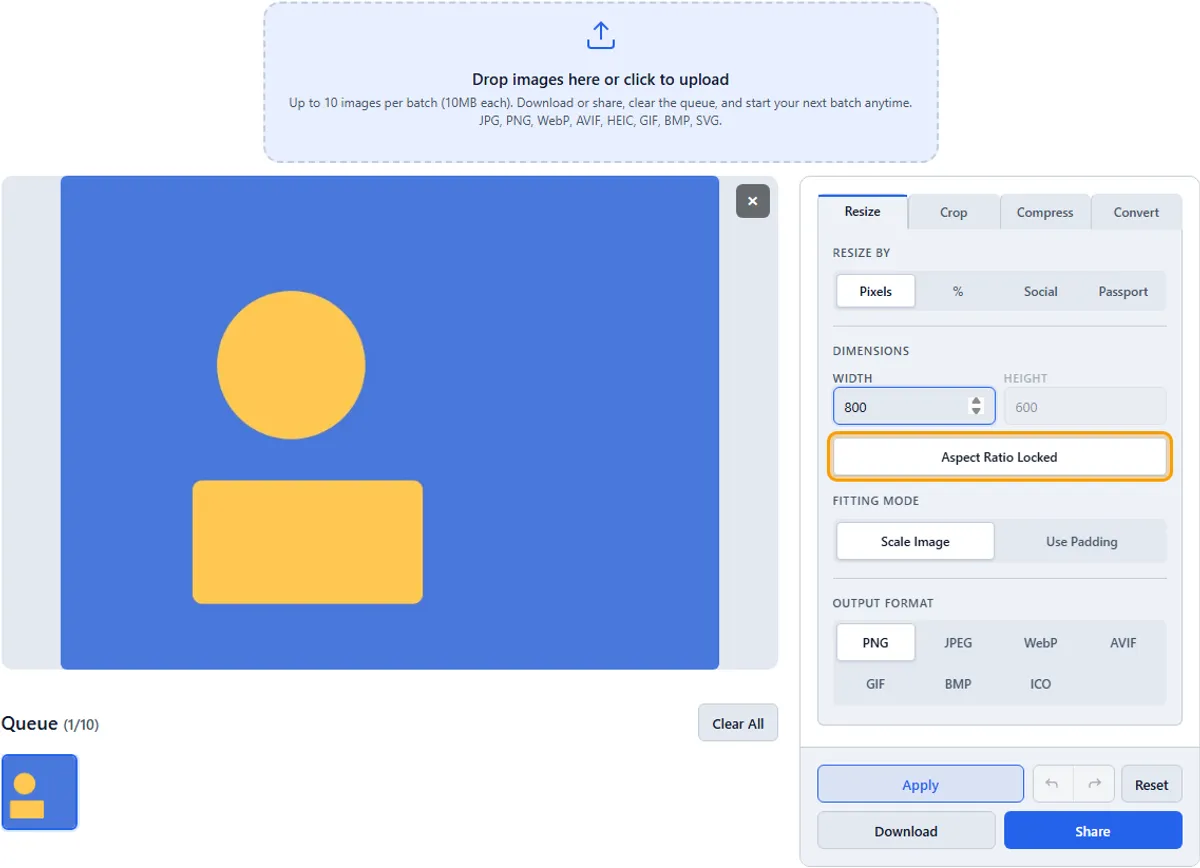
Étape 4 : Déverrouiller pour les étirements
Décochez la case uniquement si vous avez intentionnellement besoin de dimensions non proportionnelles.
Conseil pratique
Bookmark imageresize.cc — aucun compte requis, fonctionne sur ordinateur et mobile.
Essayez-le vous-même
Lorsque vous êtes satisfait de l'aperçu, téléchargez-le sur votre appareil ou partagez un lien – votre choix.Ouvrez le verrouillage du format d'image →
En rapport:Ouvrez l'outil·Comment fonctionne imageresize.cc·FAQ
Questions courantes
Est-ce que imageresize.cc est gratuit ?
Oui.Outils gratuits sans filigrane et sans inscription.