
WebP 画像を圧縮する方法 (ステップバイステップ)
2026年7月6日 imageresize.cc 著
大きな写真は Web サイトの速度を低下させ、電子メールの添付ファイルを返送します。品質スライダーまたは正確な KB ターゲットを選択して、WebP を 80% に圧縮する方法を学びます。
必要なもの
- サイズ制限を超えている画像、または読み込みが遅すぎる画像
- ポータルがターゲットを指定している場合はターゲット (例:100KB)
- ダウンロードする前に 1 分ほどプレビューしてください
ステップ 1: コンプレッサーを開く
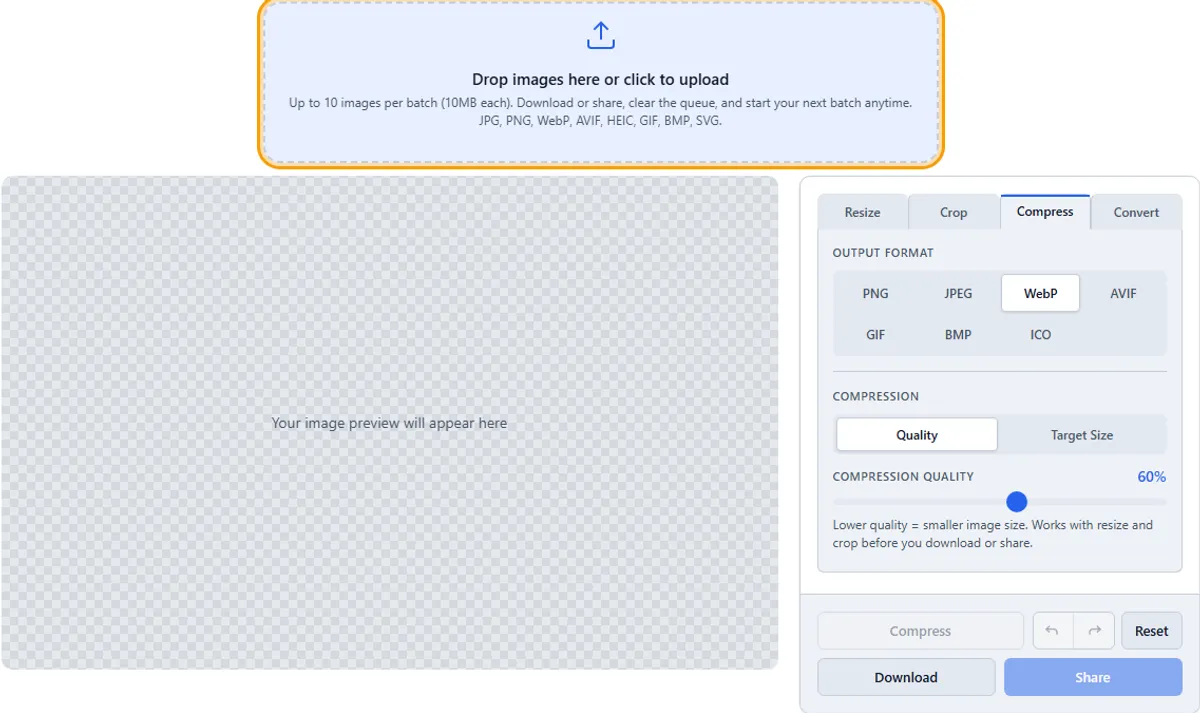
imageresize.cc/compress-webp. に移動しますこのワークフローを頻繁に使用する場合は、ページをブックマークしてください。
ステップ 2: ファイルをアップロードする
WebP 画像を追加します。プレビューが間違っているように見える場合は、正しいソース ファイルを選択していることを確認してください。

ステップ 3: 品質を調整する
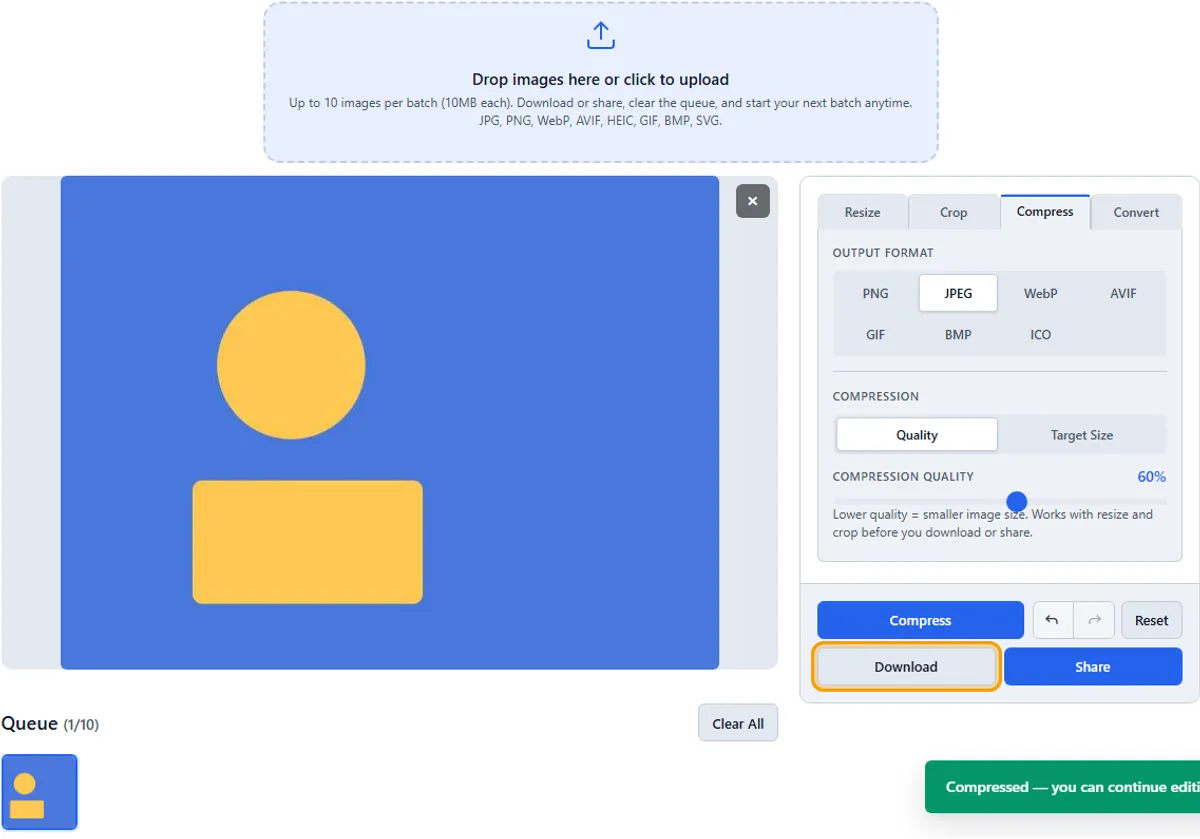
品質スライダーを使用します (Web では約 80% が適切な開始点です)。プレビューを見てください。

ステップ 4: ダウンロード
ファイルサイズが適切であれば、「適用」をクリックし、「ダウンロード」をクリックします。
実践的なヒント
圧縮とサイズ変更を組み合わせます。多くの場合、サイズを小さくすると、品質だけよりもファイル サイズが削減されます。
自分で試してみてください
いつでも別のバッチを実行できます。キューをクリアして、最大 10 個の新しい画像をアップロードします。画像圧縮ツールを開く→
関連している:ツールを開く·200KBに圧縮·ファイルを小さくするためにサイズを変更する
よくある質問
圧縮すると写真が壊れてしまいますか?
中程度の圧縮は通常、Web 上では表示されません。ダウンロードする前に、プレビューとターゲット サイズの見積もりを使用してください。