
Comment compresser des images WebP (étape par étape)
6 juillet 2026 Par imageresize.cc
Les grandes photos ralentissent les sites Web et renvoient les pièces jointes aux e-mails.Apprenez à compresser WebP à 80 % avec un curseur de qualité ou une cible de Ko exacte : votre choix.
Ce dont vous aurez besoin
- L'image qui dépasse une limite de taille ou se charge trop lentement
- Votre cible si le portail en spécifie une (par ex.100 Ko)
- Une minute pour prévisualiser avant de télécharger
Étape 1 : Ouvrez le compresseur
Allez à imageresize.cc/compress-webp.Ajoutez la page à vos favoris si vous utilisez souvent ce flux de travail.
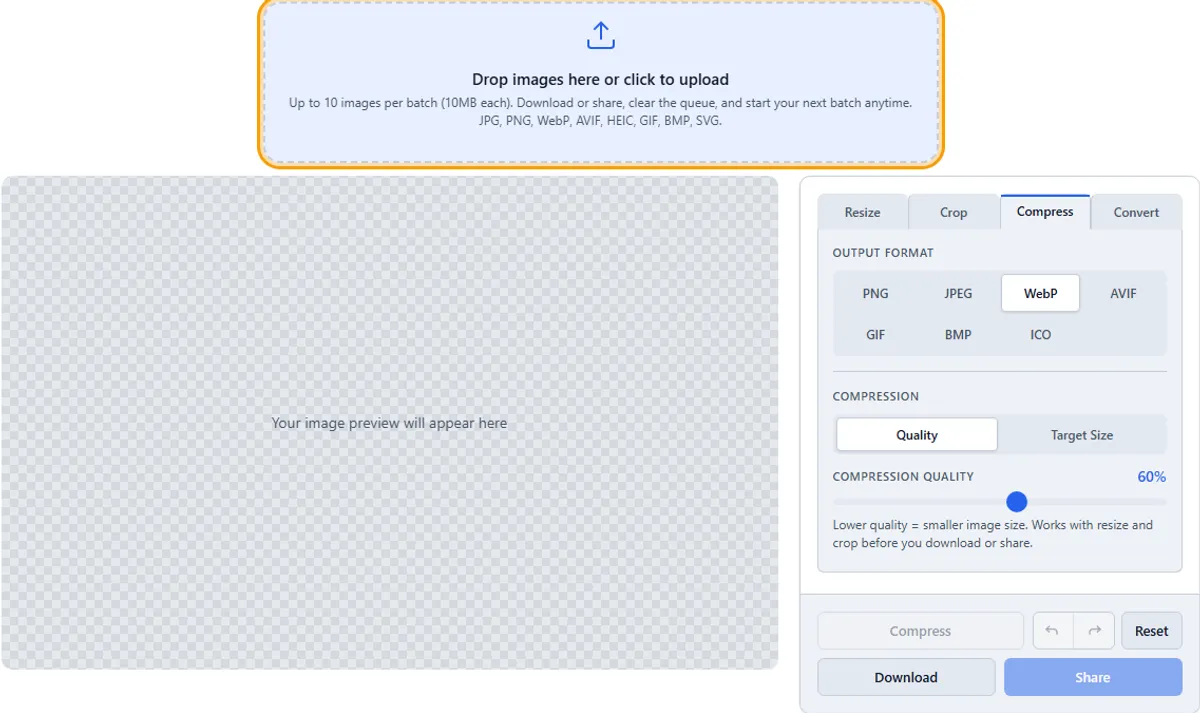
Étape 2 : Téléchargez votre fichier
Ajoutez votre image WebP.Si l'aperçu semble incorrect, vérifiez que vous avez sélectionné le bon fichier source.

Étape 3 : Ajuster la qualité
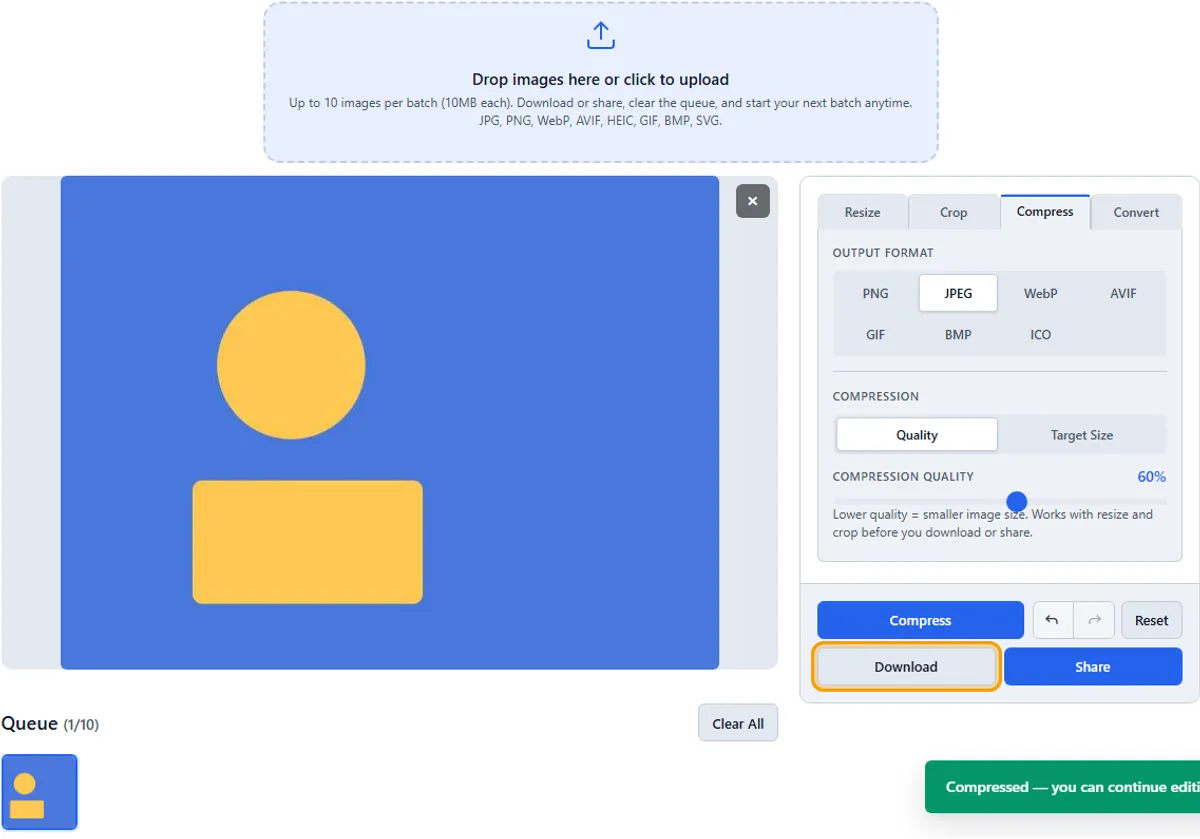
Utilisez le curseur de qualité (environ 80 % est un bon point de départ pour le Web).Regardez l'aperçu.

Étape 4 : Télécharger
Cliquez sur Appliquer, puis sur Télécharger lorsque la taille du fichier semble correcte.
Conseil pratique
Combinez compression et redimensionnement : des dimensions plus petites réduisent souvent la taille du fichier plus que la qualité seule.
Essayez-le vous-même
Vous pouvez exécuter un autre lot à tout moment : effacez la file d'attente et téléchargez jusqu'à 10 nouvelles images.Ouvrez le compresseur d'image →
En rapport:Ouvrez l'outil·Compresser à 200 Ko·Redimensionner pour des fichiers plus petits
Questions courantes
La compression va-t-elle gâcher ma photo ?
Une compression modérée est généralement invisible sur le Web.Utilisez l'aperçu et l'estimation de la taille cible avant le téléchargement.