
हेडर में टूल टिप्स का उपयोग कैसे करें (चरण - दर - चरण)
6 जुलाई 2026 imageresize.cc द्वारा
चाहे आप किसी वेबसाइट, फ़ॉर्म या सोशल मीडिया के लिए छवियाँ तैयार कर रहे हों, यह जानने के लिए कि प्रत्येक नियंत्रण क्या करता है, समय बचाता है।यह मार्गदर्शिका imageresize.cc का उपयोग करती है - मुफ़्त, इन-ब्राउज़र, कोई वॉटरमार्क नहीं।
आपको किस चीज़ की ज़रूरत पड़ेगी
- एक या अधिक छवियाँ (प्रति बैच 10 तक, प्रत्येक 10 एमबी)
- कंप्यूटर, टैबलेट या फ़ोन पर कोई भी आधुनिक ब्राउज़र
- कोई खाता नहीं - तुरंत प्रारंभ करें
चरण 1: टूल टिप्स खोजें
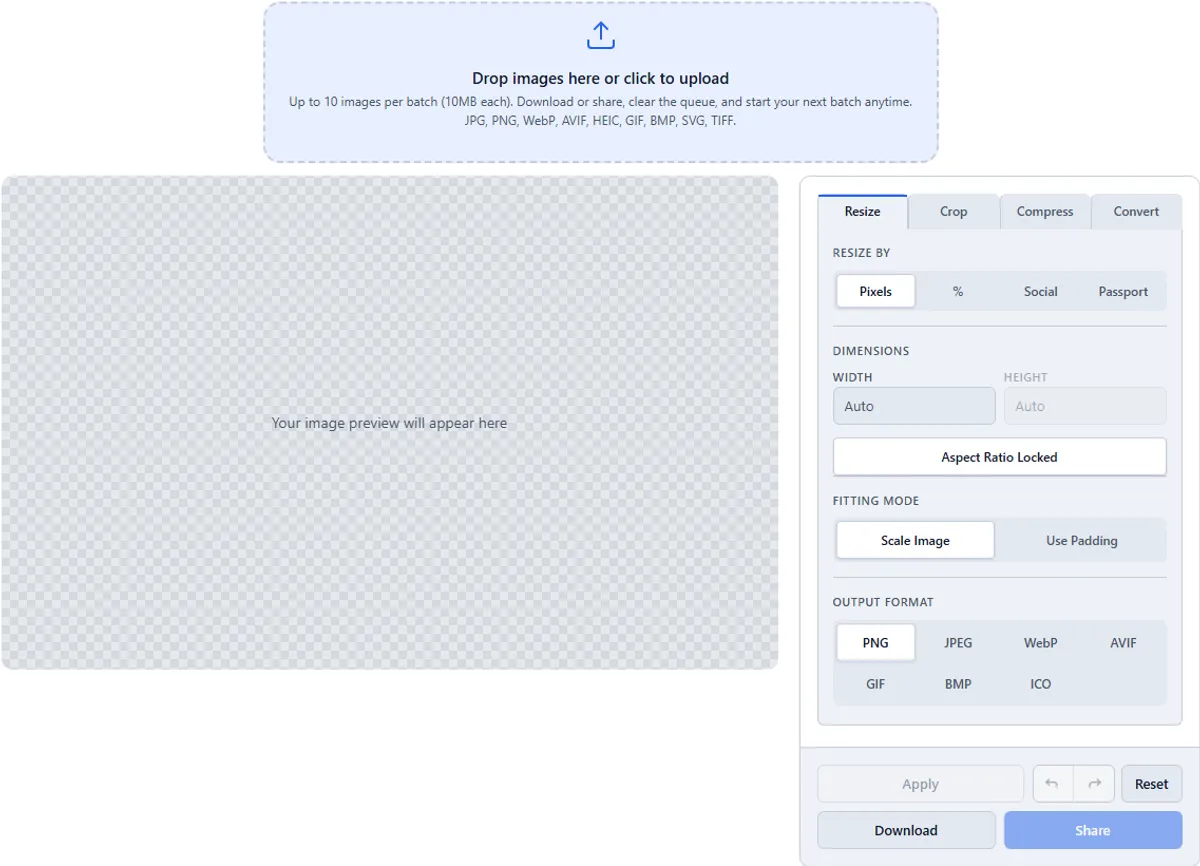
साइट हेडर में "टूल टिप्स" पर क्लिक करें।यदि आप इस वर्कफ़्लो का अक्सर उपयोग करते हैं तो पृष्ठ को बुकमार्क करें।
चरण 2: विषय ब्राउज़ करें
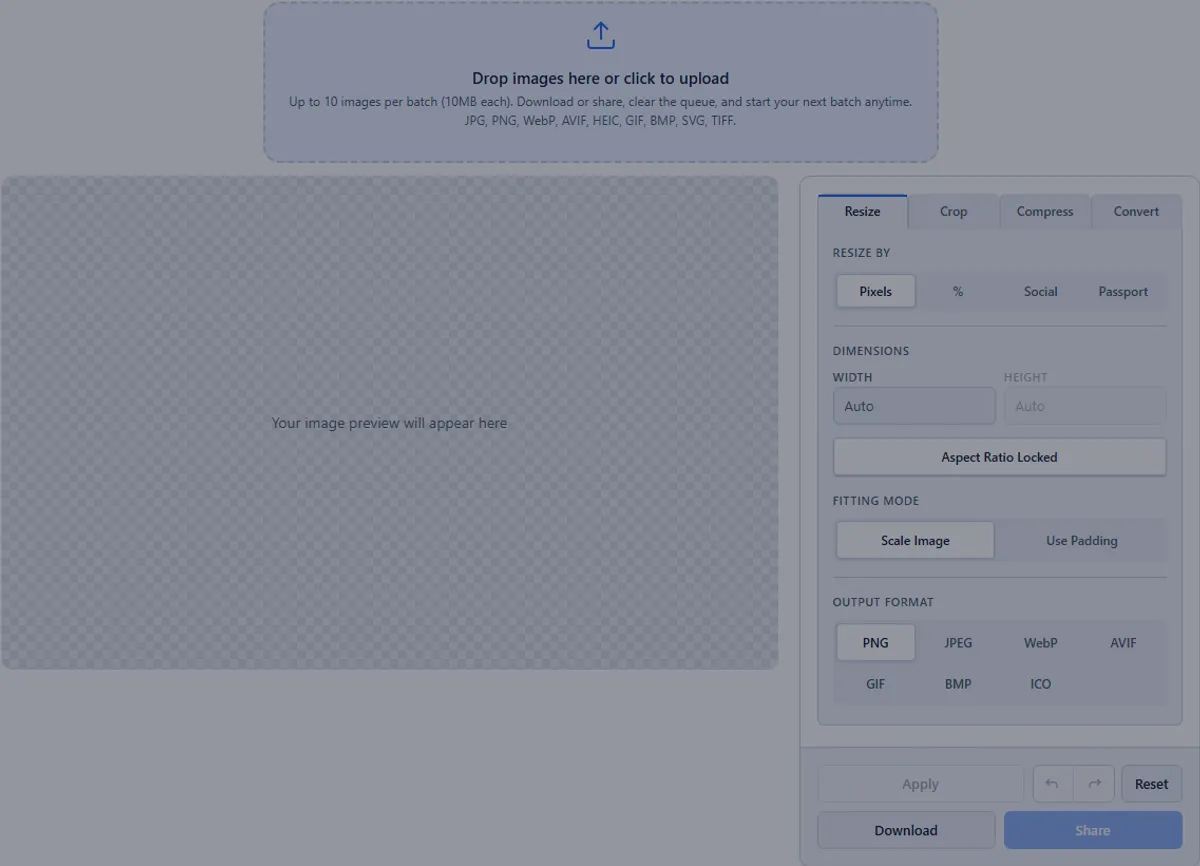
पैनल रीसाइज़, क्रॉप, कंप्रेस, कन्वर्ट और बहुत कुछ समझाते हैं।यदि पूर्वावलोकन गलत दिखता है, तो जांचें कि आपने सही स्रोत फ़ाइल चुनी है।
चरण 3: काम करते समय खुला रखें
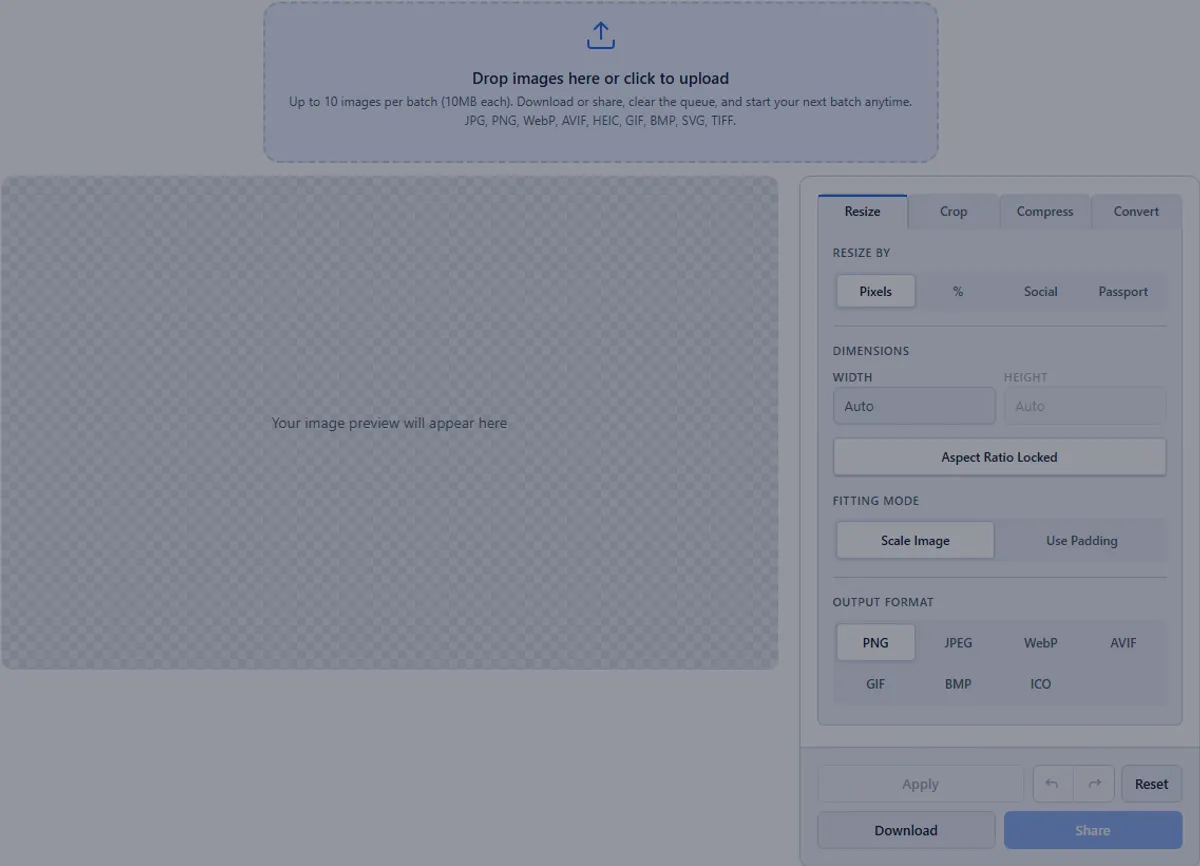
संपादक को छोड़े बिना संदर्भ युक्तियाँ।
चरण 4: पूरा होने पर बंद करें
पूरे कैनवास व्यू पर लौटने के लिए बाहर या बंद बटन पर क्लिक करें।

व्यावहारिक युक्ति
बुकमार्क imageresize.cc — किसी खाते की आवश्यकता नहीं है, डेस्कटॉप और मोबाइल पर काम करता है।
खुद कोशिश करना
जब आप पूर्वावलोकन से खुश हों, तो अपने डिवाइस पर डाउनलोड करें या एक लिंक साझा करें - आपकी पसंद।टूल टिप्स खोलें →
संबंधित:imageresize.cc कैसे काम करता है·अक्सर पूछे जाने वाले प्रश्न
सामान्य प्रश्न
क्या imageresize.cc मुफ़्त है?
हाँ।बिना वॉटरमार्क और बिना साइन अप के मुफ़्त टूल।