
Cómo utilizar información sobre herramientas en el encabezado (paso a paso)
6 de julio de 2026 Por imageresize.cc
Ya sea que esté preparando imágenes para un sitio web, un formulario o una red social, saber cómo aprender qué hace cada control ahorra tiempo.Esta guía utiliza imageresize.cc: gratis, en el navegador, sin marca de agua.
lo que necesitarás
- Una o más imágenes (hasta 10 por lote, 10 MB cada una)
- Cualquier navegador moderno en computadora, tableta o teléfono
- Sin cuenta: comience inmediatamente
Paso 1: busque sugerencias sobre herramientas
Haga clic en "Consejos sobre herramientas" en el encabezado del sitio.Marque la página como favorita si utiliza este flujo de trabajo con frecuencia.
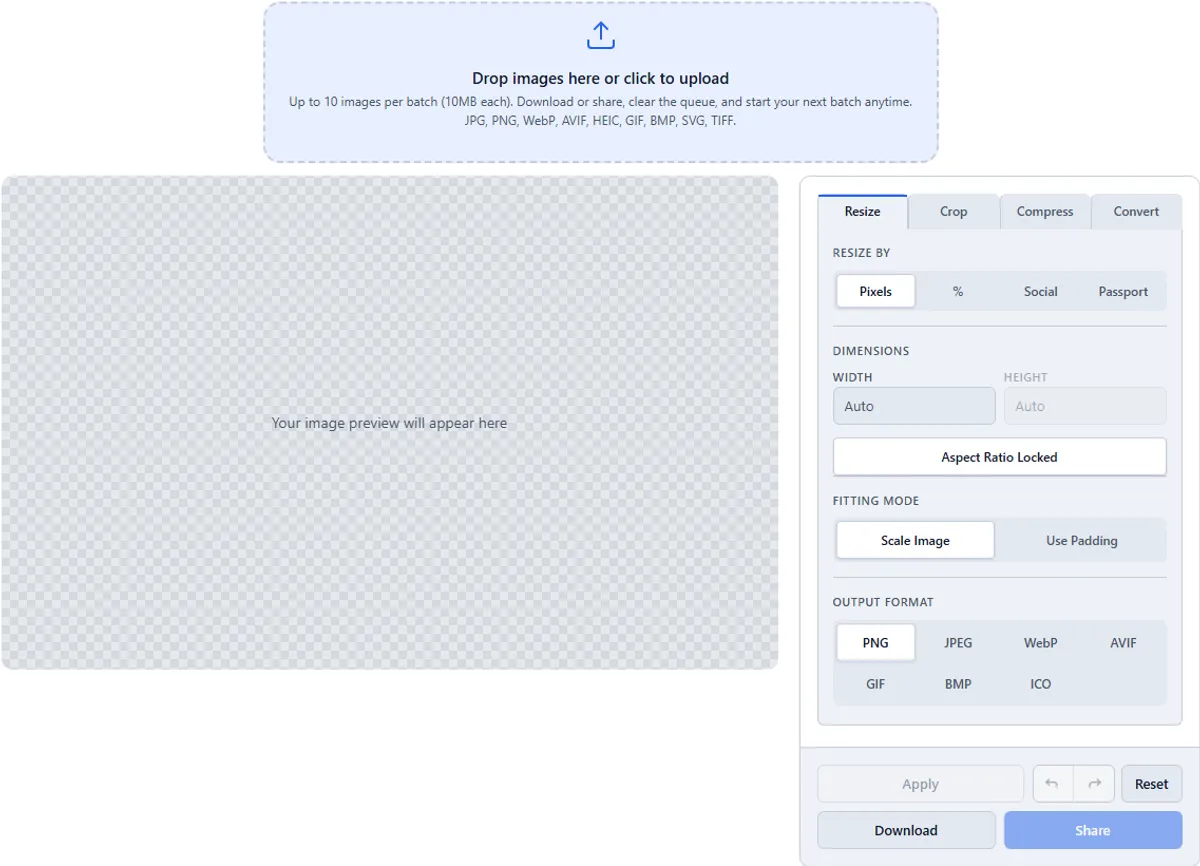
Paso 2: Explorar temas
Los paneles explican Cambiar tamaño, Recortar, Comprimir, Convertir y más.Si la vista previa parece incorrecta, verifique que haya elegido el archivo fuente correcto.
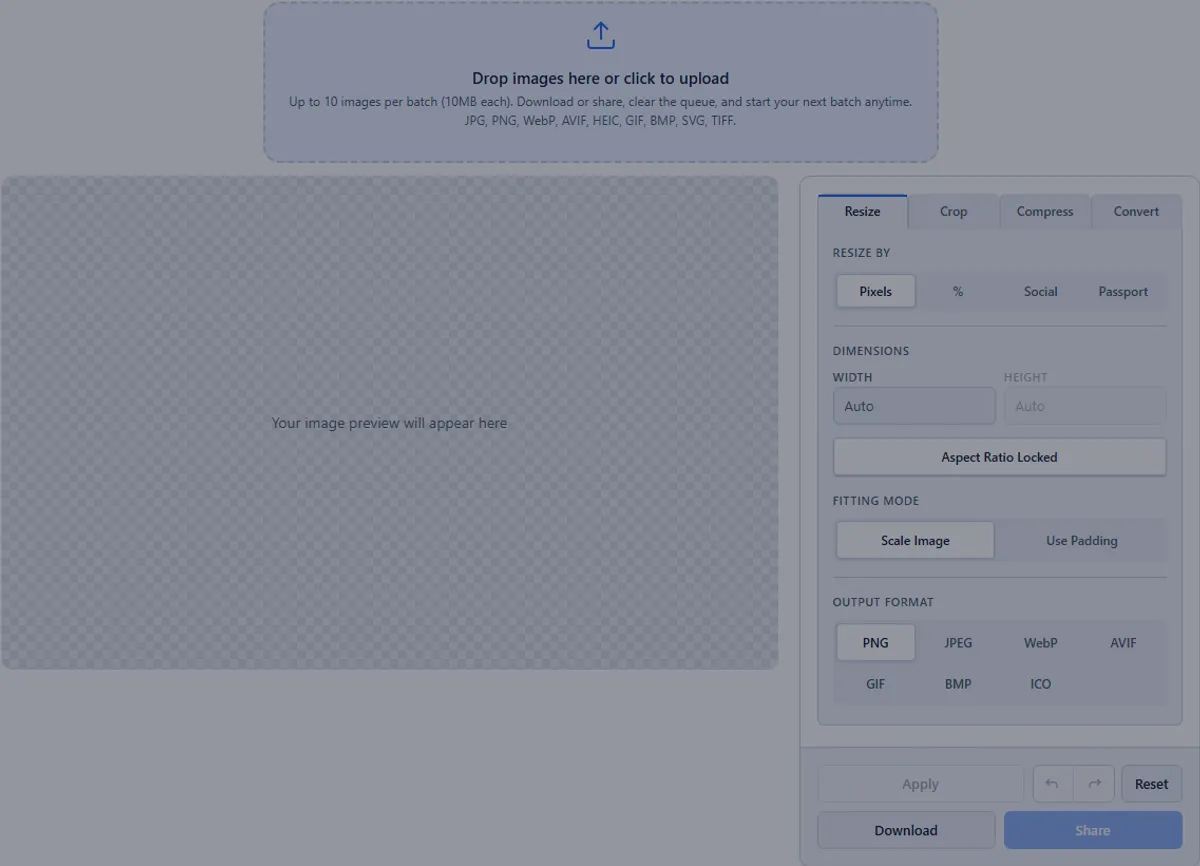
Paso 3: manténgase abierto mientras trabaja
Consejos de referencia sin salir del editor.
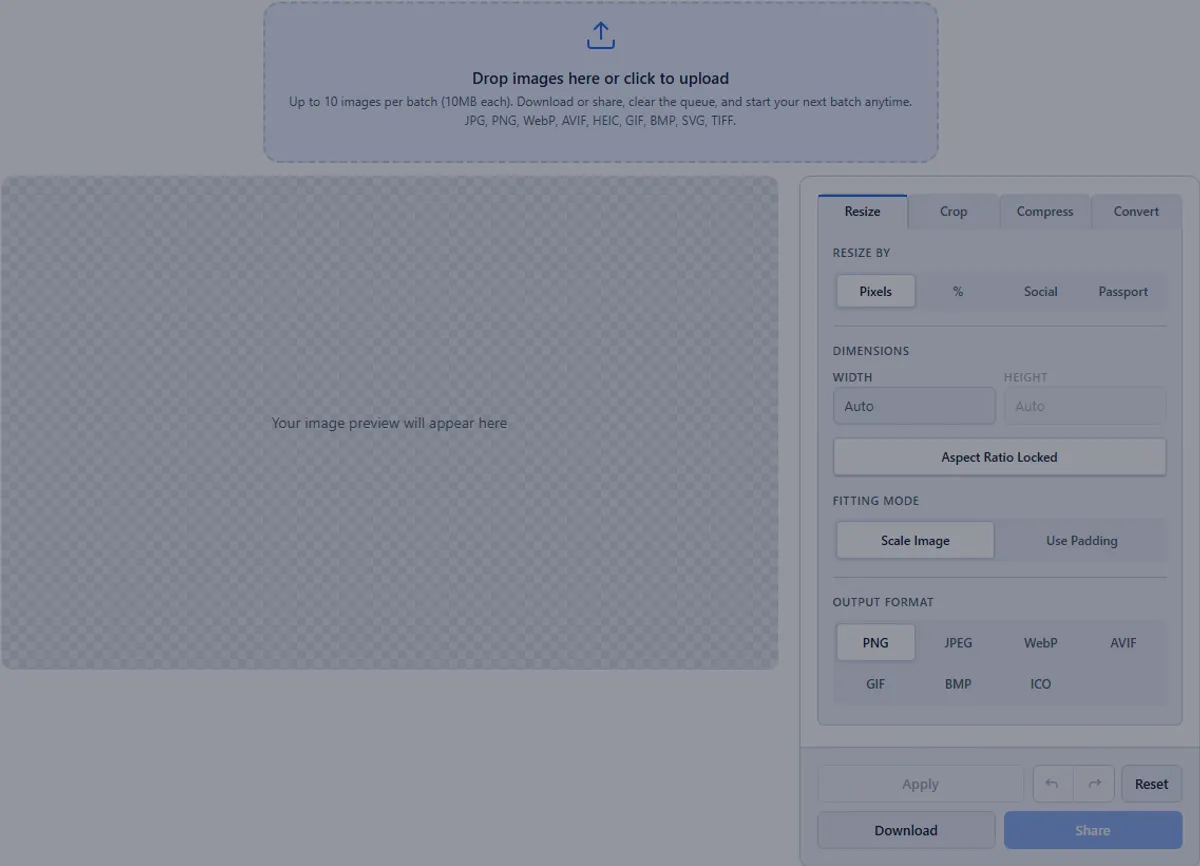
Paso 4: cerrar cuando haya terminado
Haga clic afuera o en el botón cerrar para volver a la vista completa del lienzo.

Consejo práctico
Marcador imageresize.cc: no se necesita cuenta, funciona en computadoras de escritorio y dispositivos móviles.
Pruébalo tú mismo
Cuando esté satisfecho con la vista previa, descárguela en su dispositivo o comparta un enlace: usted elige.Abra la información sobre herramientas →
Relacionado:Cómo funciona imageresize.cc·Preguntas frecuentes
Preguntas comunes
¿imageresize.cc es gratis?
Sí.Herramientas gratuitas sin marca de agua y sin registro.