
Comment utiliser les info-bulles dans l'en-tête (étape par étape)
6 juillet 2026 Par imageresize.cc
Que vous prépariez des images pour un site Web, un formulaire ou des réseaux sociaux, savoir comment savoir ce que fait chaque contrôle vous fait gagner du temps.Ce guide utilise imageresize.cc — gratuit, intégré au navigateur, sans filigrane.
Ce dont vous aurez besoin
- Une ou plusieurs images (jusqu'à 10 par lot, 10 Mo chacune)
- Tout navigateur moderne sur ordinateur, tablette ou téléphone
- Pas de compte – commencez immédiatement
Étape 1 : Trouver des info-bulles
Cliquez sur « Info-bulles » dans l'en-tête du site.Ajoutez la page à vos favoris si vous utilisez souvent ce flux de travail.
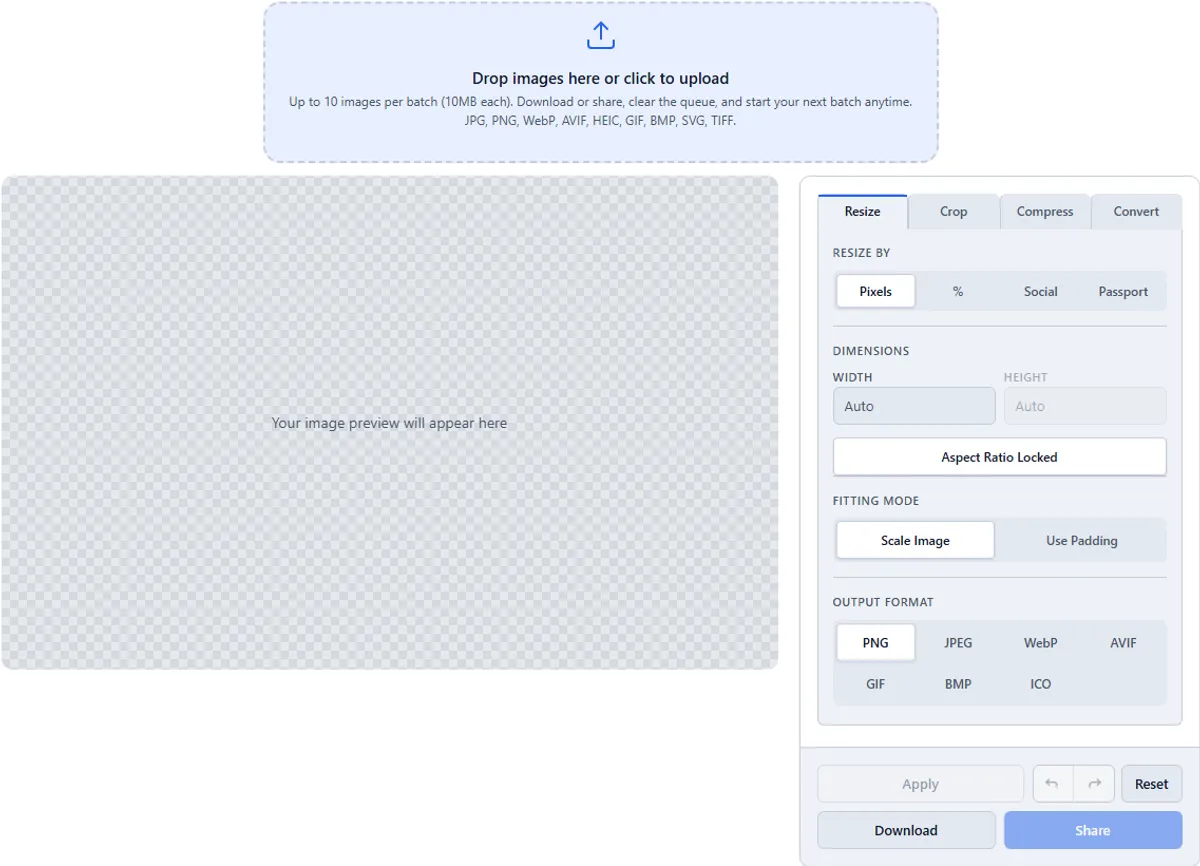
Étape 2 : Parcourir les sujets
Les panneaux expliquent le redimensionnement, le recadrage, la compression, la conversion et bien plus encore.Si l'aperçu semble incorrect, vérifiez que vous avez sélectionné le bon fichier source.
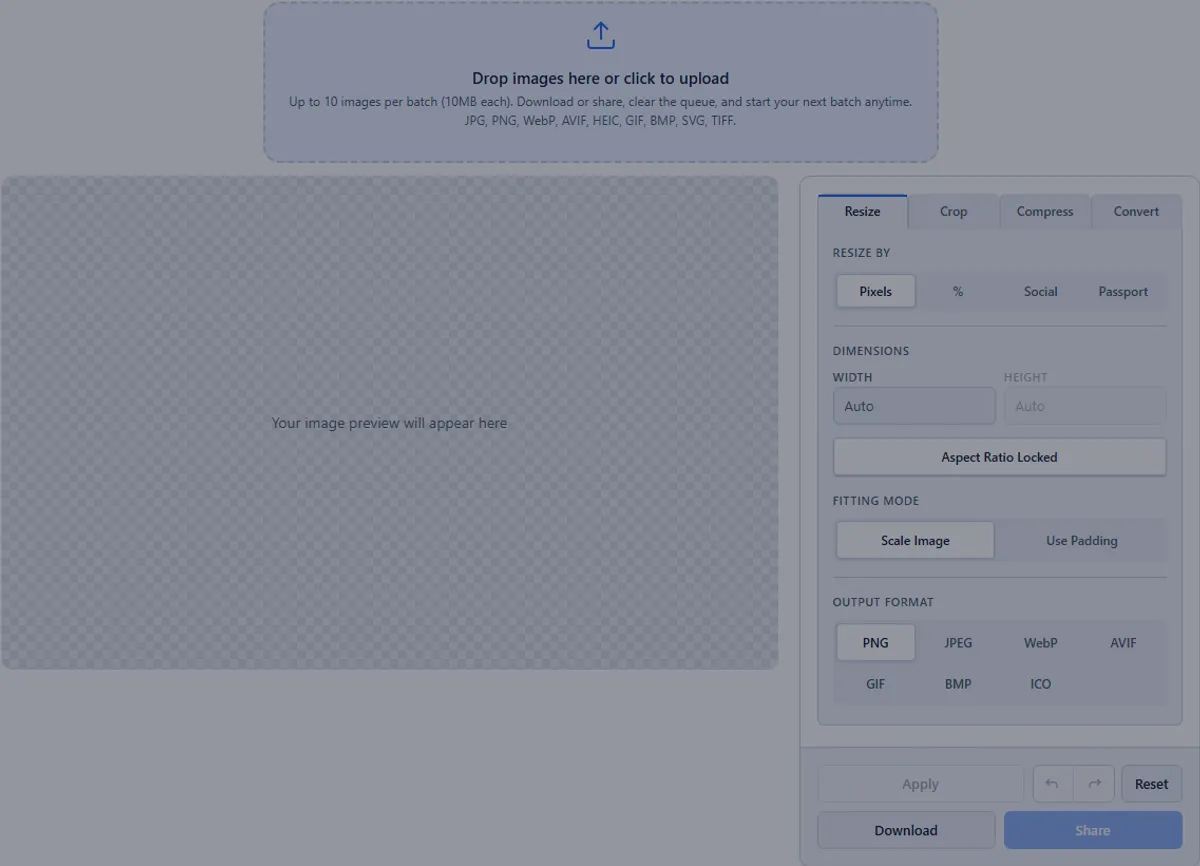
Étape 3 : Restez ouvert pendant que vous travaillez
Conseils de référence sans quitter l'éditeur.
Étape 4 : Fermez lorsque vous avez terminé
Cliquez à l’extérieur ou sur le bouton de fermeture pour revenir à la vue complète du canevas.

Conseil pratique
Bookmark imageresize.cc — aucun compte requis, fonctionne sur ordinateur et mobile.
Essayez-le vous-même
Lorsque vous êtes satisfait de l'aperçu, téléchargez-le sur votre appareil ou partagez un lien – votre choix.Ouvrez les info-bulles →
En rapport:Comment fonctionne imageresize.cc·FAQ
Questions courantes
Est-ce que imageresize.cc est gratuit ?
Oui.Outils gratuits sans filigrane et sans inscription.