
Как использовать конвертер HEIC (шаг за шагом)
6 июля 2026 г. автор imageresize.cc
Несоответствие формата приводит к ошибкам загрузки и пустому предварительному просмотру.Выполните следующие действия, чтобы конвертировать фотографии iPhone HEIC; большинство заданий занимают менее двух минут.
Что вам понадобится
- Исходное изображение (HEIC, PNG, WebP, TIFF и т. д.)
- Представление о формате вывода (JPG для фотографий, PNG для прозрачности)
- Вкладка браузера — плагины не требуются
О фотографиях HEIC
iPhone по умолчанию сохраняет фотографии в формате HEIC.Windows и многие веб-сайты по-прежнему ожидают JPG.imageresize.cc конвертирует HEIC при необходимости, чтобы вы могли просматривать, редактировать и загружать в широко поддерживаемом формате.
Шаг 1. Откройте инструмент
Перейдите к imageresize.cc и откройте конвертер HEIC.Никакая учетная запись или загрузка не требуются.Добавьте страницу в закладки, если вы часто используете этот рабочий процесс.
Шаг 2. Загрузите свое изображение
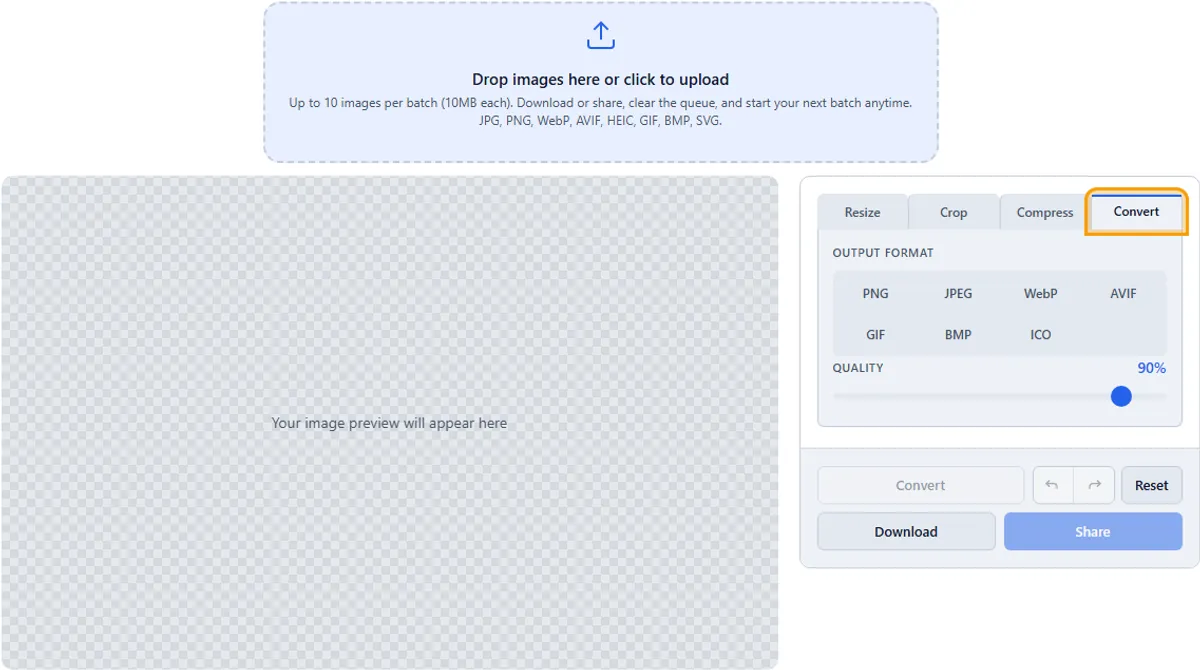
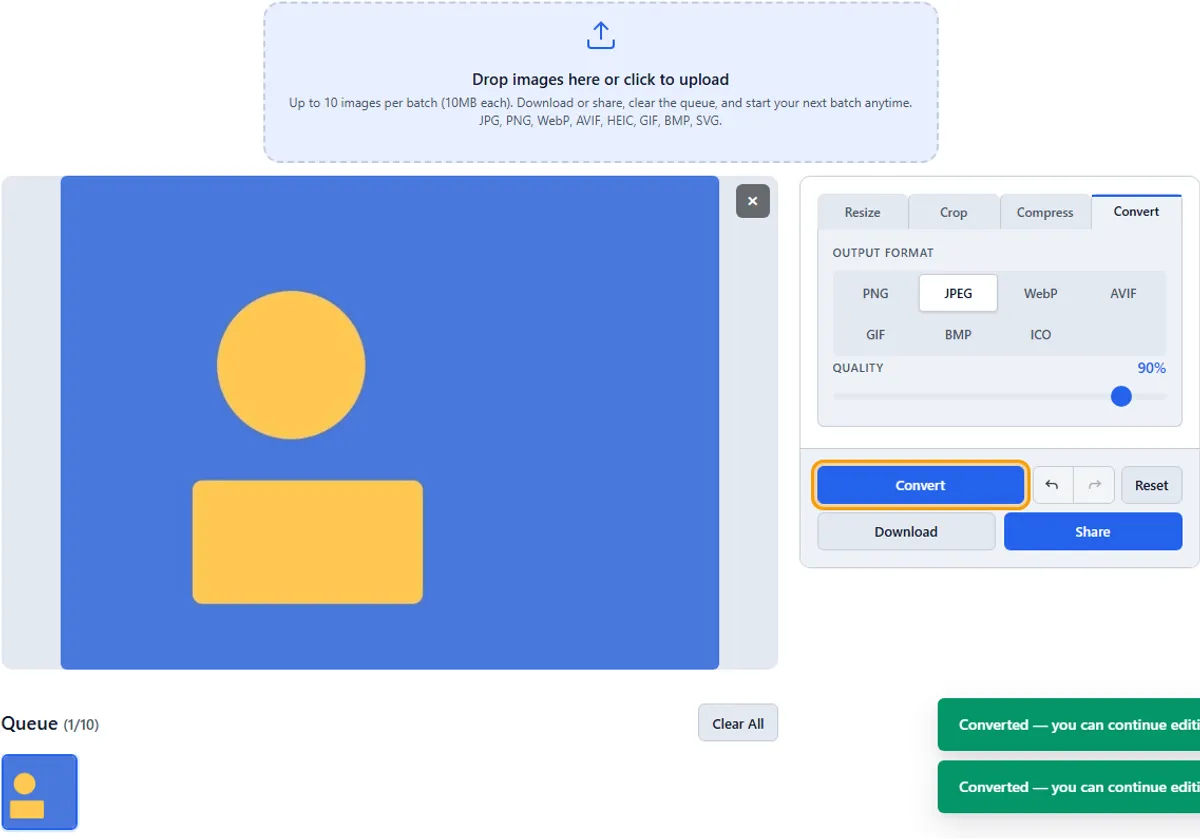
Перетащите файл в область загрузки или нажмите, чтобы просмотреть.Вы можете добавить до 10 изображений в пакет (10 МБ каждое).Если предварительный просмотр выглядит неправильно, убедитесь, что вы выбрали правильный исходный файл.
Шаг 3. Настройте параметры
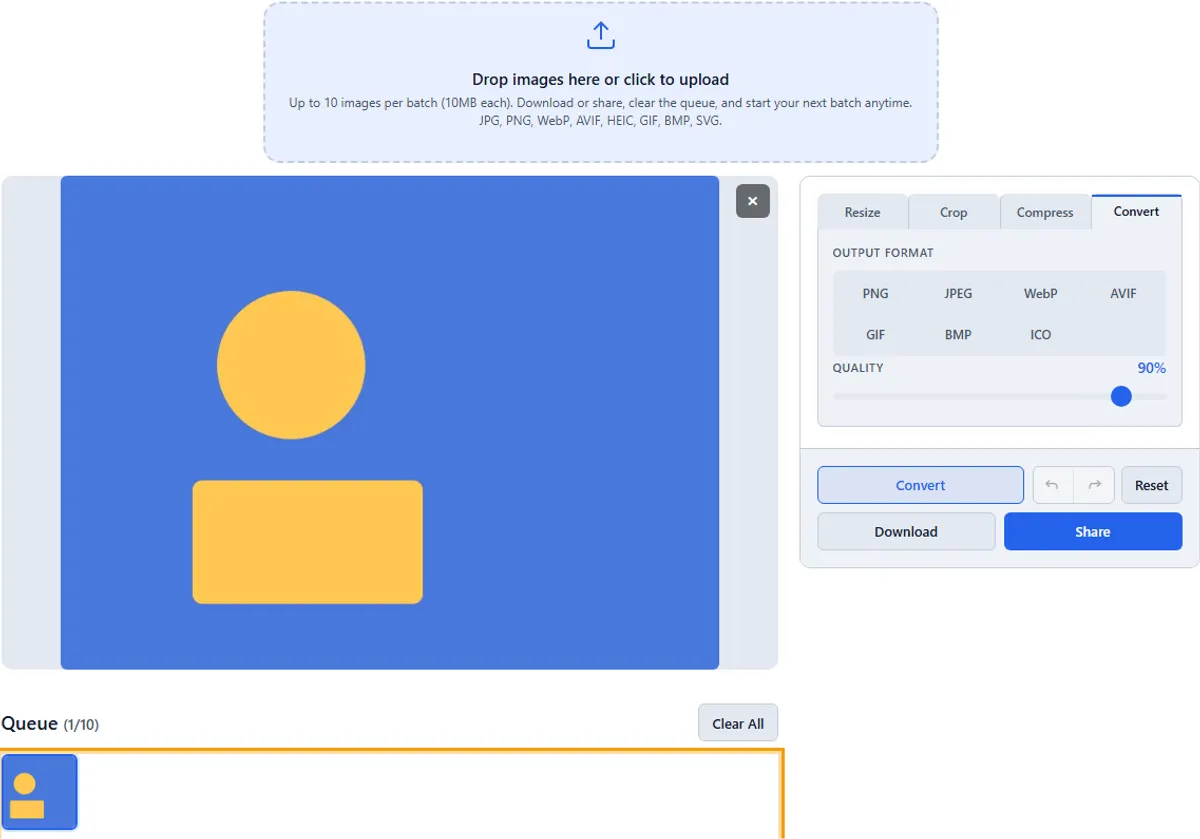
Установите параметры, необходимые для преобразования фотографий iPhone HEIC.Используйте предварительный просмотр в реальном времени, чтобы проверить результат перед экспортом.Настраивайте настройки, наблюдая за холстом — изменения вступят в силу только после того, как вы нажмете «Применить».
Шаг 4. Примените и просмотрите
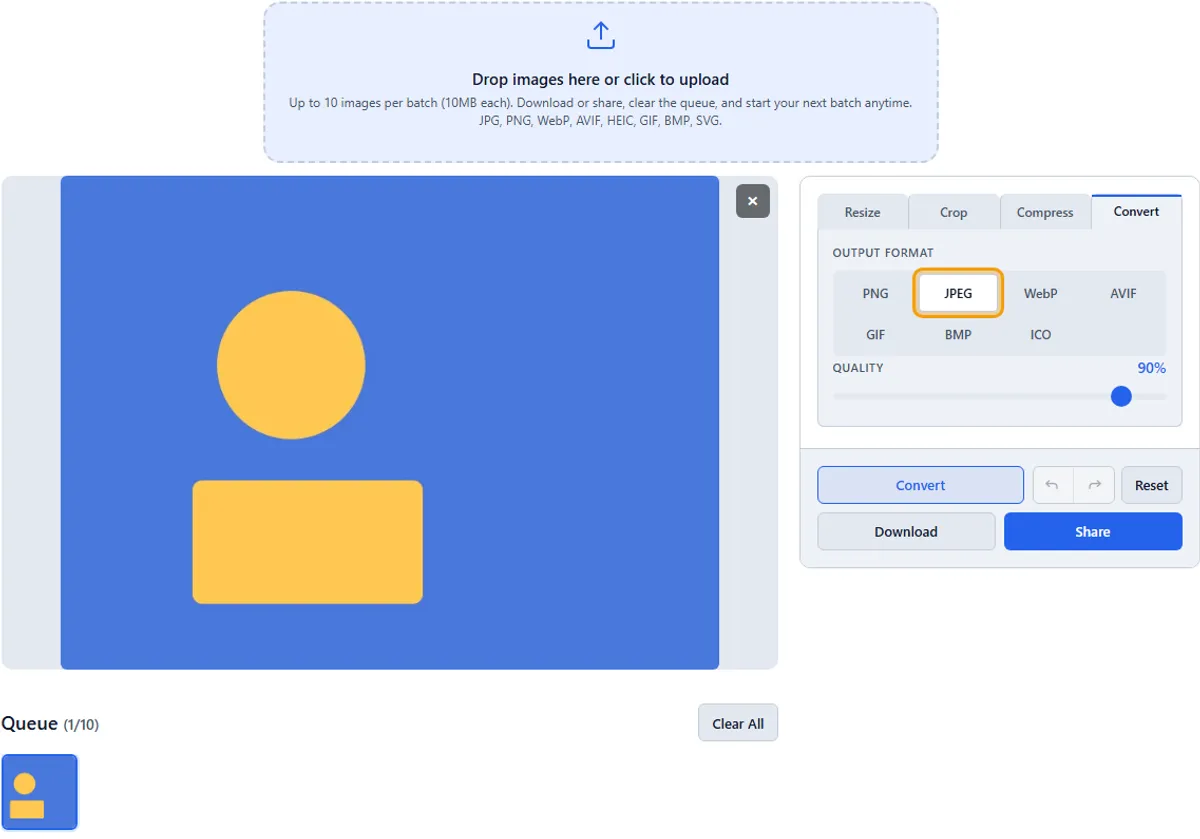
Нажмите «Применить», чтобы обновить предварительный просмотр холста.Используйте «Отменить», если хотите попробовать другие настройки.Используйте «Отменить», если хотите сравнить перед загрузкой.
Шаг 5. Загрузите или поделитесь
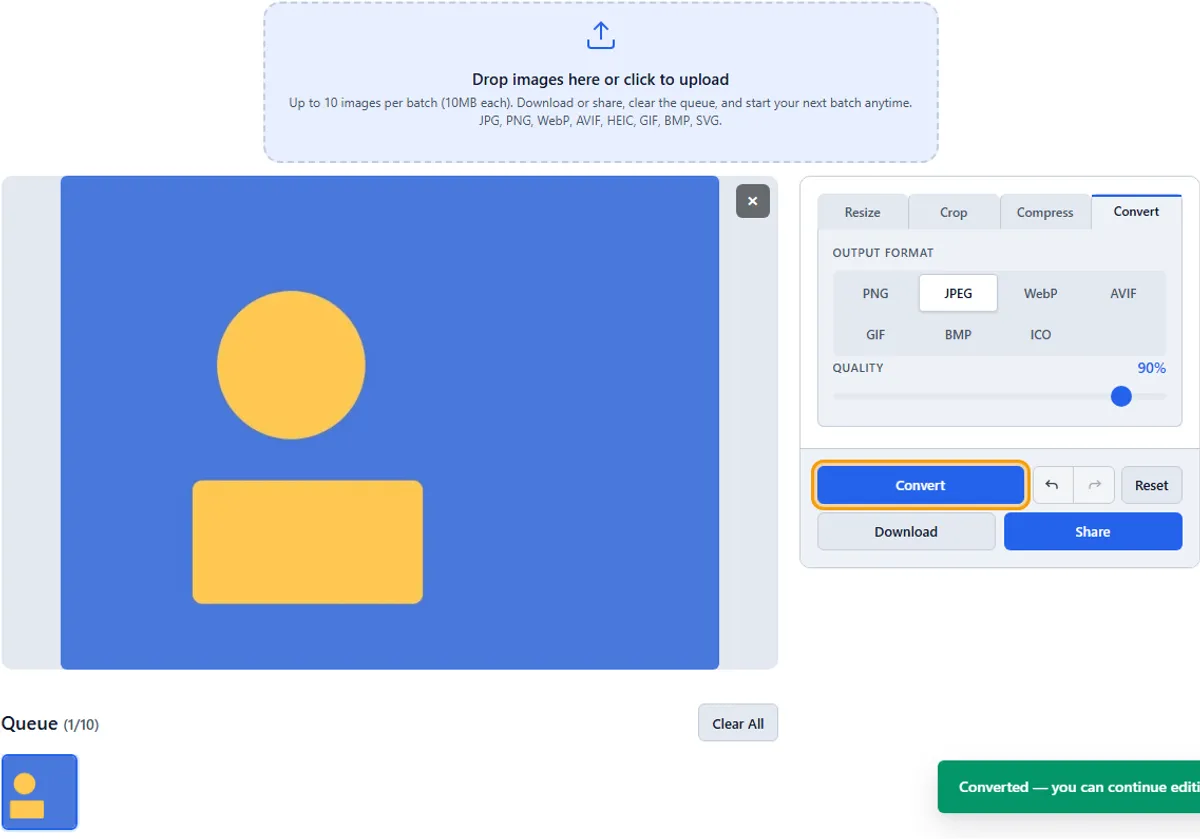
Нажмите «Загрузить», чтобы сохранить на свое устройство, или «Поделиться», чтобы получить безопасную ссылку с дополнительным паролем и сроком действия.
Практический совет
Проверьте «Мои активные общие ресурсы», если вам нужно повторно загрузить или повторно поделиться файлом в течение 48 часов.
Попробуйте сами
Когда превью вас устроит, загрузите на свое устройство или поделитесь ссылкой — ваш выбор.Откройте конвертер HEIC →
Связанный:Откройте инструмент·Конвертер изображений·HEIC-конвертер
Общие вопросы
Нужно ли мне устанавливать программное обеспечение?
Нет.Все работает в вашем браузере на компьютере, планшете или телефоне.
Безопасно ли imageresize.cc для личных фотографий?
Редактирование происходит в вашем браузере.Файлы загружаются только тогда, когда вы загружаете или делитесь ими.Общие изображения автоматически удаляются в течение 48 часов.Посмотрите нашполитика конфиденциальностидля получения подробной информации.