
HEIC コンバーターの使用方法 (ステップバイステップ)
2026年7月6日 imageresize.cc 著
形式が一致しないと、アップロード エラーや空白のプレビューが発生します。iPhone HEIC写真を変換するには、次の手順に従ってください。ほとんどのジョブは 2 分以内にかかります。
必要なもの
- ソース画像 (HEIC、PNG、WebP、TIFF など)
- 出力形式のアイデア (写真の場合は JPG、透明度の場合は PNG)
- ブラウザタブ - プラグインは必要ありません
HEIC写真について
iPhone はデフォルトで写真を HEIC として保存します。Windows と多くの Web サイトは依然として JPG を期待しています。imageresize.cc は必要に応じて HEIC を変換するため、広くサポートされている形式でプレビュー、編集、ダウンロードできます。
ステップ 1: ツールを開く
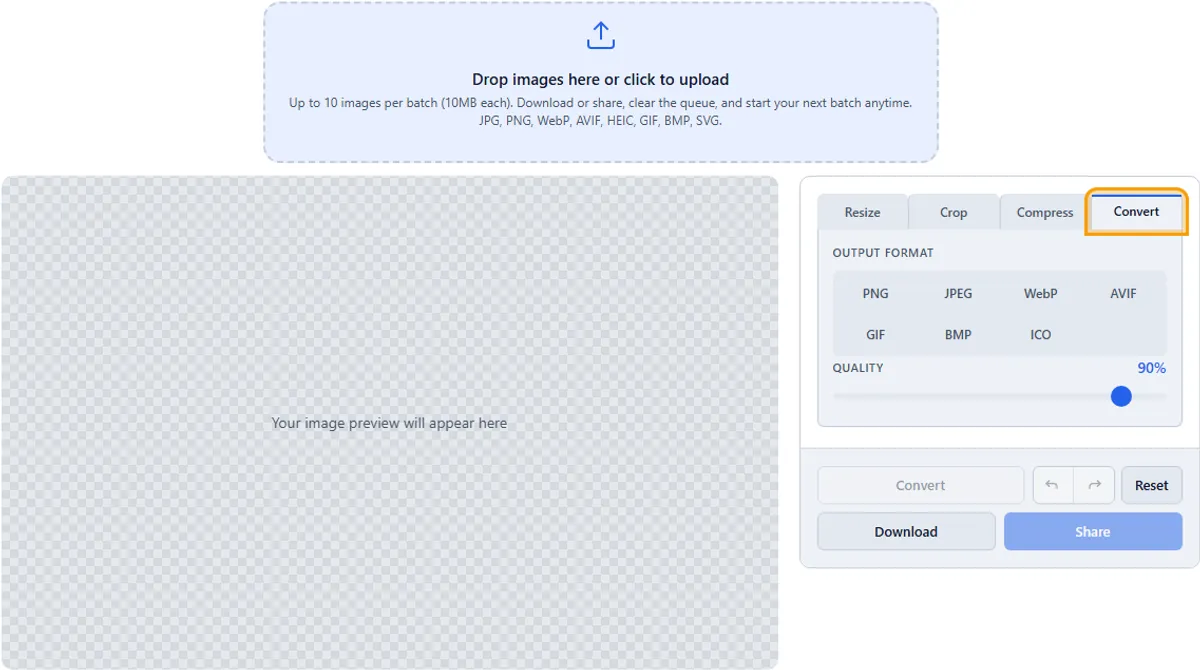
imageresize.cc に移動し、HEIC コンバーターを開きます。アカウントやダウンロードは必要ありません。このワークフローを頻繁に使用する場合は、ページをブックマークしてください。
ステップ 2: 画像をアップロードする
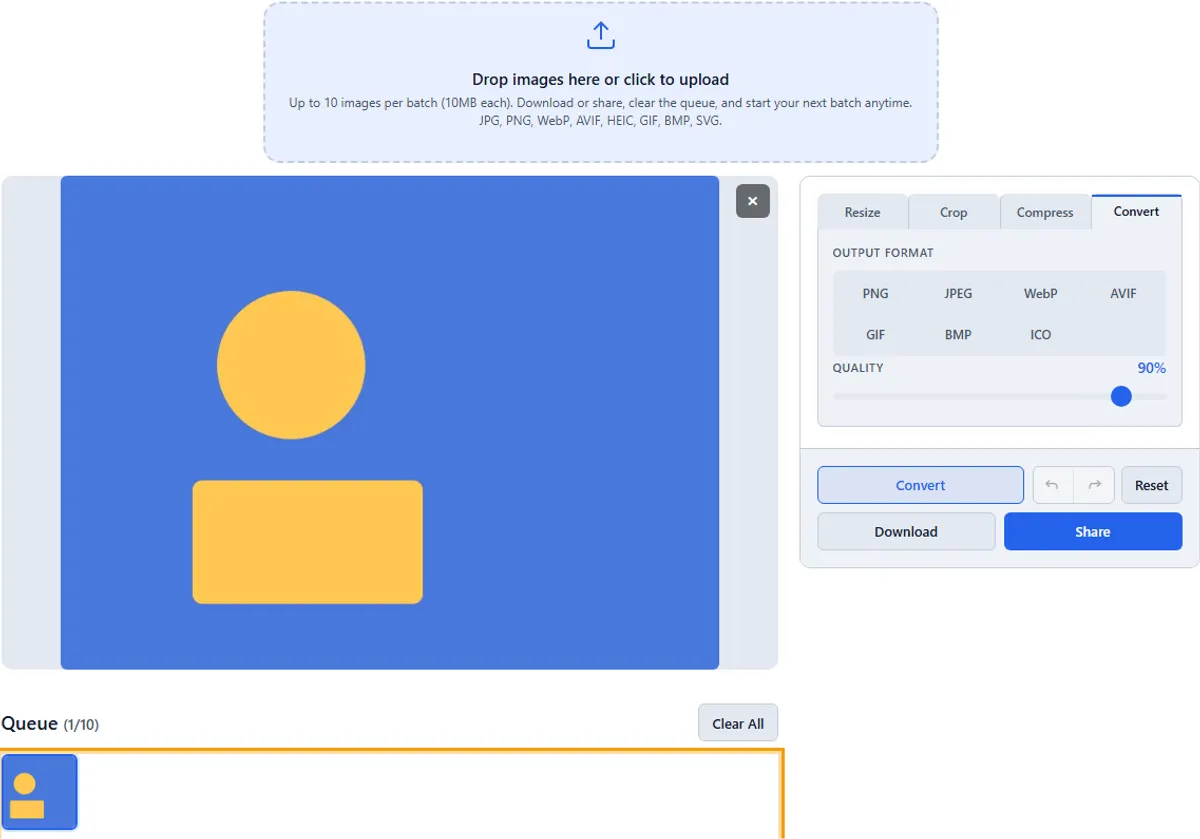
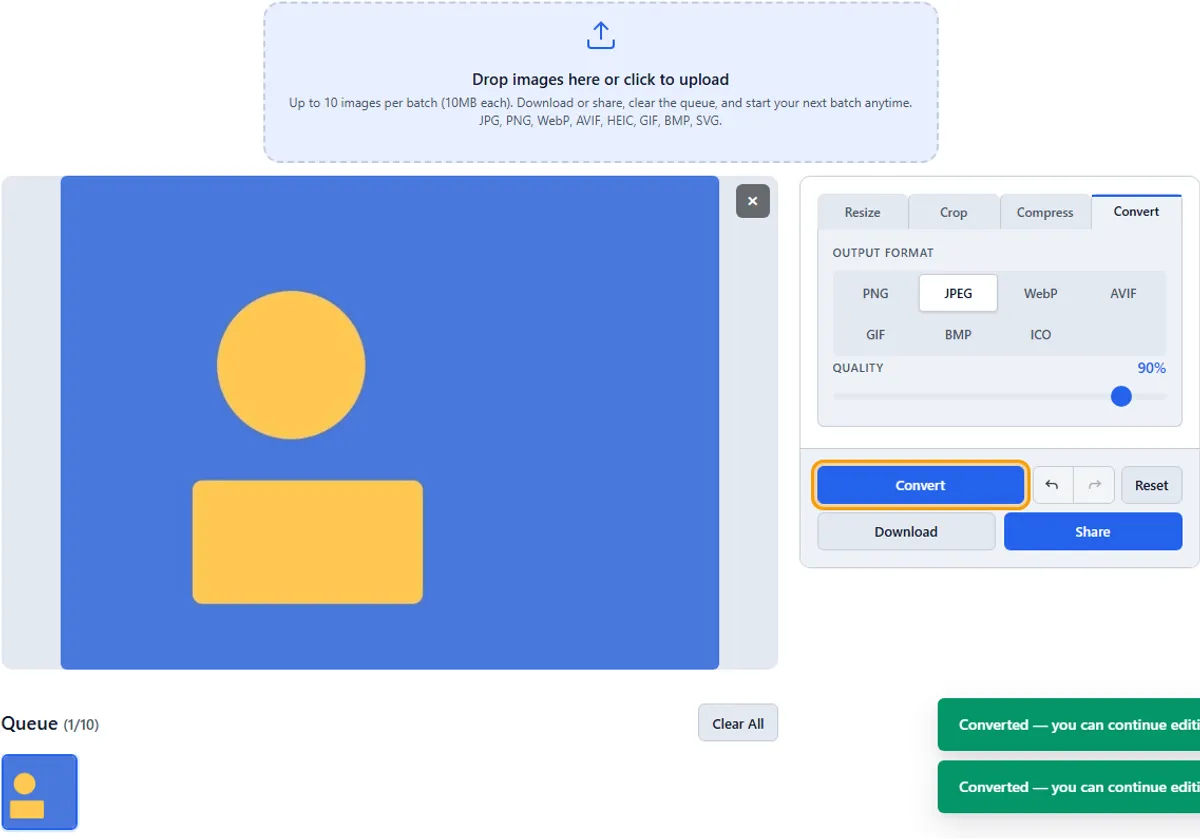
ファイルをアップロード領域にドラッグ アンド ドロップするか、クリックして参照します。バッチごとに最大 10 個の画像を追加できます (それぞれ 10 MB)。プレビューが間違っているように見える場合は、正しいソース ファイルを選択していることを確認してください。
ステップ 3: 設定を構成する
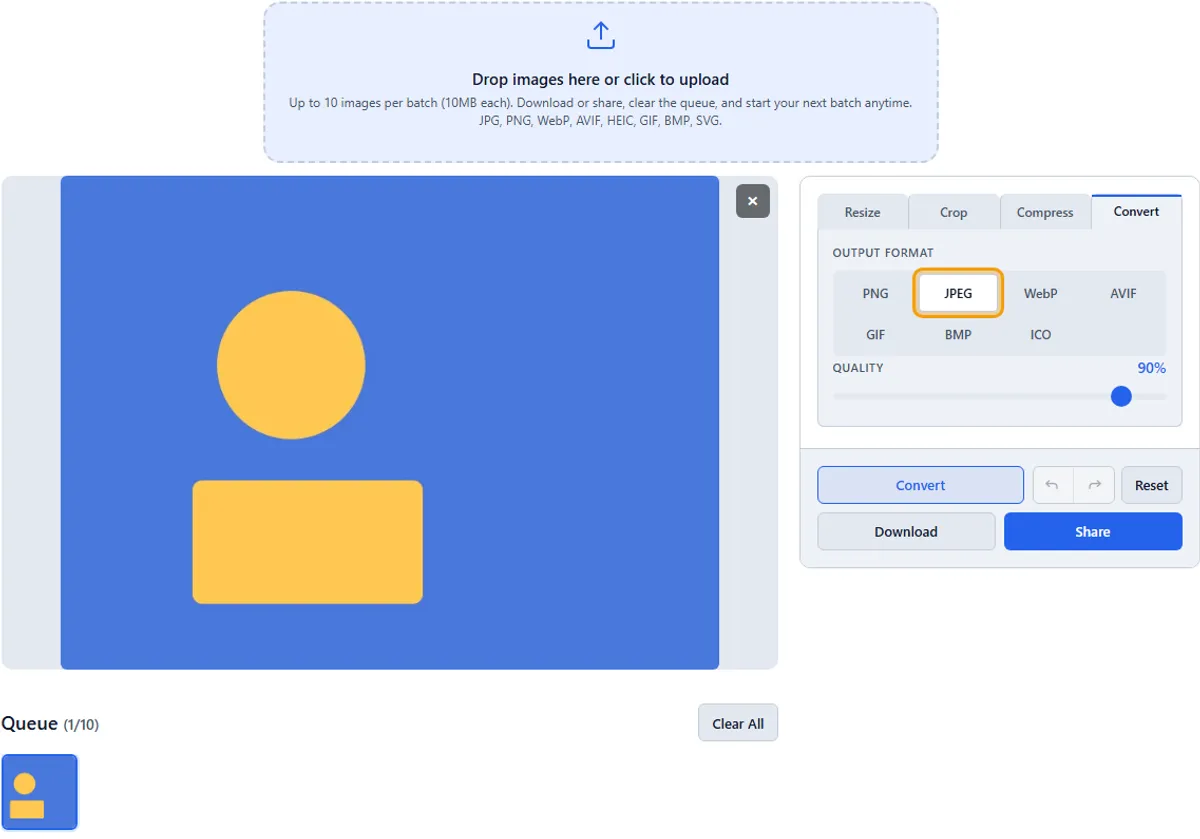
iPhone HEIC 写真を変換するために必要なオプションを設定します。エクスポートする前にライブ プレビューを使用して結果を確認します。キャンバスを見ながら設定を調整します。変更は、「適用」をクリックした後にのみ適用されます。
ステップ 4: 適用してプレビューする
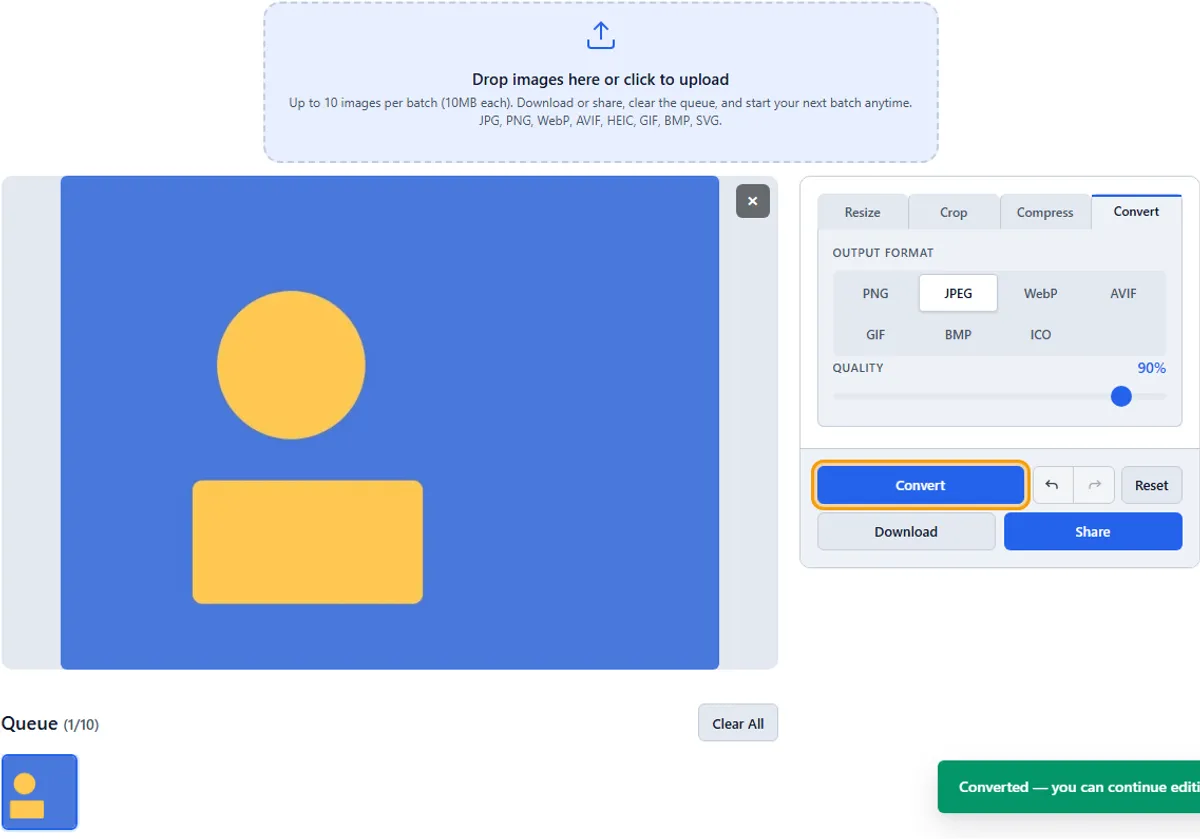
「適用」をクリックしてキャンバスのプレビューを更新します。別の設定を試したい場合は、「元に戻す」を使用してください。ダウンロードする前に比較したい場合は、「元に戻す」を使用してください。
ステップ 5: ダウンロードまたは共有
[ダウンロード] をクリックしてデバイスに保存するか、[共有] をクリックしてオプションのパスワードと有効期限が設定された安全なリンクを取得します。
実践的なヒント
48 時間以内にファイルを再ダウンロードまたは再共有する必要がある場合は、「アクティブな共有」を確認してください。
自分で試してみてください
プレビューに満足したら、デバイスにダウンロードするかリンクを共有するか、お好みで選択してください。HEICコンバーターを開く →
関連している:ツールを開く·画像変換ハブ·HEICコンバータ
よくある質問
ソフトウェアをインストールする必要がありますか?
いいえ。すべてはデスクトップ、タブレット、または携帯電話のブラウザーで実行されます。
imageresize.cc は個人的な写真に対して安全ですか?
編集はブラウザ内で行われます。ファイルは、ダウンロードまたは共有する場合にのみアップロードされます。共有画像は 48 時間以内に自動削除されます。私たちのを参照してくださいプライバシーポリシー詳細については。