
JPG 圧縮プログラムの使用方法 (ステップバイステップ)
2026年7月6日 imageresize.cc 著
ファイルが大きすぎるためアップロードが拒否されましたか?JPEG ファイルを圧縮する必要がある可能性があります。このガイドでは、画像を使用可能な状態に保ちながら目標サイズに達する方法を説明します。
必要なもの
- サイズ制限を超えている画像、または読み込みが遅すぎる画像
- ポータルがターゲットを指定している場合はターゲット (例:100KB)
- ダウンロードする前に 1 分ほどプレビューしてください
ステップ 1: ツールを開く
imageresize.cc に移動し、JPG Compressor を開きます。アカウントやダウンロードは必要ありません。このワークフローを頻繁に使用する場合は、ページをブックマークしてください。
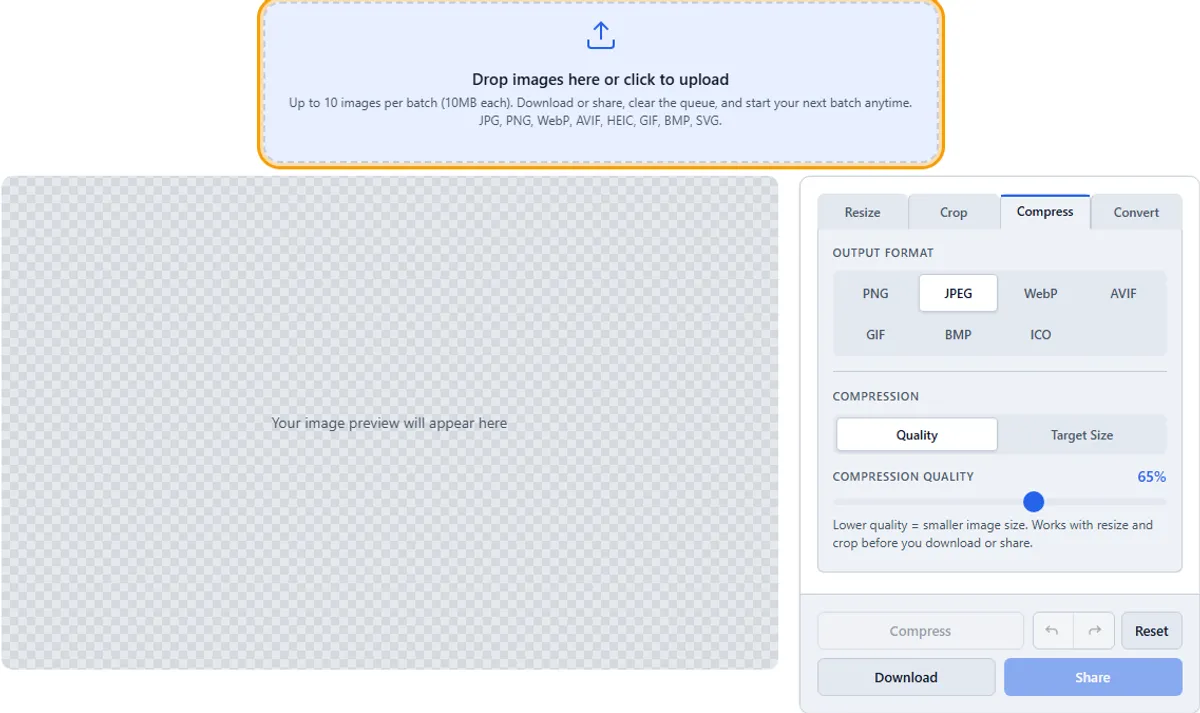
ステップ 2: 画像をアップロードする
ファイルをアップロード領域にドラッグ アンド ドロップするか、クリックして参照します。バッチごとに最大 10 個の画像を追加できます (それぞれ 10 MB)。プレビューが間違っているように見える場合は、正しいソース ファイルを選択していることを確認してください。

ステップ 3: 設定を構成する
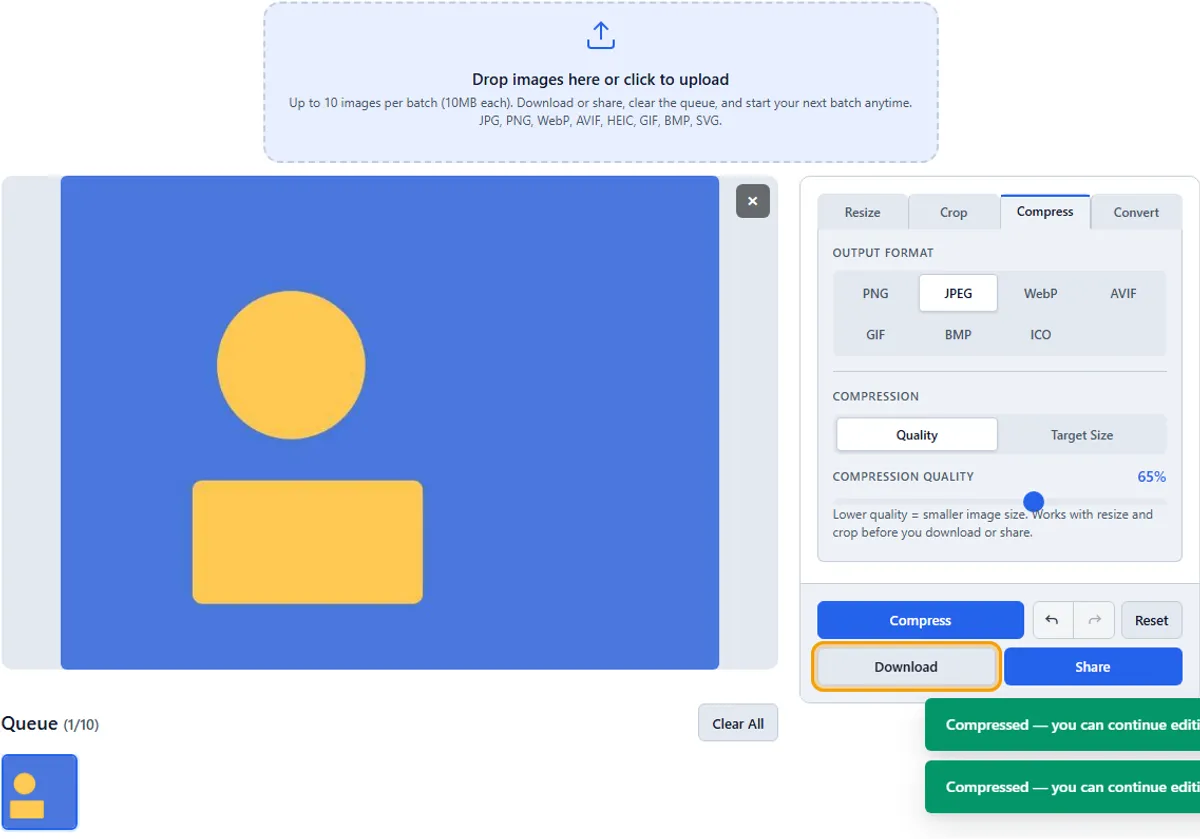
JPEG ファイルの圧縮に必要なオプションを設定します。エクスポートする前にライブ プレビューを使用して結果を確認します。

ステップ 4: 適用してプレビューする
「適用」をクリックしてキャンバスのプレビューを更新します。別の設定を試したい場合は、「元に戻す」を使用してください。

ステップ 5: ダウンロードまたは共有
[ダウンロード] をクリックしてデバイスに保存するか、[共有] をクリックしてオプションのパスワードと有効期限が設定された安全なリンクを取得します。
実践的なヒント
48 時間以内にファイルを再ダウンロードまたは再共有する必要がある場合は、「アクティブな共有」を確認してください。
自分で試してみてください
いつでも別のバッチを実行できます。キューをクリアして、最大 10 個の新しい画像をアップロードします。JPG圧縮を開く →
関連している:ツールを開く·200KBに圧縮·ファイルを小さくするためにサイズを変更する
よくある質問
ソフトウェアをインストールする必要がありますか?
いいえ。すべてはデスクトップ、タブレット、または携帯電話のブラウザーで実行されます。