
すべての画像を ZIP としてダウンロードする方法 (ステップバイステップ)
2026年7月6日 imageresize.cc 著
小さなタスクには完全なデスクトップ アプリは必要ありません。この短いガイドは、imageresize.cc でバッチを 1 つのアーカイブとしてエクスポートする方法に焦点を当てています。
必要なもの
- 1 つ以上の画像 (バッチごとに最大 10 個、それぞれ 10 MB)
- コンピューター、タブレット、または携帯電話上の最新のブラウザー
- アカウントなし – すぐに開始
ステップ 1: バッチを処理する
キュー内のすべての画像に設定を適用します。このワークフローを頻繁に使用する場合は、ページをブックマークしてください。

ステップ 2: [すべてダウンロード] をクリックします
複数のファイルの準備ができたら、バッチ ダウンロード オプションを使用します。プレビューが間違っているように見える場合は、正しいソース ファイルを選択していることを確認してください。
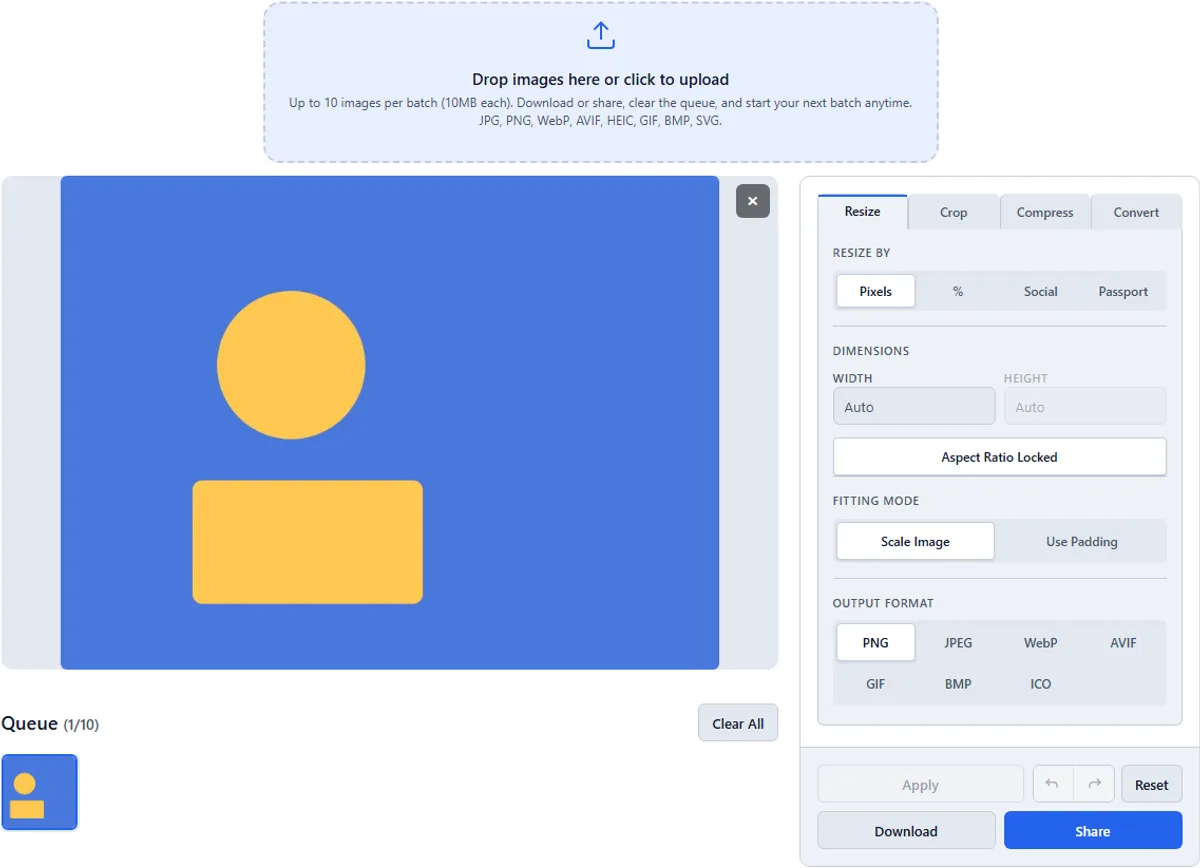
ステップ 3: ZIP オプション
多数の個別ダウンロードの代わりに 1 つのアーカイブを取得するには、ZIP を選択します。

ステップ 4: ローカルに抽出する
コンピューターで解凍して各イメージにアクセスします。

実践的なヒント
imageresize.cc をブックマーク — アカウントは必要ありません。デスクトップとモバイルで動作します。
自分で試してみてください
フルサイズでプレビューを確認してください。小さな画面では圧縮アーティファクトが隠れます。ダウンロードZIPを開く→
関連している:ツールを開く·imageresize.cc の仕組み·よくある質問
よくある質問
imageresize.cc は無料ですか?
はい。ウォーターマークなし、サインアップなしの無料ツール。