
ज़िप के रूप में सभी फ़ोटो कैसे डाउनलोड करें (चरण - दर - चरण)
6 जुलाई 2026 imageresize.cc द्वारा
छोटे कार्यों के लिए एक पूर्ण डेस्कटॉप ऐप की आवश्यकता नहीं होनी चाहिए।यह छोटी गाइड एक बात पर ध्यान केंद्रित करती है: imageresize.cc पर एक बैच को एक आर्काइव के रूप में कैसे एक्सपोर्ट करें।
आपको किस चीज़ की ज़रूरत पड़ेगी
- एक या अधिक छवियाँ (प्रति बैच 10 तक, प्रत्येक 10 एमबी)
- कंप्यूटर, टैबलेट या फ़ोन पर कोई भी आधुनिक ब्राउज़र
- कोई खाता नहीं - तुरंत प्रारंभ करें
चरण 1: अपना बैच प्रोसेस करें
कतार में मौजूद सभी इमेज पर सेटिंग लागू करें।यदि आप इस वर्कफ़्लो का अक्सर उपयोग करते हैं तो पृष्ठ को बुकमार्क करें।

चरण 2: सभी डाउनलोड करें पर क्लिक करें
जब कई फ़ाइलें तैयार हों, तो बैच डाउनलोड विकल्प का उपयोग करें।यदि पूर्वावलोकन गलत दिखता है, तो जांचें कि आपने सही स्रोत फ़ाइल चुनी है।
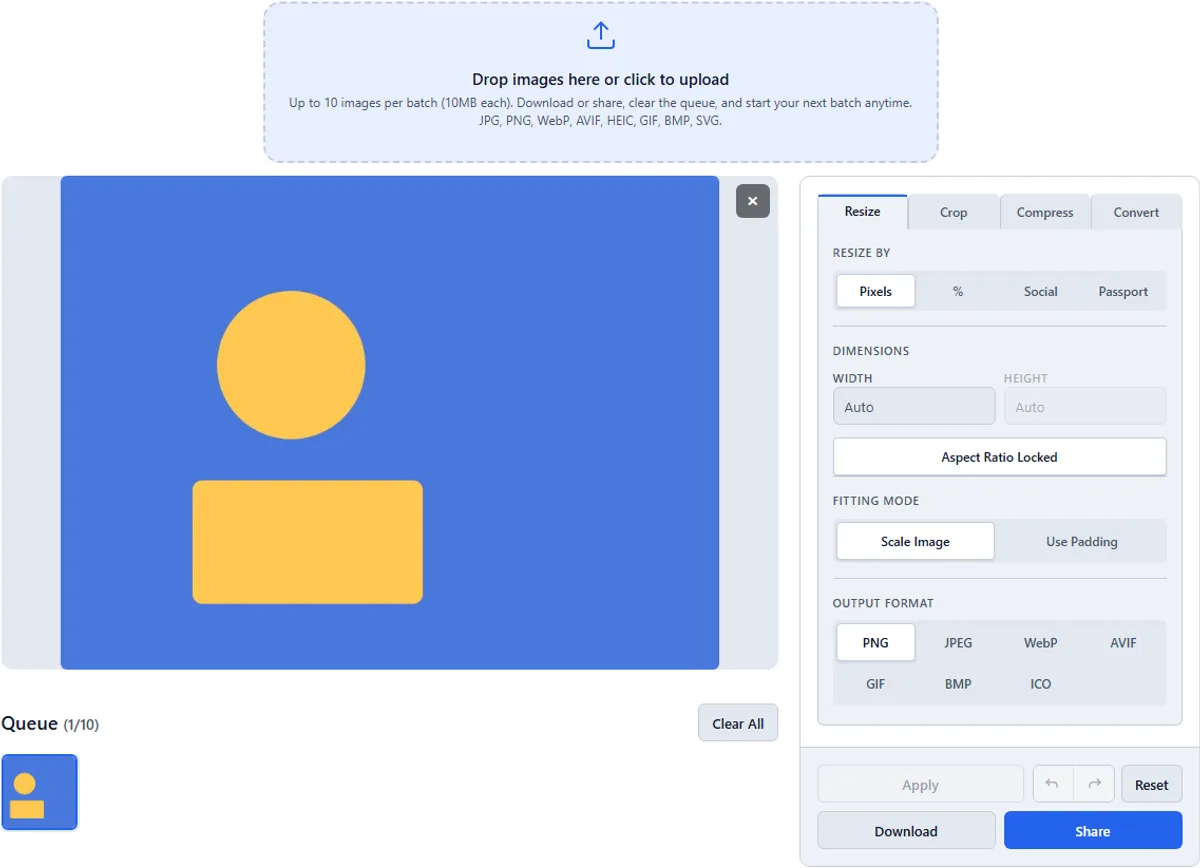
चरण 3: ज़िप विकल्प
कई अलग - अलग डाउनलोड के बजाय एक संग्रह प्राप्त करने के लिए ज़िप चुनें।

चरण 4: स्थानीय रूप से निकालें
हर इमेज को ऐक्सेस करने के लिए अपने कंप्यूटर पर अनज़िप करें।

व्यावहारिक युक्ति
बुकमार्क imageresize.cc — किसी खाते की आवश्यकता नहीं है, डेस्कटॉप और मोबाइल पर काम करता है।
खुद कोशिश करना
पूर्वावलोकन को पूर्ण आकार में जांचने के लिए कुछ समय निकालें; छोटे स्क्रीन संपीड़न कलाकृतियों को छिपाते हैं।डाउनलोड ज़िप खोलें →
संबंधित:टूल खोलें·imageresize.cc कैसे काम करता है·अक्सर पूछे जाने वाले प्रश्न
सामान्य प्रश्न
क्या imageresize.cc मुफ़्त है?
हाँ।बिना वॉटरमार्क और बिना साइन अप के मुफ़्त टूल।