
Comment redimensionner une image à 2048 × 1152 (zone de sécurité de la bannière YouTube) (étape par étape)
6 juillet 2026 Par imageresize.cc
Ce didacticiel s'adresse à tous ceux qui souhaitent redimensionner rapidement à exactement 2048 × 1152 (zone de sécurité de la bannière YouTube) et garder un contrôle total sur le format et la qualité de sortie.
Ce dont vous aurez besoin
- Une ou plusieurs images (jusqu'à 10 par lot, 10 Mo chacune)
- Tout navigateur moderne sur ordinateur, tablette ou téléphone
- Pas de compte – commencez immédiatement
Étape 1 : Ouvrez l'outil
Visitez imageresize.cc/resize-image-to-2048x1152.Ajoutez la page à vos favoris si vous utilisez souvent ce flux de travail.

Étape 2 : Téléchargez votre image
Ajoutez la photo ou le graphique que vous souhaitez redimensionner.Si l'aperçu semble incorrect, vérifiez que vous avez sélectionné le bon fichier source.
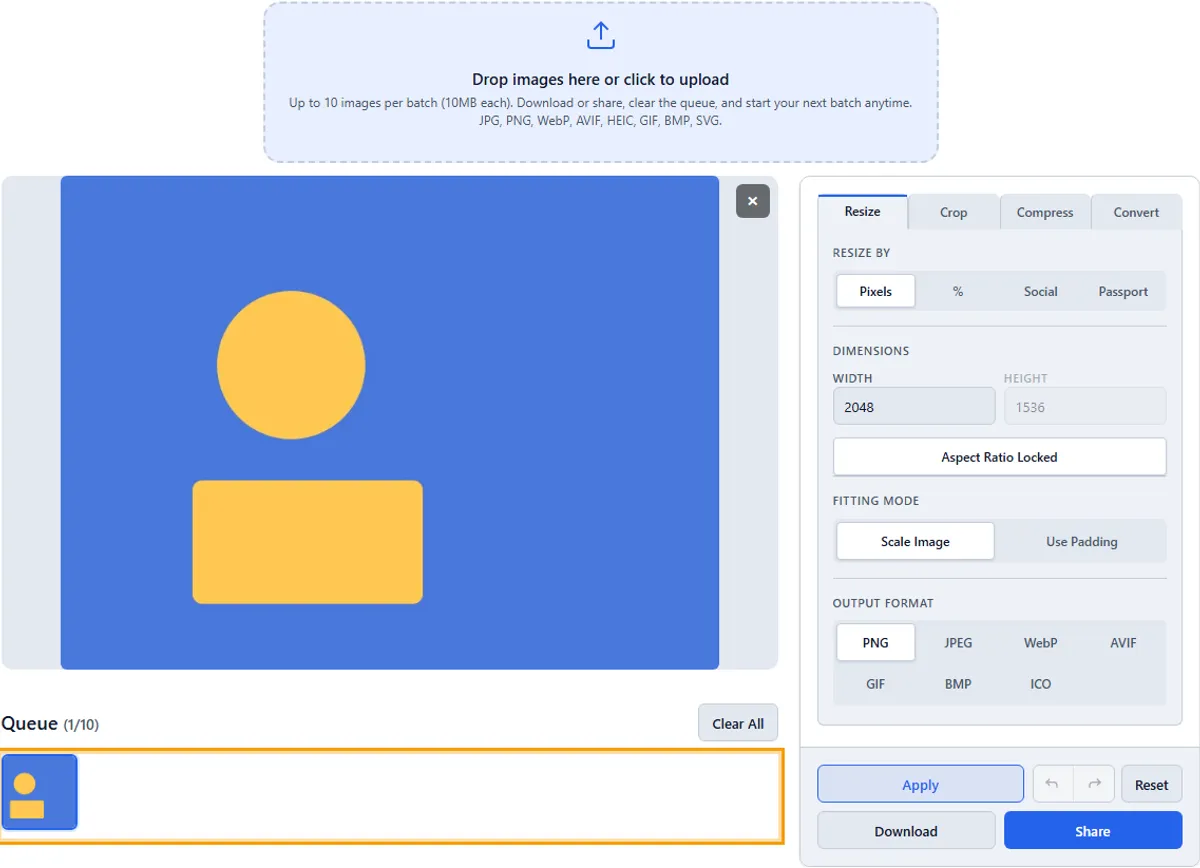
Étape 3 : Définir les dimensions
Saisissez 2048 × 1152 pixels (pré-rempli sur cette page).Gardez les proportions verrouillées ou utilisez un remplissage si les proportions diffèrent.

Étape 4 : Télécharger
Cliquez sur Appliquer, puis Téléchargez ou partagez votre image redimensionnée.

Conseil pratique
Si votre image source a un rapport hauteur/largeur différent, essayez de l'ajuster avec un remplissage transparent au lieu de la recadrer.
Essayez-le vous-même
Vous pouvez exécuter un autre lot à tout moment : effacez la file d'attente et téléchargez jusqu'à 10 nouvelles images.Ouvrez le redimensionneur d'image →
En rapport:Ouvrez l'outil·Comment fonctionne imageresize.cc·FAQ
Questions courantes
Pourquoi 2048 × 1152 (zone de sécurité de la bannière YouTube) ?
Cette taille est généralement requise pour les bannières Web, les miniatures, les icônes et les téléchargements spécifiques à la plateforme.