
কিভাবে একটি ইমেজকে 2048×1152 (ইউটিউব ব্যানার সেফ জোন) এ রিসাইজ করবেন (ধাপে ধাপে)
৬ জুলাই, ২০২৬ imageresize.cc দ্বারা
এই টিউটোরিয়ালটি তাদের জন্য যারা দ্রুত আকার পরিবর্তন করতে চান 2048×1152 (ইউটিউব ব্যানার সেফ জোন) এবং আউটপুট ফর্ম্যাট এবং মানের উপর সম্পূর্ণ নিয়ন্ত্রণ রাখতে চান।
আপনি কি প্রয়োজন হবে
- এক বা একাধিক ছবি (প্রতি ব্যাচে 10টি পর্যন্ত, প্রতিটি 10 MB)
- কম্পিউটার, ট্যাবলেট বা ফোনে যেকোনো আধুনিক ব্রাউজার
- কোনো অ্যাকাউন্ট নেই - অবিলম্বে শুরু করুন
ধাপ 1: টুল খুলুন
imageresize.cc_/resize-image-to-2048x1152. দেখুনআপনি প্রায়ই এই কর্মপ্রবাহ ব্যবহার করলে পৃষ্ঠাটি বুকমার্ক করুন।

ধাপ 2: আপনার ছবি আপলোড করুন
আপনি যে ফটো বা গ্রাফিকের আকার পরিবর্তন করতে চান তা যোগ করুন।যদি প্রিভিউটি ভুল মনে হয়, আপনি সঠিক সোর্স ফাইলটি বেছে নিয়েছেন কিনা তা পরীক্ষা করে দেখুন।
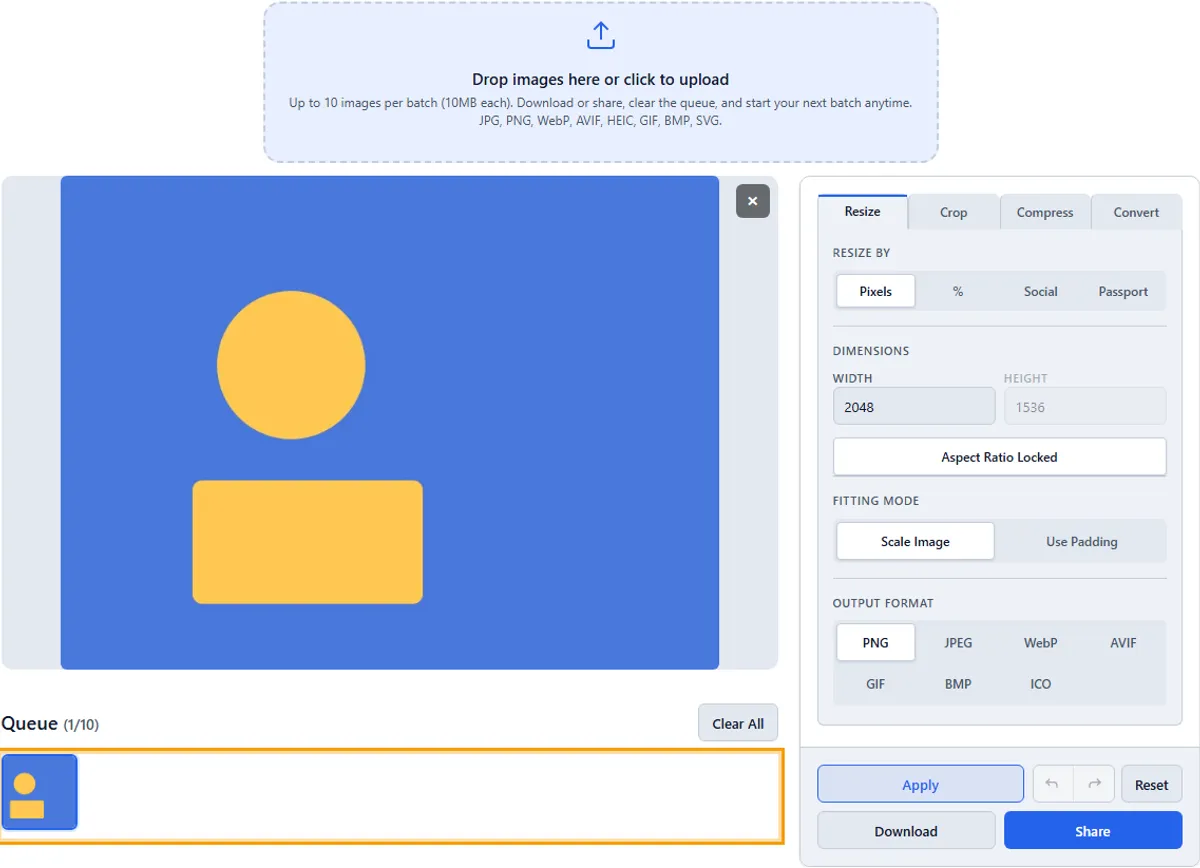
ধাপ 3: মাত্রা সেট করুন
2048 × 1152 পিক্সেল লিখুন (এই পৃষ্ঠায় আগে থেকে ভরা)।আকৃতির অনুপাত লক রাখুন বা অনুপাত ভিন্ন হলে প্যাডিং ব্যবহার করুন।

ধাপ 4: ডাউনলোড করুন
প্রয়োগ করুন-এ ক্লিক করুন, তারপরে আপনার রিসাইজ করা ছবি ডাউনলোড বা শেয়ার করুন।

ব্যবহারিক টিপ
যদি আপনার সোর্স ইমেজের আকৃতির অনুপাত ভিন্ন থাকে, তাহলে ক্রপ করার পরিবর্তে স্বচ্ছ প্যাডিংয়ের সাথে মানানসই করার জন্য স্কেল চেষ্টা করুন।
নিজে চেষ্টা করে দেখুন
আপনি যেকোনো সময় অন্য ব্যাচ চালাতে পারেন: সারি সাফ করুন এবং 10টি পর্যন্ত নতুন ছবি আপলোড করুন।ইমেজ রিসাইজার খুলুন →
সম্পর্কিত:টুল খুলুন·কিভাবে imageresize.cc কাজ করে·FAQ
সাধারণ প্রশ্ন
কেন 2048×1152 (ইউটিউব ব্যানার নিরাপদ অঞ্চল)?
এই আকারটি সাধারণত ওয়েব ব্যানার, থাম্বনেল, আইকন এবং প্ল্যাটফর্ম-নির্দিষ্ট আপলোডের জন্য প্রয়োজন।