
Как изменить размер изображения до 200×200 (шаг за шагом)
6 июля 2026 г. автор imageresize.cc
Готовите ли вы изображения для веб-сайта, формы или социальных сетей, знание того, как изменить размер ровно до 200×200, сэкономит время.В этом руководстве используется imageresize.cc — бесплатно, в браузере, без водяных знаков.
Что вам понадобится
- Одно или несколько изображений (до 10 в пакете по 10 МБ каждое)
- Любой современный браузер на компьютере, планшете или телефоне.
- Нет аккаунта — начните немедленно
Шаг 1. Откройте инструмент
Посетите imageresize.cc/resize-image-to-200x200.Добавьте страницу в закладки, если вы часто используете этот рабочий процесс.
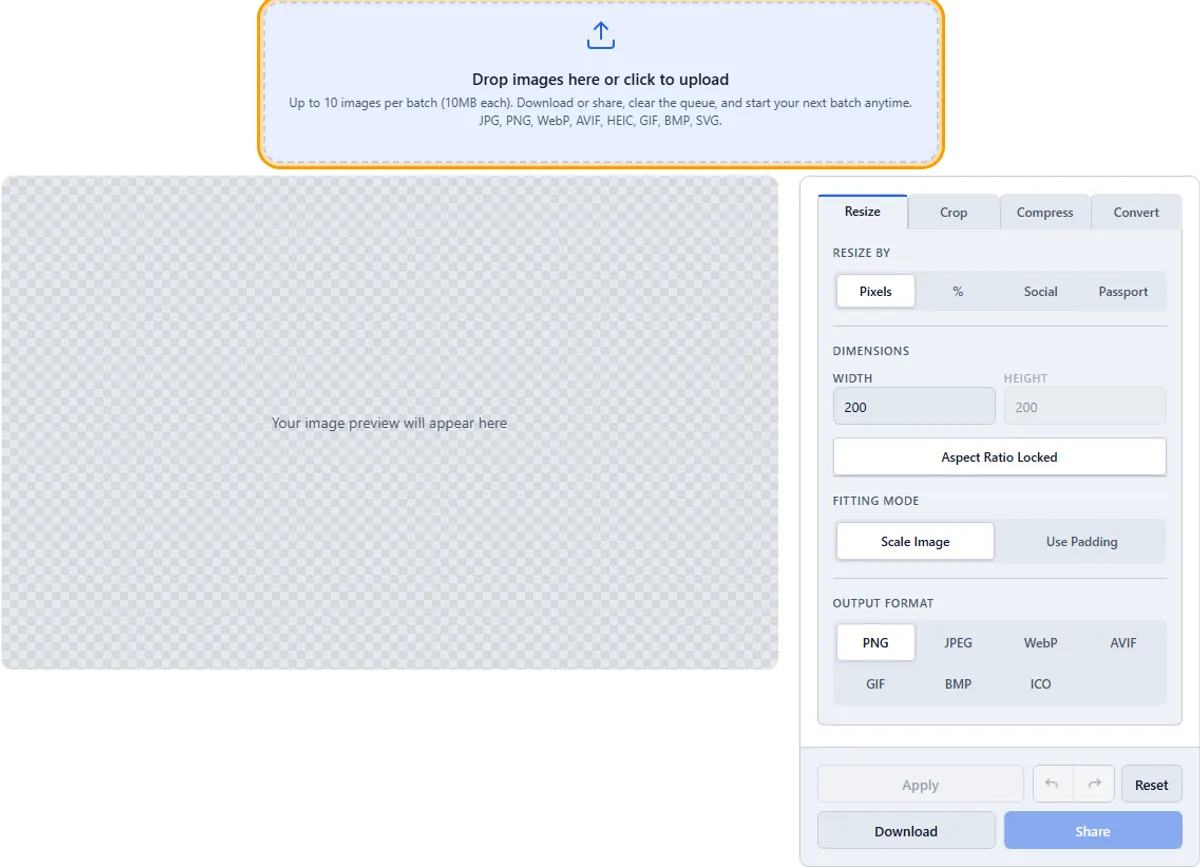
Шаг 2. Загрузите свое изображение
Добавьте фотографию или изображение, размер которого хотите изменить.Если предварительный просмотр выглядит неправильно, убедитесь, что вы выбрали правильный исходный файл.
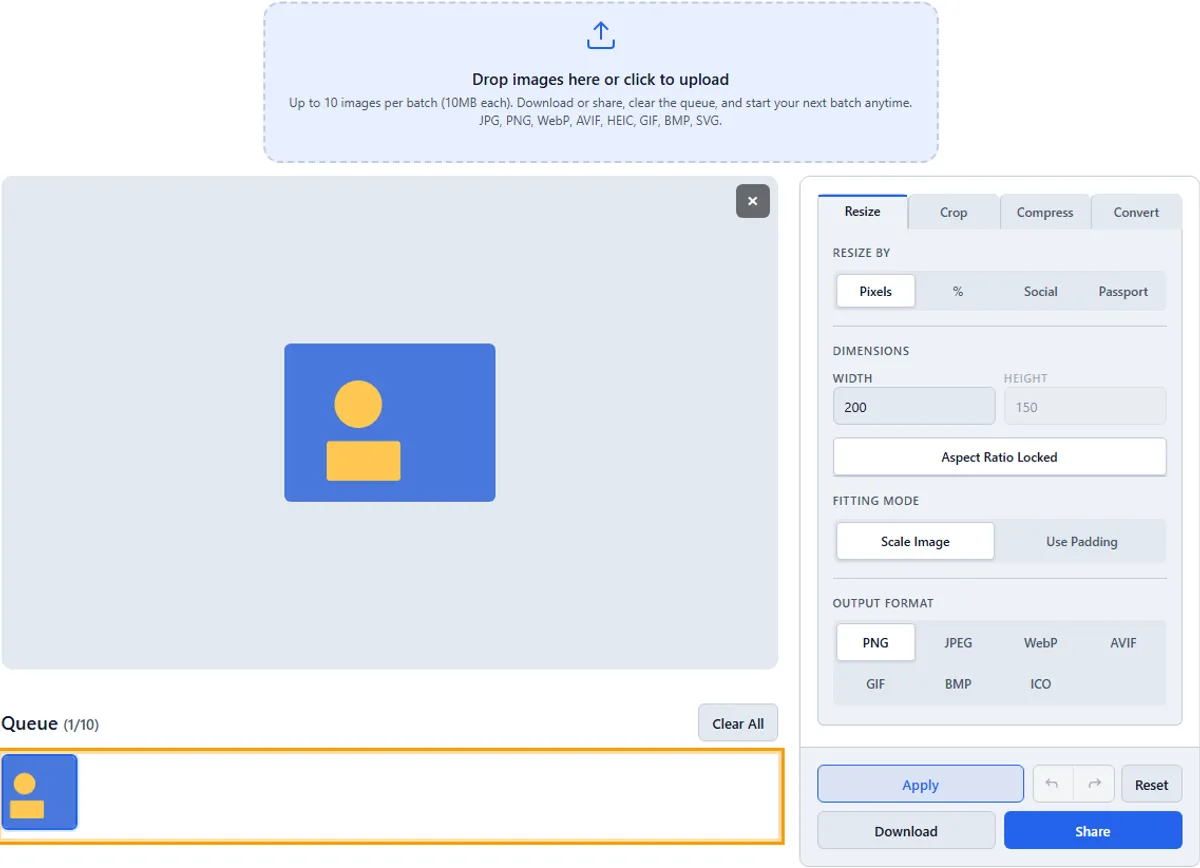
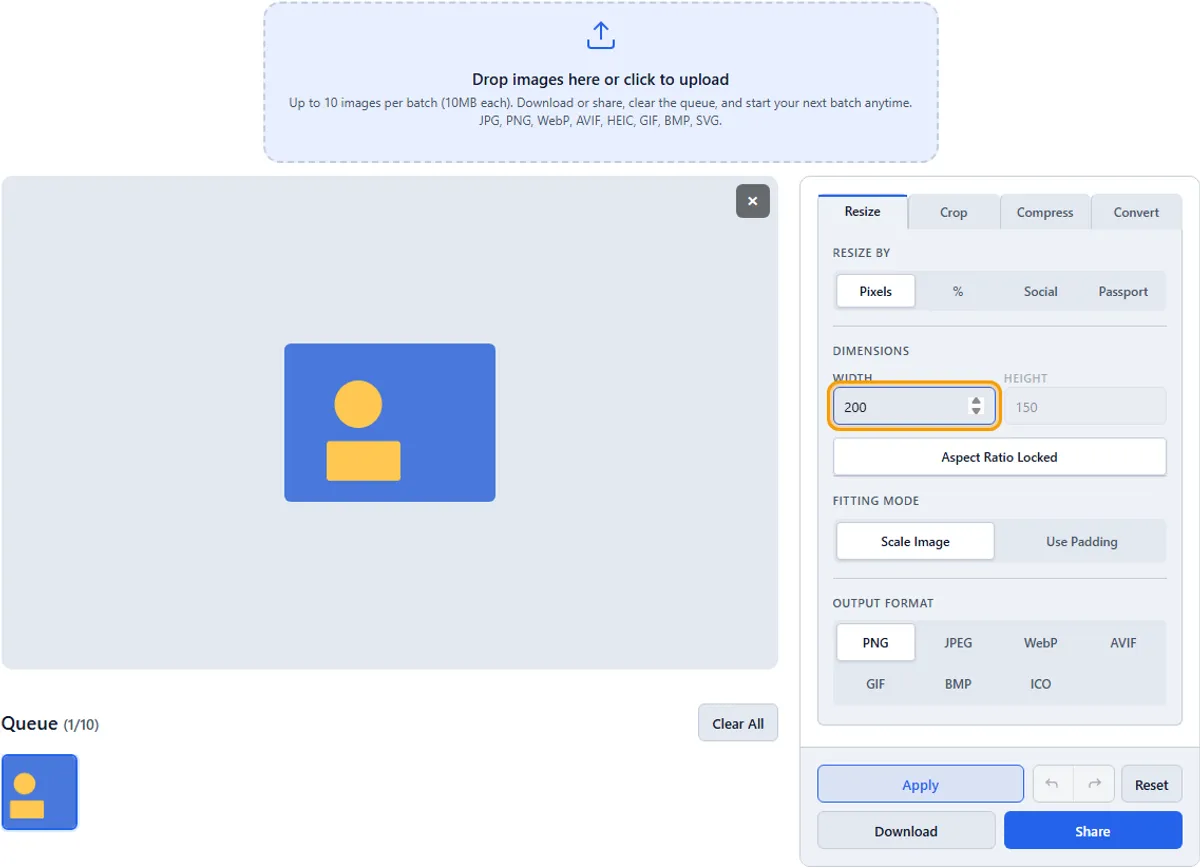
Шаг 3. Установите размеры.
Введите 200 × 200 пикселей (заполнено заранее на этой странице).Сохраняйте соотношение сторон заблокированным или используйте отступы, если пропорции различаются.
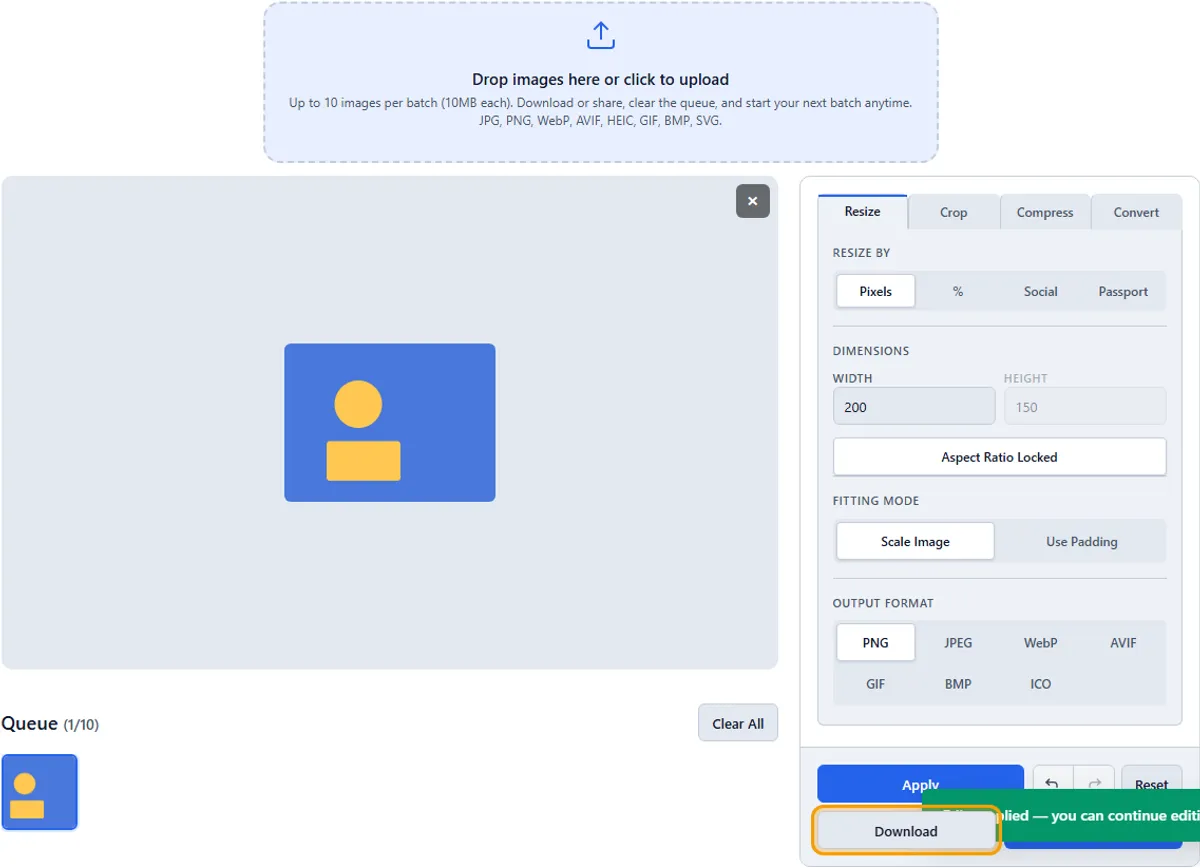
Шаг 4: Загрузите
Нажмите «Применить», затем «Загрузить или поделиться изображением с измененным размером».
Практический совет
Если исходное изображение имеет другое соотношение сторон, попробуйте масштабировать его с прозрачным заполнением вместо обрезки.
Попробуйте сами
Найдите минутку и проверьте предварительный просмотр в полном размере; маленькие экраны скрывают артефакты сжатия.Откройте инструмент изменения размера изображения →
Связанный:Откройте инструмент·Как работает imageresize.cc·Часто задаваемые вопросы
Общие вопросы
Почему 200х200?
Этот размер обычно требуется для веб-баннеров, миниатюр, значков и загрузок для конкретной платформы.